Word文档怎样设置跨栏标题

 时间:2026-04-22 19:43:21

1、打开Word文档,在需要分栏的内容前面输入作为跨栏标题的文字。

Word文档怎样设置跨栏标题

2、选中作为跨栏标题的文字,点击上方菜单栏上的“布局”。

Word文档怎样设置跨栏标题

3、在布局菜单下点击“栏”下拉箭头,在列表中选择“一栏”。

Word文档怎样设置跨栏标题

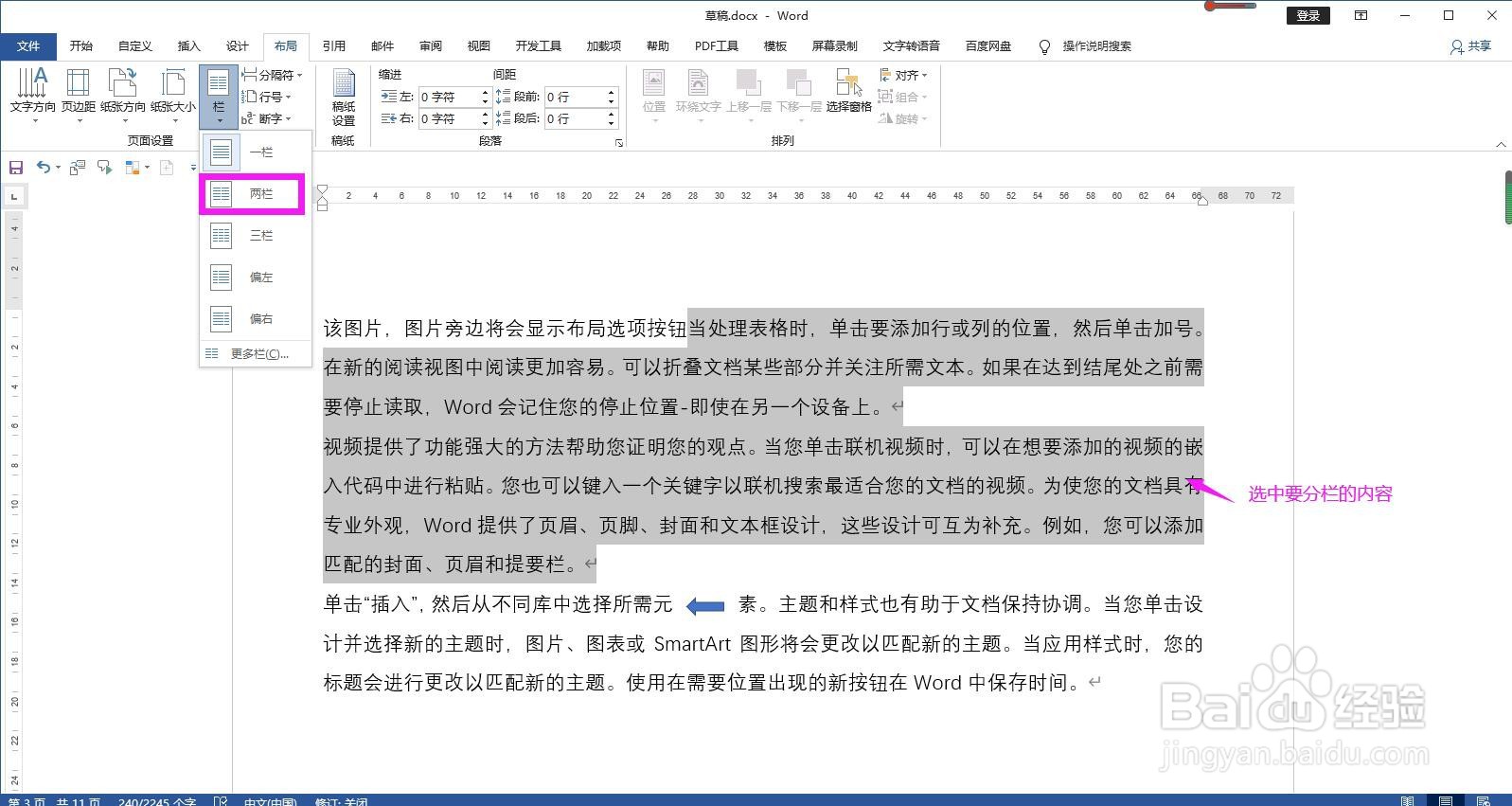
4、然后选中下面要分栏的内容,在“栏”下拉列表中选择需要的栏数,例如这里选择两栏。
Word文档怎样设置跨栏标题

5、然后点开“栏”下拉箭头,在列表中点击“更多栏”,弹出栏对话框。

Word文档怎样设置跨栏标题

6、在对话框中的宽度和间距下面设置间距值,设置完成后点击确定按钮。

Word文档怎样设置跨栏标题

7、选中作为跨栏标题的文字,在开始菜单下的段落命令组区域点击“居中”,将标题居中,然后在开始菜单下设置跨栏标题的字体格式即可。

Word文档怎样设置跨栏标题

Word文档怎样设置跨栏标题

  • word中特殊符号进行替换的方法?
  • Word文档中怎么插入空行
  • 怎么设置WORD文档每页的行数?
  • word如何分两栏
  • WORD办公软件如何插入子步骤流程表
  • 热门搜索
    磷酸二氢钾的作用 维生素b1的作用及功能 甘草片的作用 三叶青的功效与作用 知识搜索 高一生物必修一知识点 熟地黄的功效与作用 什么就像什么造句 幼儿园运动会解说词 什么是正太