如何用PS调亮图片

 时间:2024-10-17 11:45:37

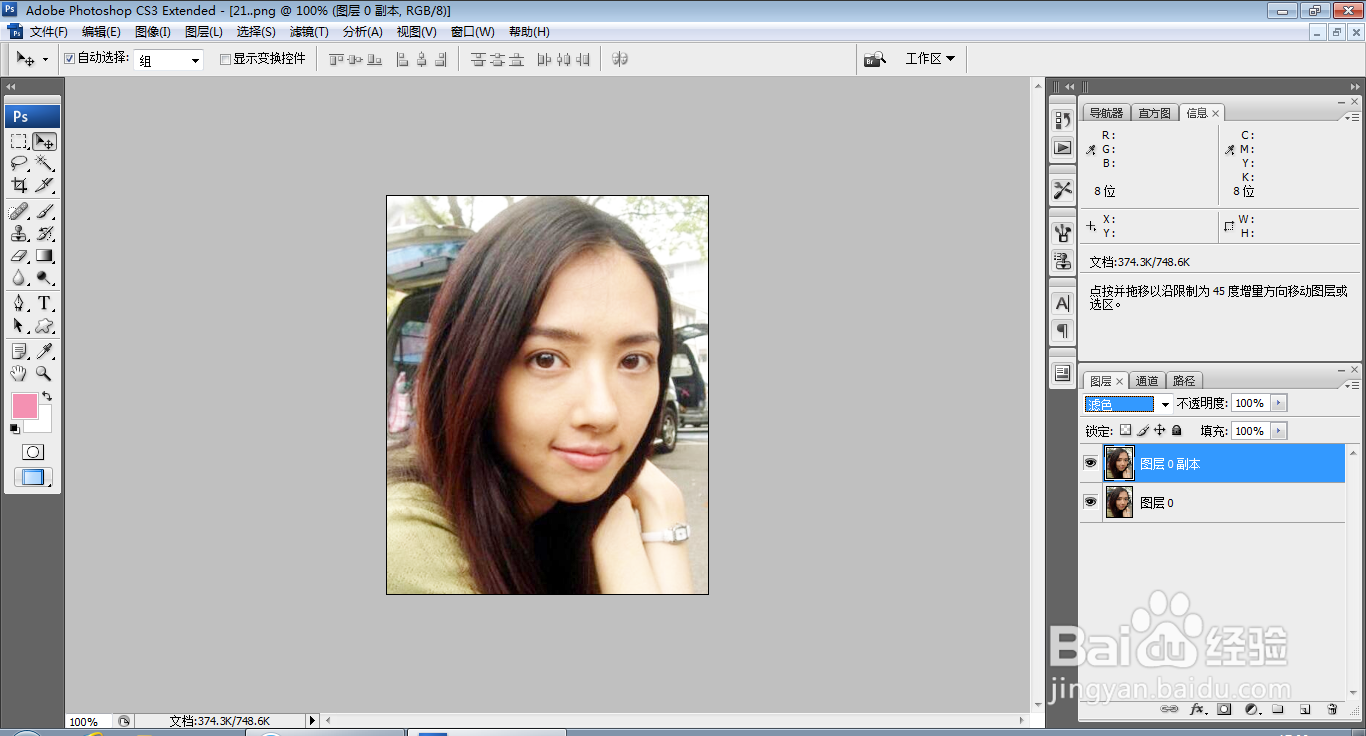
1、打开PS,按crl+o打开一张图片,如图

如何用PS调亮图片

2、复制图层副本,设置图层混合模式为滤色,如图

如何用PS调亮图片

3、按下crl+M打开曲线对话框,将曲线节点向上调整,如图

如何用PS调亮图片

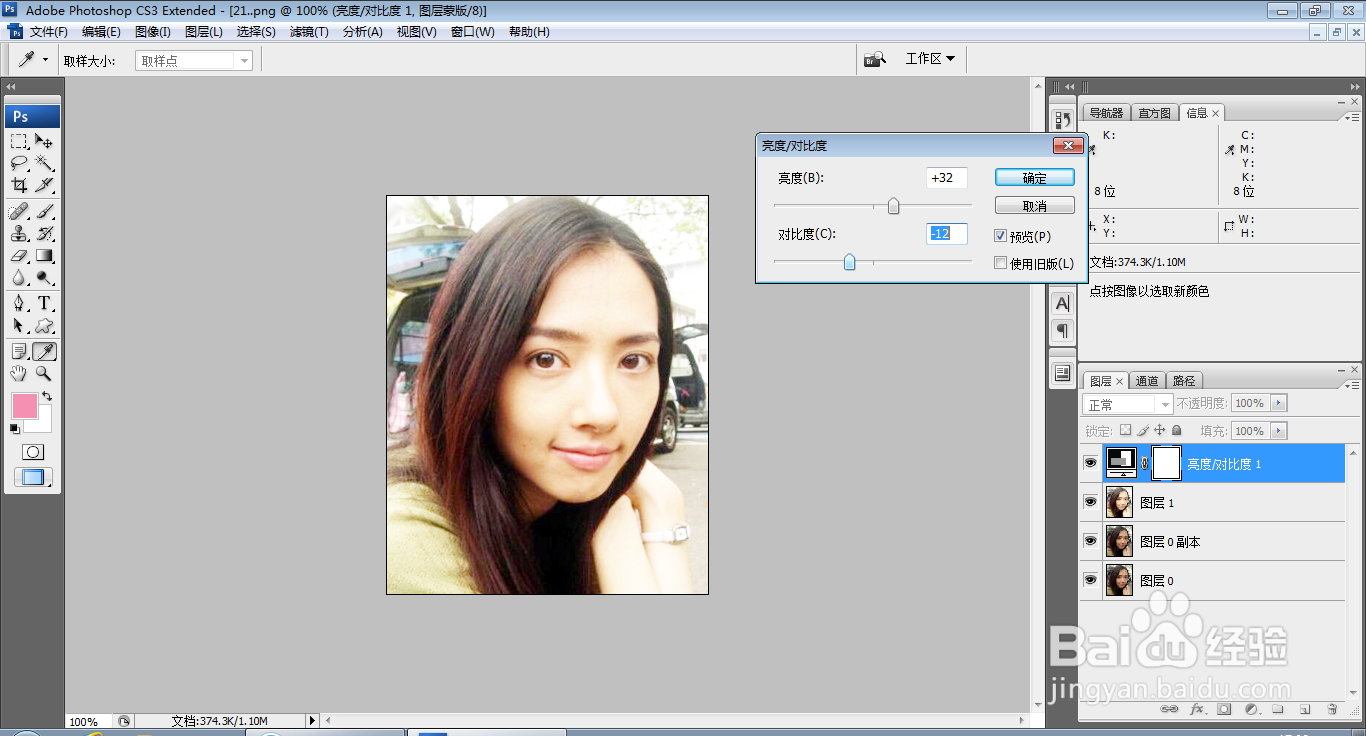
4、新建亮度和对比度调整图层,设置亮度为32,对比度为-12,点击确定,如图
如何用PS调亮图片

5、新建色相饱和度调整图层,设置饱和度为19,点击确定,如图

如何用PS调亮图片

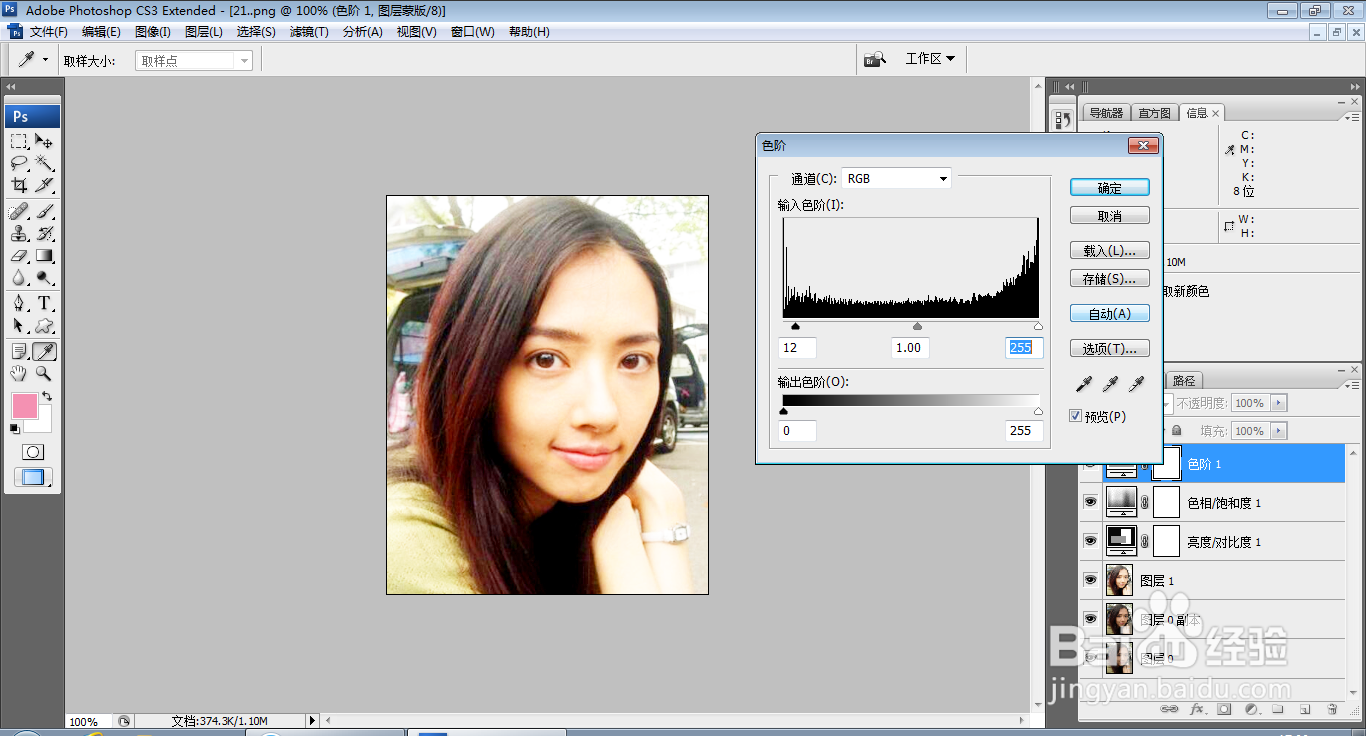
6、新建色阶调整图层,将黑色滑块向右移动,白色滑块向左移动,点击确定,如图
如何用PS调亮图片

7、新建照片滤镜调整图层,设置浓度为10%,点击确定,如图

如何用PS调亮图片

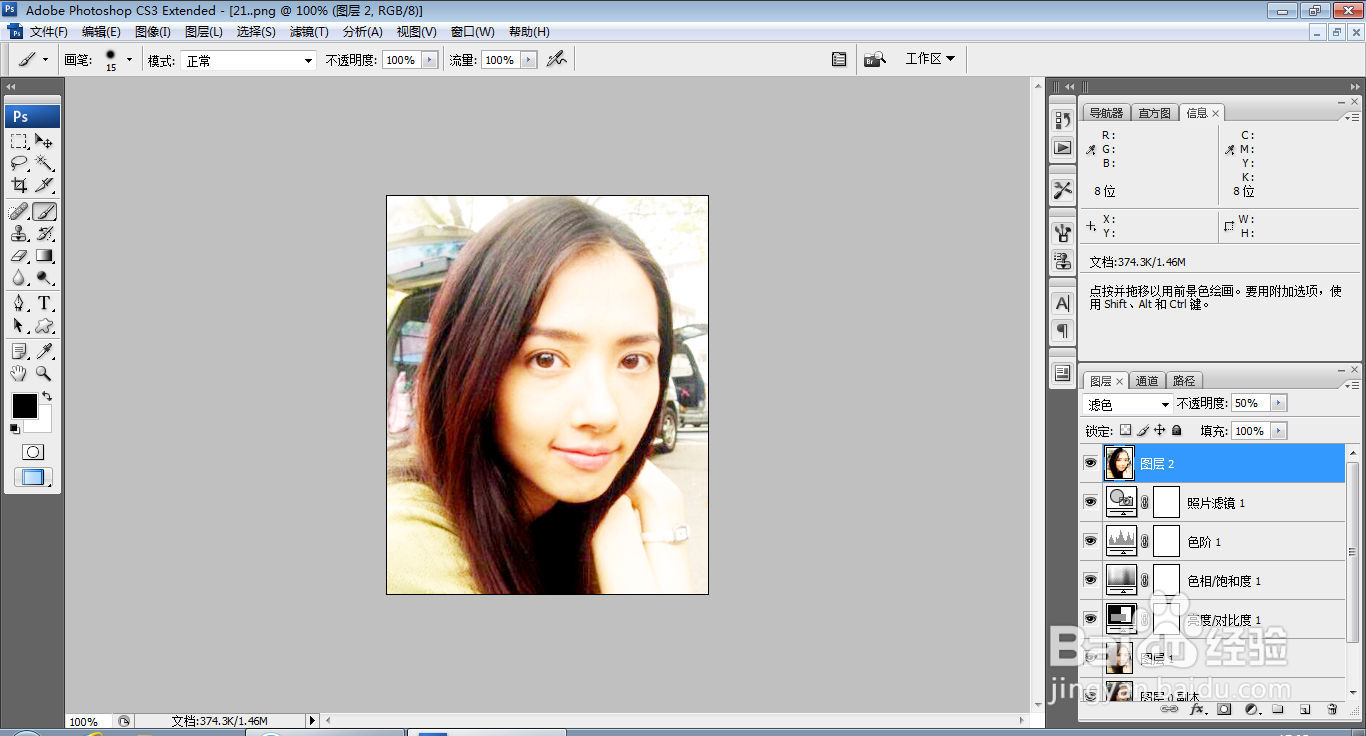
8、按下crl+alt+shift+E盖印图层,设置图层混合模式为滤色,如图
如何用PS调亮图片

9、选择横排文字工具,输入字体,调整字体的颜色,设置字体的大小,点击确定,如图
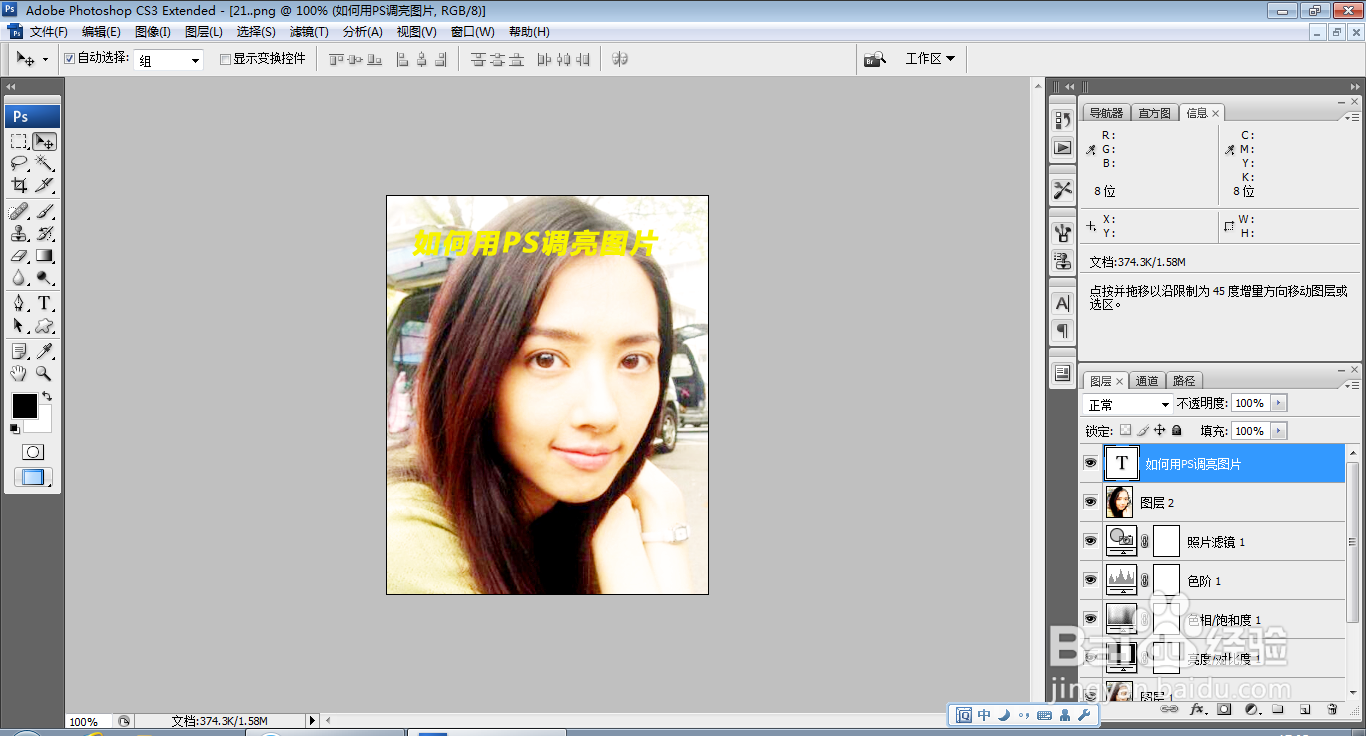
如何用PS调亮图片
  • ps怎么调整一个区域的亮度
  • 如何使用 Photoshop 轻松实现柔光效果
  • 如何利用ps蒙版渐变合图
  • Ps合成图像中如何使用渐变蒙版实现平滑过渡
  • PS中颜色替换工具怎么使用
  • 热门搜索
    榨菜肉丝的做法 卯怎么读 户口所在地怎么填 手表怎么调时间 怎么控制射精 崔雪莉为什么退出fx 孕酮低怎么办 烨怎么读 way怎么读 茆怎么读