1、打开PowerPoint2007软件,单击菜单栏--插入--图片。任意选取本地图片一张,插入进去。

2、在插入图片时候,其实还可以直接将图片复制粘贴至空白页面中。有的图片大,可能复制到空白页面还需要调整大小,有的小就不用再调整了。

3、将图片插入之后,可以适当地调整图片大小和位置,将图片摆放到合理的位置上,一般需要结合自己ppt的制作要求和内容多少来确定放置的位置和大小。
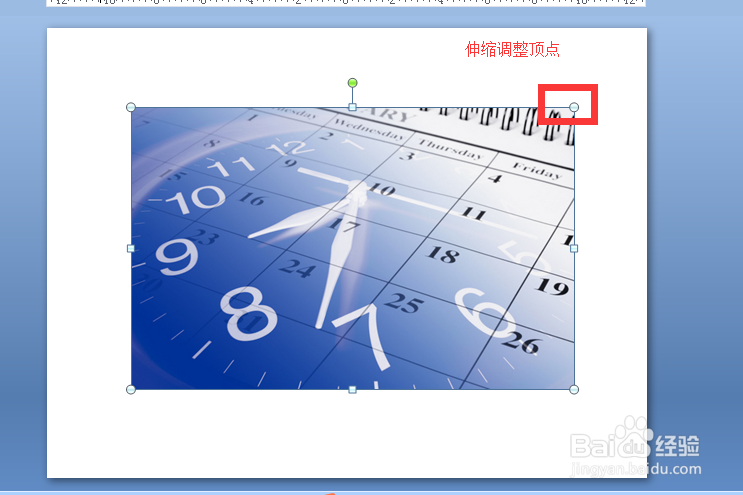
4、拖动图片上方的绿色顶点,可以旋转图片,旋转到合适的角度,右键单击图片另存为新的图片。


5、将保存的图片再次插入,可以直接复制图片然后粘贴至ppt中,可以看出其其选中后的边线不再是保存之前那样的了。

6、这时候,再点击格式--裁剪后,选中的图片边线变为可以裁切的状态(如下图),这时候移动相应的黑线段可以对图片进行大小裁切。

7、继续按照自己的设计,裁切出来图片,可以看到其顶点和边更具创意性,而且也更加适合一些活力场景。

