ps怎么把矩形任意变形

 时间:2026-04-27 11:54:18

1、第一步:打开PS软件,新建画布或者打开一张要加矩形的图片。

ps怎么把矩形任意变形

2、第二步:在左侧的工具栏中,选择“矩形工具”。

ps怎么把矩形任意变形

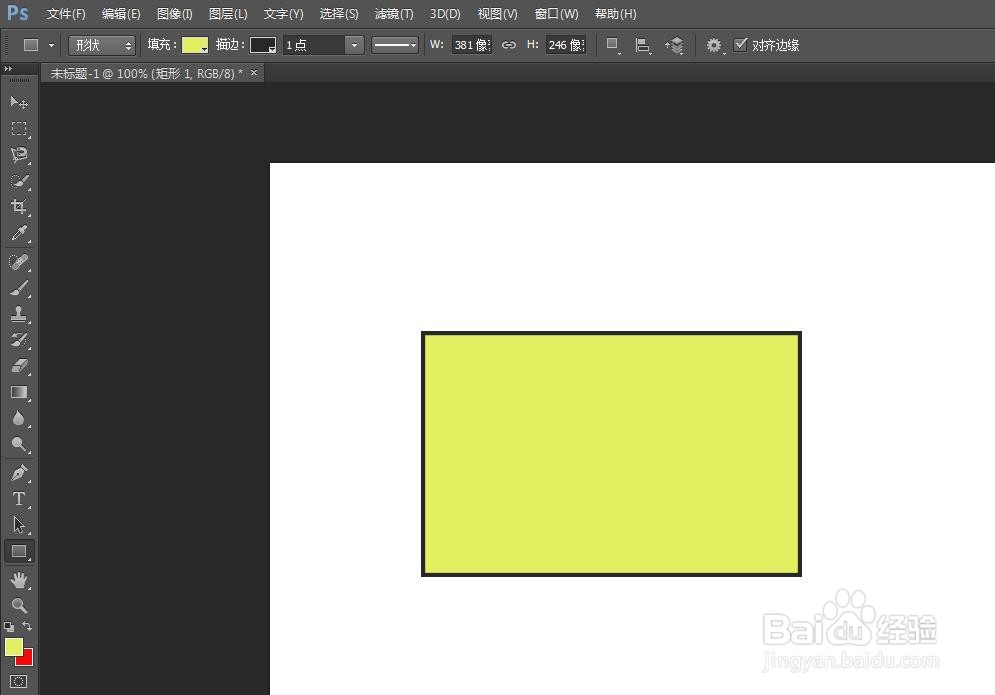
3、第三步:根据自己的需要,设置好矩形的填充颜色等参数。

ps怎么把矩形任意变形

4、第四步:按住鼠标左键,在画布中新建画出一个矩形。

ps怎么把矩形任意变形

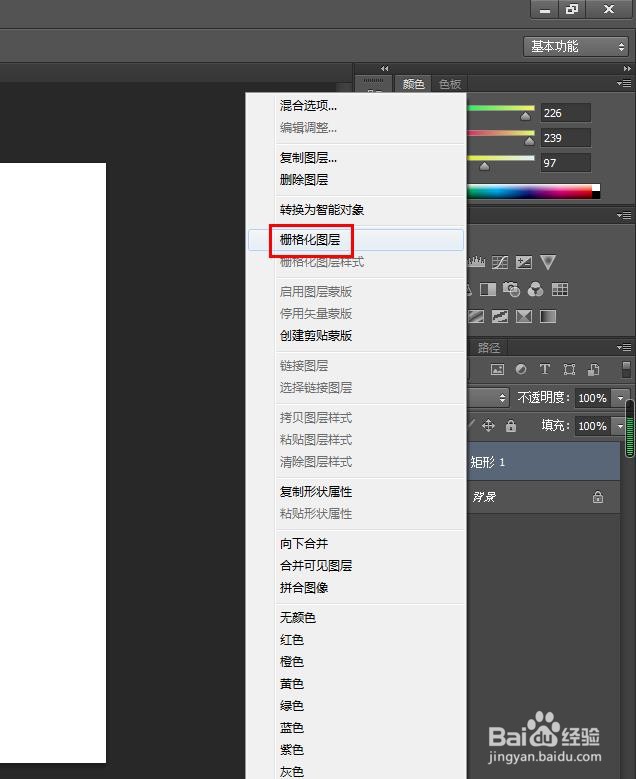
5、第五步:选中矩形图层,单击鼠标右键,选择“栅格化图层”选项。

ps怎么把矩形任意变形

6、第六步:选择菜单栏“编辑”中的“变形路径—变形”。

ps怎么把矩形任意变形

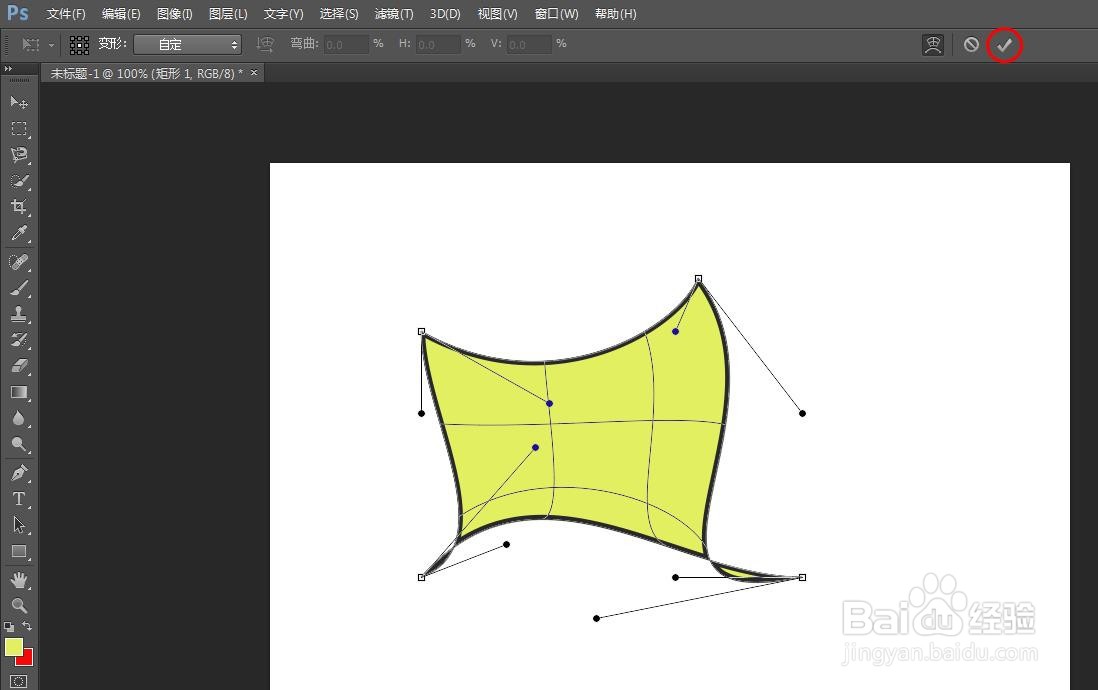
7、第七步:如下图所示,矩形中出现变形九宫格。

ps怎么把矩形任意变形

8、第八步:根据自己的需要,在四周按住鼠标左键拖动改变成想要的形状,设置完成后,单击上方工具栏中的“✓”。
ps怎么把矩形任意变形

9、完成操作,最终效果如下图所示。

ps怎么把矩形任意变形

  • ps如何镜像对称复制
  • ps如何画圆形线条
  • ps渐变效果怎么做
  • PS 直线工具变成箭头怎么恢复
  • 在PS中怎样制作三角形形状
  • 热门搜索
    胃隐隐作痛怎么回事 女生有胡子怎么办 总是想小便怎么回事 怎么缩小鼻头 头癣怎么治 怎么修改照片大小 星期二英语怎么说 无房产证明怎么开 燕鱼怎么分公母 天津职业技术师范大学怎么样