Windows10取消账号密码(开机密码)

 时间:2026-02-12 16:28:34

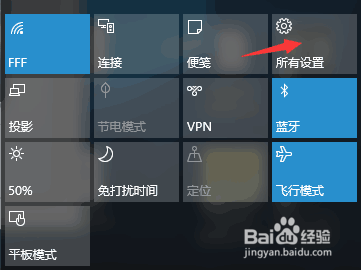
1、打开通知栏,选择【所有设置】。

或者双击打开桌面上的控制面板。
Windows10取消账号密码(开机密码)

2、在设置面板中单击选择【账户】。

Windows10取消账号密码(开机密码)

3、有两种情况,如果是微软账号,是无法直接取消密码的,可以采取转用本地账号解决。点击【改用本地账户登录】。

Windows10取消账号密码(开机密码)

4、此步骤需要注销电脑,先保存好自己的工作内容,然后输入密码开始注销重启。

此后就不需要密码了,需要的话再设置。

Windows10取消账号密码(开机密码)

1、还有一种情况,是正在用的就是本地账号,那么就直接修改密码就行了。

点击【登录选项】,选择密码项的【更改】。

或者在控制面板中选择更改。

Windows10取消账号密码(开机密码)

Windows10取消账号密码(开机密码)

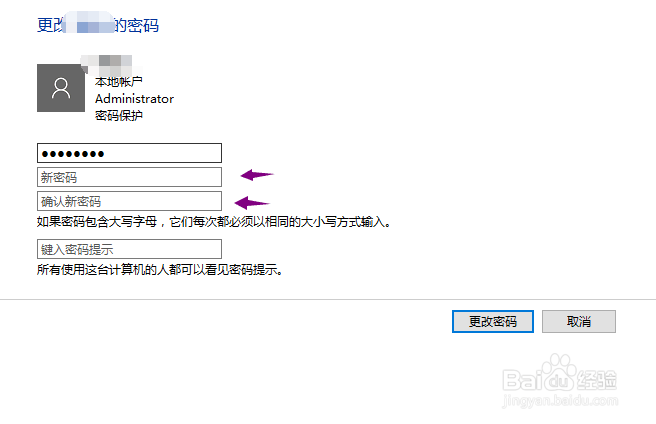
2、输入密码后,将新密码的两项空着,直接点【更改密码】。

即可完成。

Windows10取消账号密码(开机密码)

  • 新生儿如何选择奶粉
  • iphone5s和iphone5的外观区别
  • WIN8系统如何设置microsoft账户
  • 搜狗输入法怎样设置系统环境
  • Win10中IE怎么打开,怎么打开Win10中IE
  • 热门搜索
    什么是经济适用房 官方标配是什么意思 缅怀什么意思 云朵像什么 mac地址是什么 水杯什么材质好 荔枝什么时候成熟 乌合之众是什么意思 八卦是什么意思 什么是心律不齐