视频,爱奇艺视频qsv格式怎么转换成flv

 时间:2026-04-22 03:15:59

1、从百度搜索下载QSV转换工具3.1,或从网盘下载,
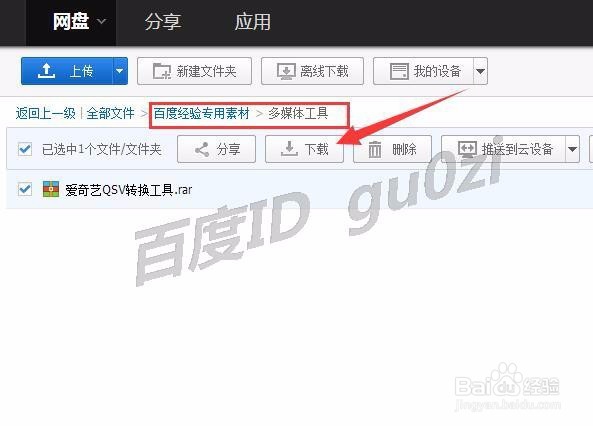
视频,爱奇艺视频qsv格式怎么转换成flv

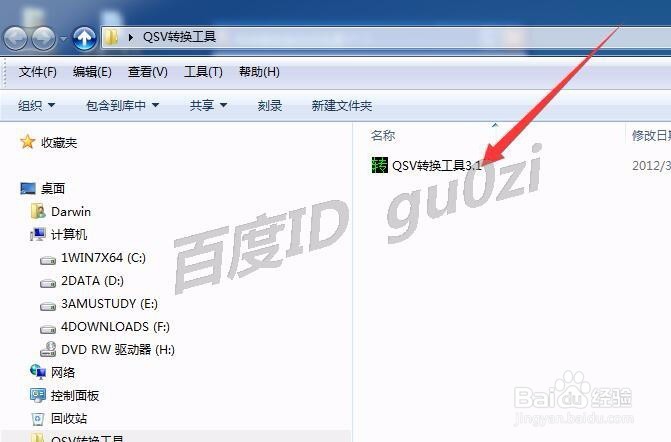
2、建议文件放在桌面上,解压缩后,打开QSV转换工具3.1

视频,爱奇艺视频qsv格式怎么转换成flv

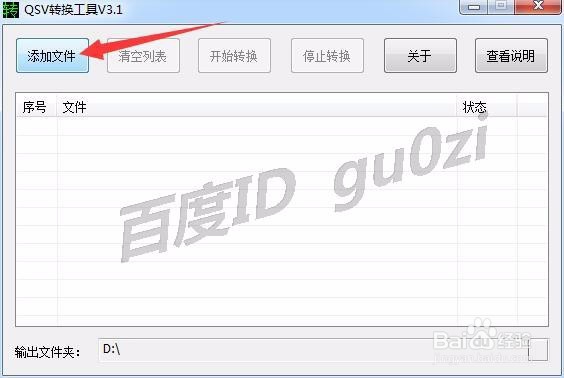
3、在QSV转换工具3.1的界面上,点击添加文件

视频,爱奇艺视频qsv格式怎么转换成flv

4、找到要转换的qsv格式文件,并打开

视频,爱奇艺视频qsv格式怎么转换成flv

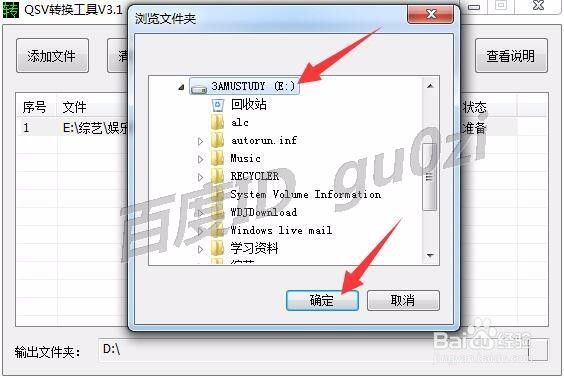
5、建议修改输出文件夹的位置,点击右下角的浏览按钮

视频,爱奇艺视频qsv格式怎么转换成flv

6、将输出文件夹改到E盘,选中后点击 确定.

视频,爱奇艺视频qsv格式怎么转换成flv

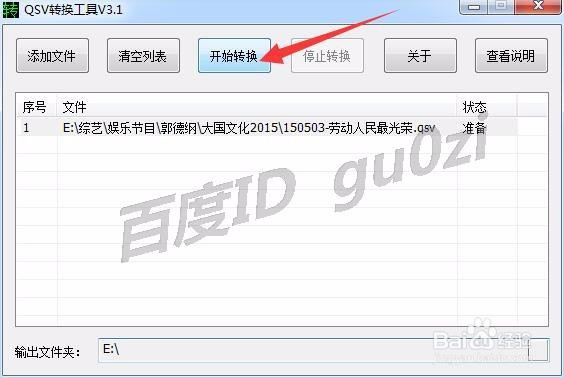
7、设置完成后,回到QSV转换工具3.1界面点击 开始转换

视频,爱奇艺视频qsv格式怎么转换成flv

8、此时我们可以看到,在状态下方,会显示出该qsv文件的段落数,及提取的数量
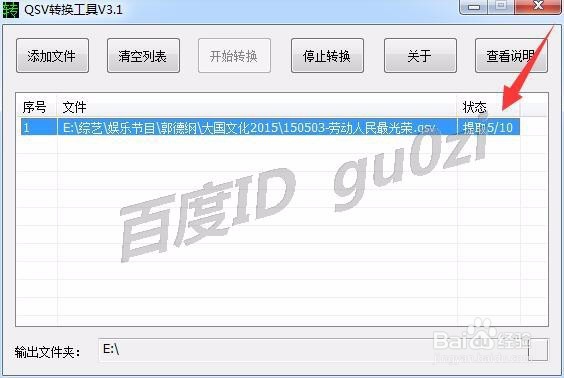
视频,爱奇艺视频qsv格式怎么转换成flv

9、当提取数量=段落数时,即说是有转换成功了,打开E盘可以看到转换后的文件flv文件.

是不是很简单呢?朋友们马上也试试吧!
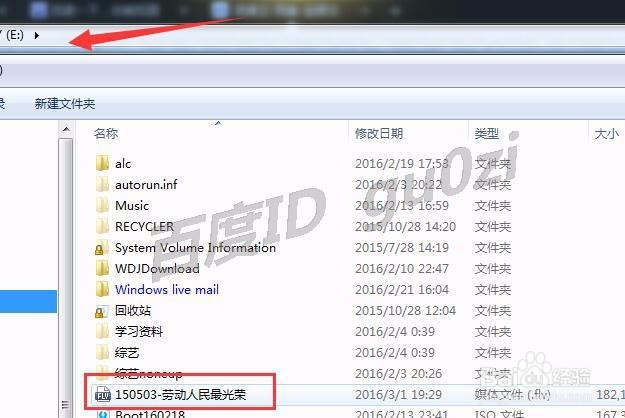
视频,爱奇艺视频qsv格式怎么转换成flv

  • 爱奇艺视频.qsv转换成.flv格式方法教程
  • 爱奇艺qsv转换,如何将qsv格式的视频转换成avi
  • 爱奇艺的QSV视频如何转为可播放的FLV格式
  • 爱奇艺视频格式怎么转换成mp4或flv格式
  • 爱奇艺视频下载后怎么转换flv格式
  • 热门搜索
    好开头摘抄大全 吉他简谱怎么看 荀子简介 怎么锻炼口才 冻豆腐的做法大全 葆婴产品怎么样 cf fps不稳定怎么办 蒲松龄简介 店铺取名大全 女孩子名字大全