eclipse 中tomcat配置及使用方法

 时间:2026-02-12 00:18:23

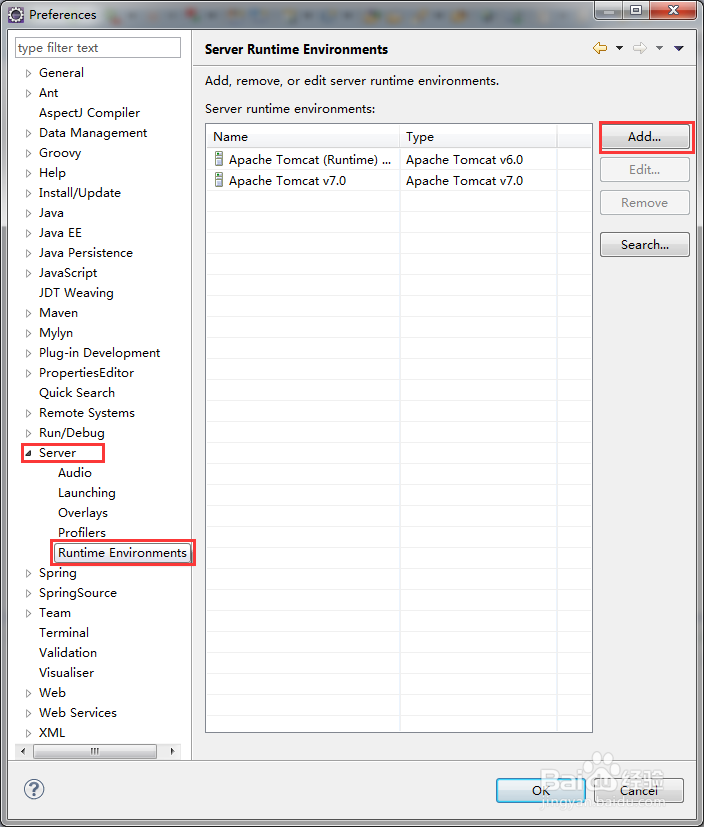
1、在eclipse 的工具栏中点击“Window”选泰板择 “Preference”

eclipse 中tomcat配置及使用方法

2、在Preference 左侧栏目中点击“Server“->”Runtime Environments“ 中的Add按钮
eclipse 中tomcat配置及使用方法

3、点击下图中的“Apache”中的 tomcat版本“Apache Tomcat v7.0”点击Next

eclipse 中tomcat配置及使用方法

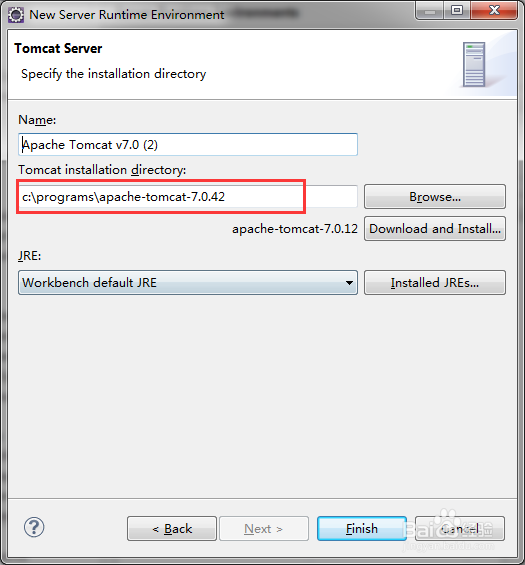
4、点击Browse…按钮阅扬胆找到tomcat的痕随解压目录,点击Finish按钮
eclipse 中tomcat配置及使用方法

5、在eclipse 右下方 的Servers 中可以选中“Tomcat v7.0 Server at localhost” 右击 选择“Add and Remove”添加web项目

eclipse 中tomcat配置及使用方法

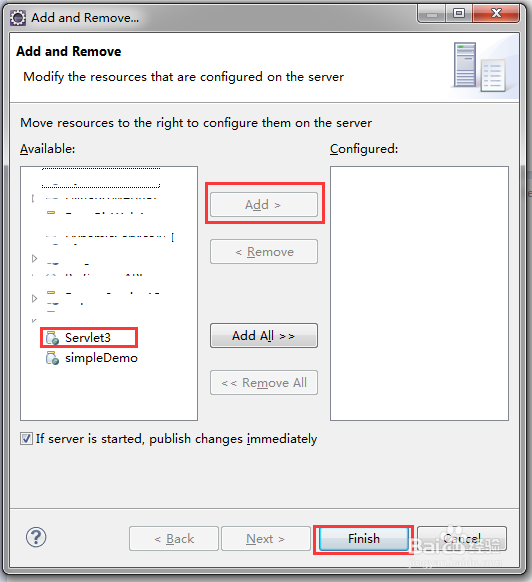
6、选择一个项目 然后点击 “Add>”按钮 点击Finish

eclipse 中tomcat配置及使用方法

7、项目添加完成就可以右击“Tomcat v7.0 Server at localhost”点击Debug 或者Start 来运行项目

eclipse 中tomcat配置及使用方法

  • c#的owner的使用方法
  • java web管理系统怎么根据权限禁止用户操作
  • IDEA创建Java Web项目
  • jenkins安装手把手教程
  • 经典的固定右下角图片广告代码弹出如何设置?
  • 热门搜索
    黄瓜敷脸的正确方法 笑话大全 烤牛肉的腌制方法 欠钱不还怎么办最有效的方法 金钱树的养殖方法 鲜贝的家常做法 简历工作经历怎么写 拇外翻怎么办 ps怎么美白 长斑怎么调理