我的电脑网络中不显示局域网其它电脑怎么办

 时间:2026-02-14 10:43:59

1、如图所示,当我们打开电脑网络界面之后,会发现其中不显示局域网,其他计算机投标。

我的电脑网络中不显示局域网其它电脑怎么办

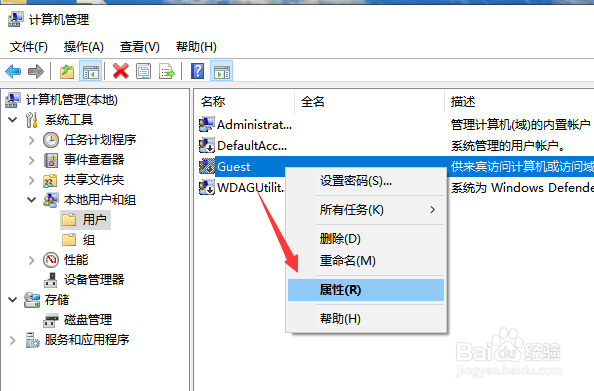
2、对此,我们鼠标右击计算机打开其管理界面,在如图所示的界面中切换到用户选项卡,找到guest用户打开其属性界面。

我的电脑网络中不显示局域网其它电脑怎么办

我的电脑网络中不显示局域网其它电脑怎么办

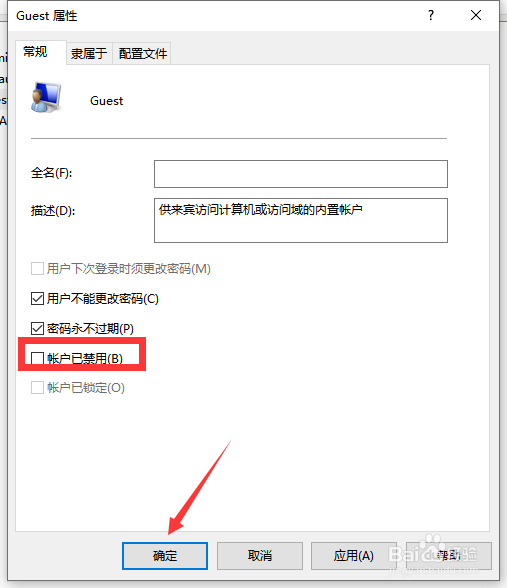
3、然后在打开的guest属性界面中,按如图所示进行设置,点击确定按钮。
我的电脑网络中不显示局域网其它电脑怎么办

我的电脑网络中不显示局域网其它电脑怎么办

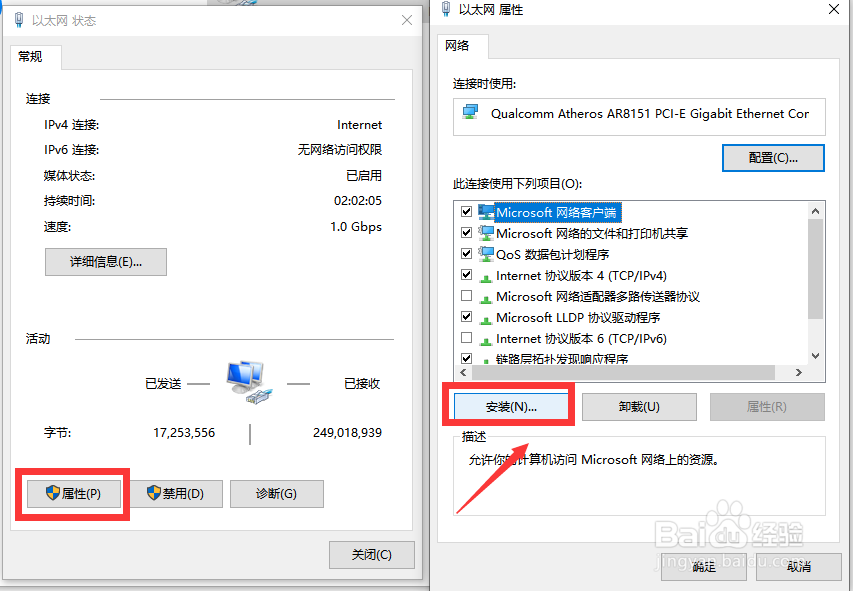
4、之后我们打开以太网络属性界面中,在选择网络功能类型界面中添加新的协议。

我的电脑网络中不显示局域网其它电脑怎么办

我的电脑网络中不显示局域网其它电脑怎么办

5、如图所示,打开网络和共享界面,我们还需要在高级共享界面中开启网络发现功能。之后,通过在网络界面中输入对方电脑网络地址,就可以对其进行访问了。

我的电脑网络中不显示局域网其它电脑怎么办

我的电脑网络中不显示局域网其它电脑怎么办

6、以上操作完成之后,我们再次打开网上邻居,就可以在电脑中找到其他网络计算机图标。

我的电脑网络中不显示局域网其它电脑怎么办

  • Windows看不到局域网内其他电脑怎么办
  • 网络打开发现不了局域网的其它电脑怎么办
  • 网络中找不到共享电脑怎么办?
  • 为什么在本地电脑网络中找不到局域网中其它电脑
  • 搜索不到局域网中的电脑怎么办?
  • 热门搜索
    怎么写好字 支付密码忘了怎么办 脂肪瘤怎么治疗 睡觉多梦怎么调理 慢性胃炎怎么治疗 花生酱怎么做 薇姿的护肤品怎么样 得了支原体怎么办 皮肤晒伤发红怎么办 中华保险怎么样