如何在wps演示幻灯片中绘制一个“网络矩阵”图

 时间:2026-02-14 03:21:37

1、我们打开wps演示新建一篇幻灯片。如下图:

如何在wps演示幻灯片中绘制一个“网络矩阵”图

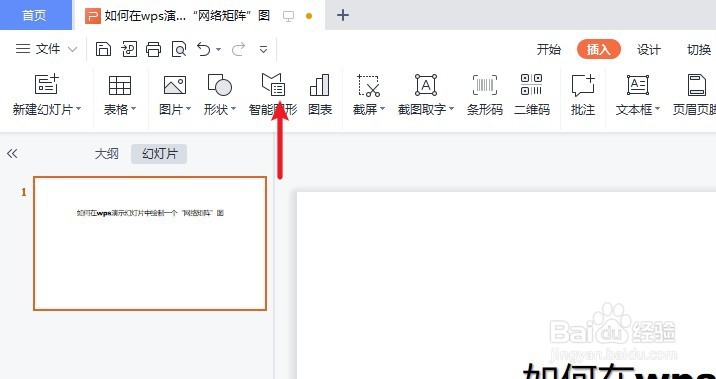
2、点击wps演示“插入”工具栏中的“智能图形”。如下图:

如何在wps演示幻灯片中绘制一个“网络矩阵”图

如何在wps演示幻灯片中绘制一个“网络矩阵”图

3、在wps演示“智能图形”中选择“矩阵”分类。如下图:

如何在wps演示幻灯片中绘制一个“网络矩阵”图

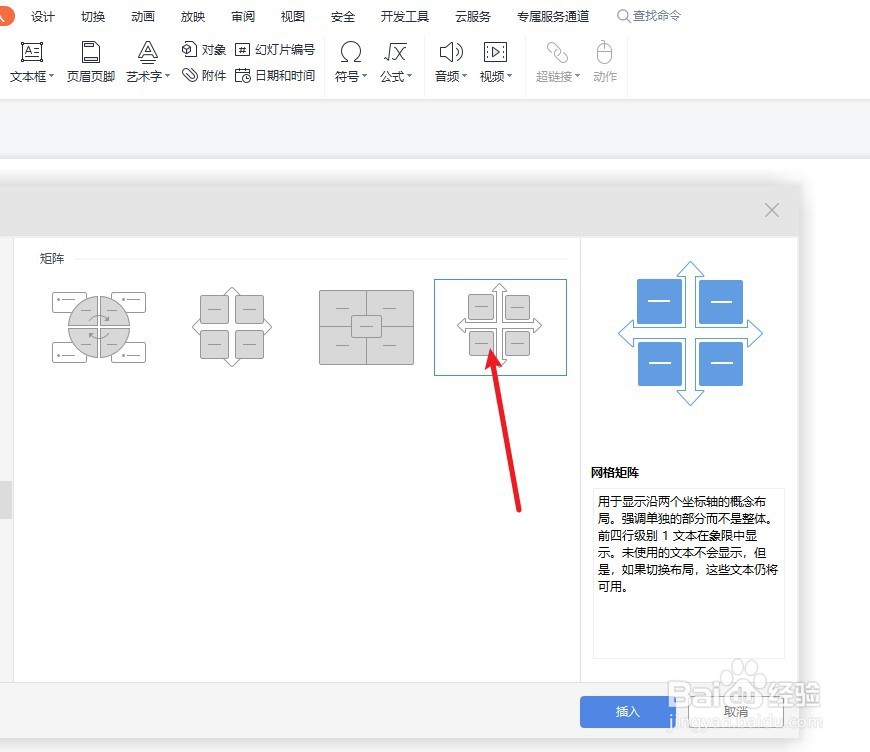
4、在wps演示“矩正”分类模板中选择“网络矩阵”图形。如下图:

如何在wps演示幻灯片中绘制一个“网络矩阵”图

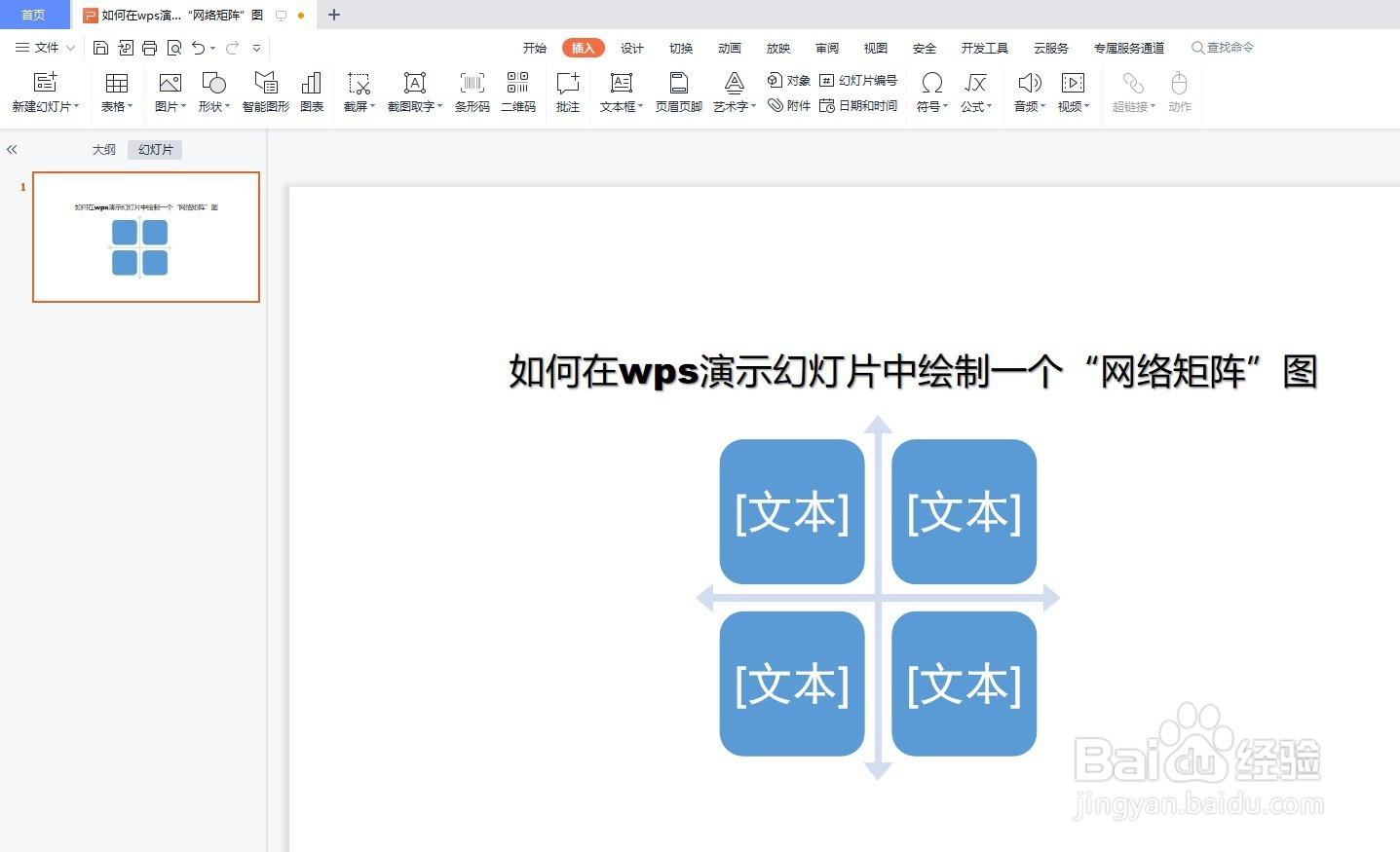
5、预览wps演示幻灯片中插入的“网络矩阵”图形效果。如下图:

如何在wps演示幻灯片中绘制一个“网络矩阵”图

6、总结:如何在wps演示幻灯片中绘制一个“网络矩阵”图

(1)我们打开wps演示新建一篇幻灯片

(2)点击wps演示“插入”工具栏中的“智能图形”

(3)在wps演示“智能图形”中选择“矩阵”分类

(4)在wps演示“矩正”分类模板中选择“网络矩阵”图形

(5)预览wps演示幻灯片中插入的“网络矩阵”图形效果

  • WPS快速制作矩阵
  • WPS文章中怎样插入矩阵图
  • WPS演示文稿如何插入矩阵图?
  • wps文字中如何插入“数学符号”
  • WPS怎么插入矩阵图?
  • 热门搜索
    自制减肥茶月瘦30斤 注会科目搭配 快穿之表妹攻略 减肥晚餐应该吃什么 长白山天池攻略 海岛奇兵攻略 减肥菜谱大全 脸上蜕皮怎么回事 捉鬼敢死队攻略 红烧带鱼的家常做法