U盘装uefi模式 win10系统

 时间:2026-02-16 04:25:19

1、将大白菜uefi版u盘插入电脑,重启,按快捷键进入bios设置界面,将biso设置成uefi启动模式。 

U盘装uefi模式 win10系统

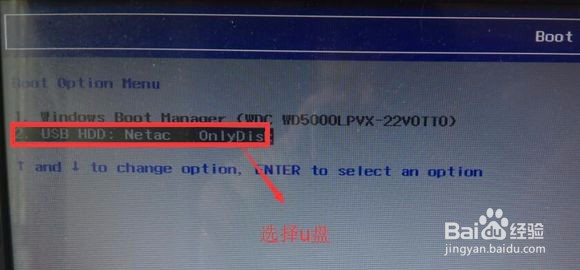
2、然后在bios中将u盘设置为第一启动项,按回车。 

U盘装uefi模式 win10系统

3、成功来到大白菜主菜单,移动光标选择“【02】运行大白菜Win8PE防蓝屏版(新电脑)”回车确认,

U盘装uefi模式 win10系统

4、接着打开大白菜pe桌面上的分区工具Diskgenius,转换分区表类型为GUID格式

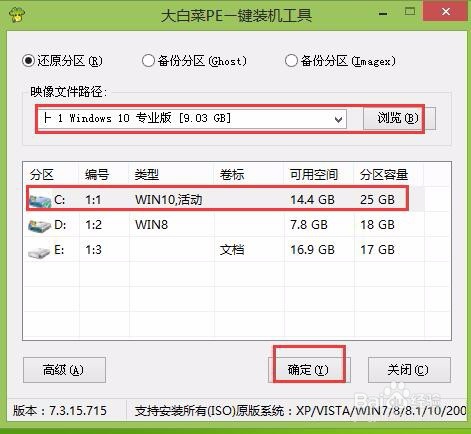
5、 然后打开大白菜PE一键装机工具,点击“浏览”把win10原版iso镜像添加进来,选择c盘为安装盘,点击确定,
U盘装uefi模式 win10系统

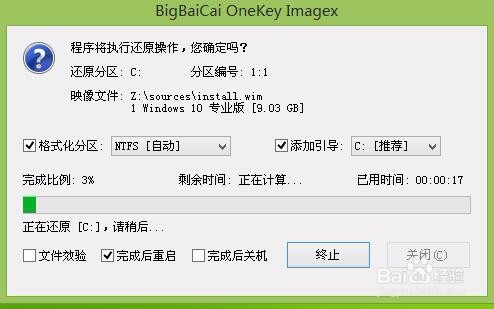
6、接着在弹出的提示框点击确定,然后耐心等待系统还原过程,

U盘装uefi模式 win10系统

7、接着系统会自动重启,然后进入自动安装过程

U盘装uefi模式 win10系统

  • 安装MaxDOS软件
  • Win10用U盘升级提示错误代码0x8024044a怎么办
  • 怎么用U大师解决你电脑蓝屏
  • win10中如何开启或关闭启用快速启动功能
  • ghost硬盘安装工具
  • 热门搜索
    青旅是什么 代发是什么意思 memory是什么意思 善哉的善是什么意思 什么是函授 兰草的养殖方法 微信是什么 什么是人格魅力 亲子运动会口号 老年人喝什么奶粉好