1、启动打印机:
如图。启动打印机,开始扫描。

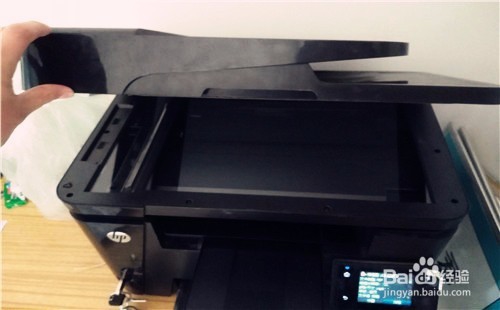
2、打开上盖:
如图。打开上盖,放入需要扫描的文件,合上盖子。
3、扫描:
如图。这款打印机都有一个小屏幕,找到扫描键,点击。

4、扫描位置:
如图。有多种方式选择,小编选择扫描的U盘,如图操作。

5、插入U盘:
如图。一般打印机上有一个USB插口,把U盘插上去。

6、确认扫描:
如图。点击扫描,开始扫描文件到U盘。

7、正在扫描:
如图。文件正在被扫描,不要动任何东西。

8、扫描完成:
如图。文件已经被扫描到U盘中了,取下U盘,到电脑中使用扫描文件。

9、电脑操作U盘:
如图。U盘插入到电脑上,打开U盘,找到如图文件,点击。

10、找到扫描文件:
如图。打开文件夹,发现刚才扫描完成显示的文件名字,点击打开。

11、使用文件:
如图。需要扫描的文件,已经以PDF格式呈现在我们电脑上了,我们可以自行使用。

