photoshop中如何保存渐变?PS如何删除渐变?

 时间:2026-02-17 07:18:43

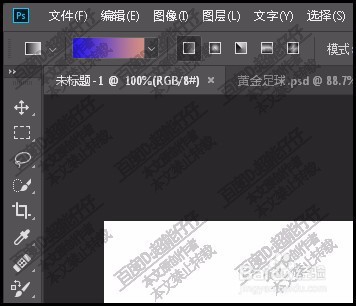
1、启动PS;并新建画布;

然后,再看左侧的工具箱。

photoshop中如何保存渐变?PS如何删除渐变?

2、在工具箱中找到并点击:渐变

接着,再看界面上方的渐变属性栏。

photoshop中如何保存渐变?PS如何删除渐变?

3、点击按钮,进入到编辑渐变的界面;

我们看这个界面,左上方这里是软件预设的一些渐变效果。

photoshop中如何保存渐变?PS如何删除渐变?

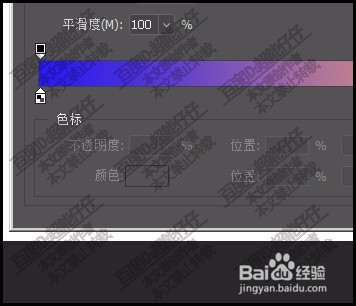
4、下方有一横条的颜色带是我们自定义渐变的操作工具;

我们可以按自己要求来编辑不同的颜色。
photoshop中如何保存渐变?PS如何删除渐变?

5、我们再看右上方这里有5个按钮。

其中,新建这个按钮,是我们所需要的

photoshop中如何保存渐变?PS如何删除渐变?

6、比如,现在,在颜色带这里设置一些颜色,制作渐变。

现在要把这渐变设置保存下来,方便以后继续使用这种渐变。

那么,给这种渐变设置一个名称;并且点击:新建

photoshop中如何保存渐变?PS如何删除渐变?

7、点击新建后,我们再看预览这里,这里最后的位置上已出现了刚才新建的渐变。

photoshop中如何保存渐变?PS如何删除渐变?

8、假设,不想要这渐变了,那么,鼠标点击一下,并右击,弹出菜单再点:删除渐变

photoshop中如何保存渐变?PS如何删除渐变?

  • ps描边在哪里?
  • ps渐变怎么设置
  • ps怎么添加自定义形状图案
  • ps参考线隐藏了如何调出
  • ps画布大小怎么调整
  • 热门搜索
    钢筋符号怎么打 灼怎么读 你好用英语怎么说 痔疮怎么治疗 干将莫邪怎么玩 刍怎么读 多囊卵巢怎么治最好 搞笑泥浆去尿用英语怎么说 鼻息肉怎么治疗 怎么煎牛排