Win10怎么设置关机时自动清理缓存与页面文件

 时间:2026-04-22 08:23:52

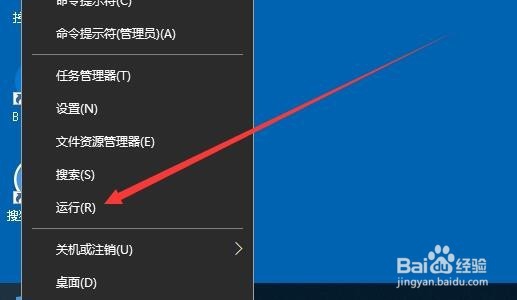
1、在Windows10系统桌面,我们右键点击左下角的开始按钮,在弹出菜单中选择“运行”菜单项。
Win10怎么设置关机时自动清理缓存与页面文件

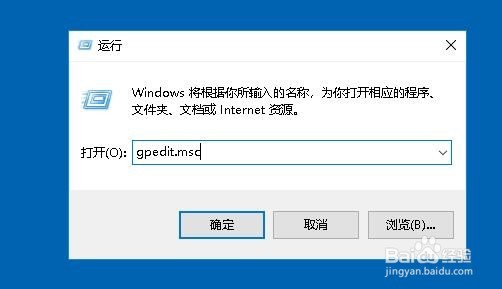
2、在打开的运行窗口中,我们输入命令gpedit.msc,然后点击确定按钮。
Win10怎么设置关机时自动清理缓存与页面文件

3、这时就会弹出本地组策略编辑器窗口,在窗口中依次点击“计算机配置/Windows设置/安全设置/本地策略/安全选项”菜单项。

Win10怎么设置关机时自动清理缓存与页面文件

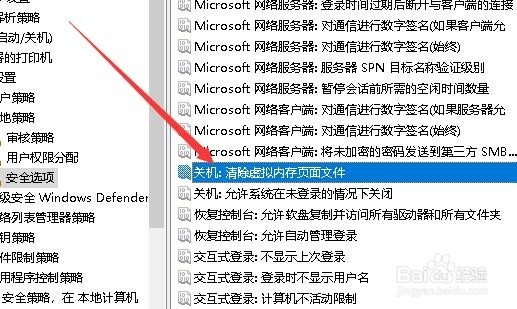
4、在右侧的窗口中我们找到“关机:清除虚拟内存页面文件”设置项。

Win10怎么设置关机时自动清理缓存与页面文件

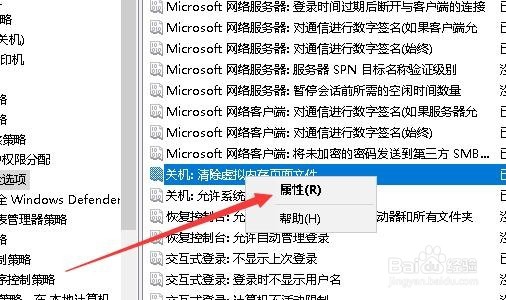
5、我们右键点击该设置项,在弹出菜单中选择“属性”菜单项。

Win10怎么设置关机时自动清理缓存与页面文件

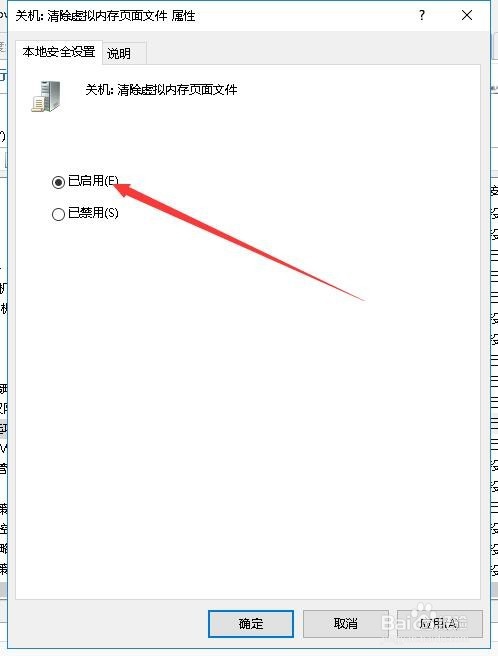
6、接下来就会打开该设置项的属性窗口,在窗口中我们选择“已启用”选项,最后点击确定按钮即可。这样以后再关机的时候,就会自动的清理页面文件了。
Win10怎么设置关机时自动清理缓存与页面文件

  • win10如何删除微软收集的诊断数据
  • 如何做红绕茄子
  • 从 Windows Vista 或XP 升级到 Windows 8.1
  • 中老年人秋冬季应该怎样选择保暖内衣?
  • win10怎么开启微软小娜(Cortana)?
  • 热门搜索
    偈怎么读 鹧鸪怎么读 甲鱼汤的做法 酥鱼的做法大全 觞怎么读 虎皮鸡爪的做法 郜怎么读 田螺怎么洗最快最干净 提拉米苏的做法 麻辣鸡块的做法