如何在WPS office 文档中批量设置多级列表

 时间:2026-04-22 04:06:02

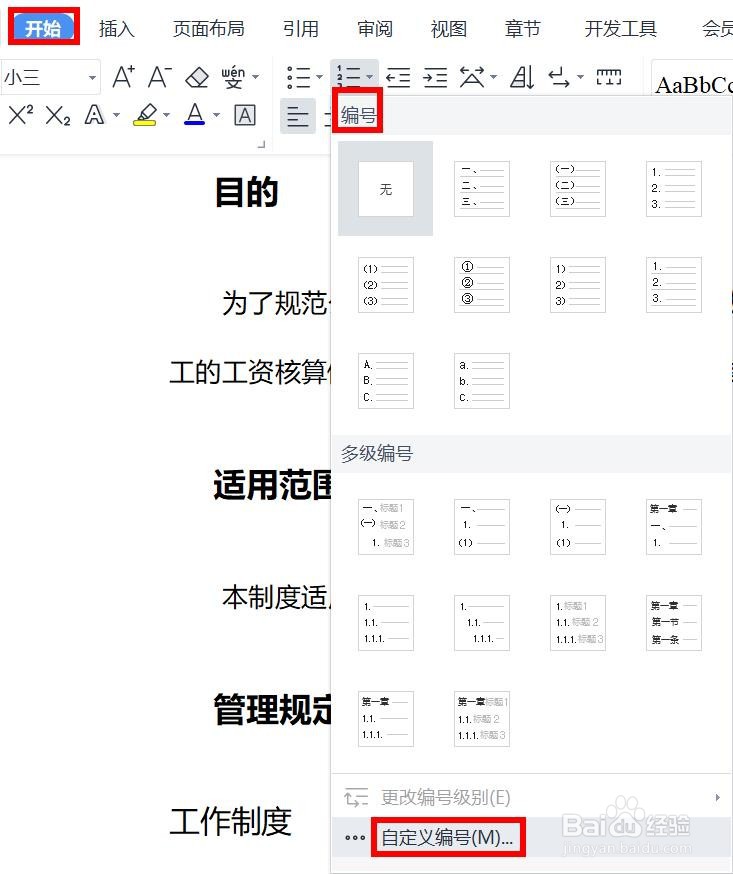
1、步骤1  选择【开始】—【编号】—【自定义编号】选项。
如何在WPS office 文档中批量设置多级列表

2、步骤2  打开【项目符号和编号】对话框,选择要链接至标题样式的多级编号样式,单击【自定义】按钮,如下图所示。

如何在WPS office 文档中批量设置多级列表

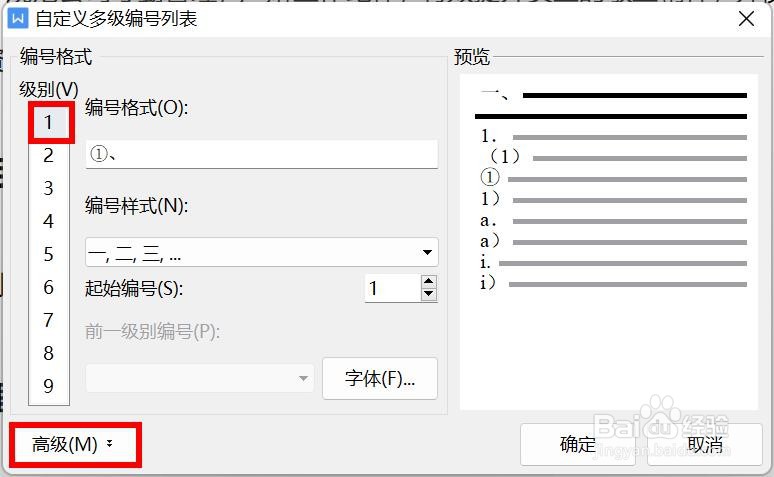
3、步骤3  打开【自定义多级编号列表】对话框,在【级别】区域选择“1”,单击【高级】按钮。
如何在WPS office 文档中批量设置多级列表

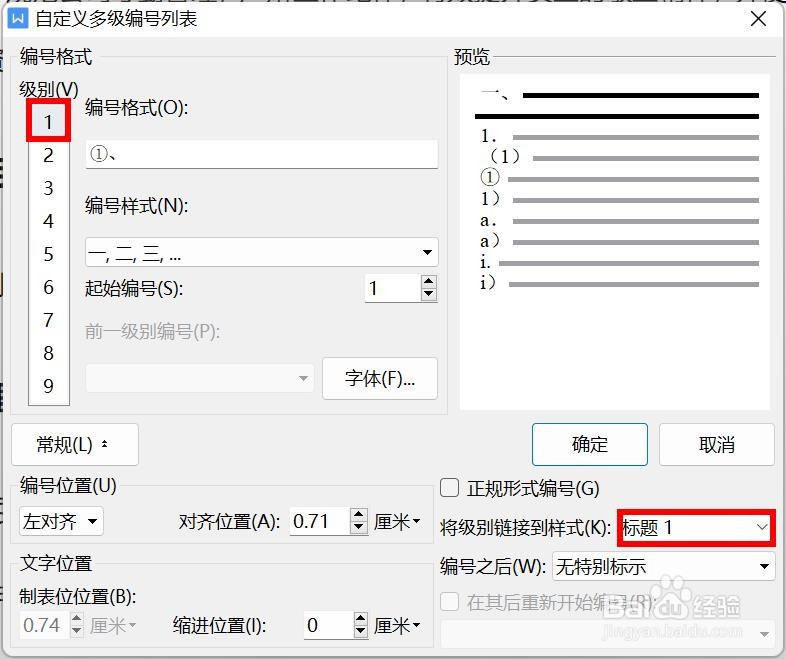
4、步骤4  展开更多选项后,在【将级别链接到样式】下拉列表中选择“标题1”选项,如下图所示。
如何在WPS office 文档中批量设置多级列表

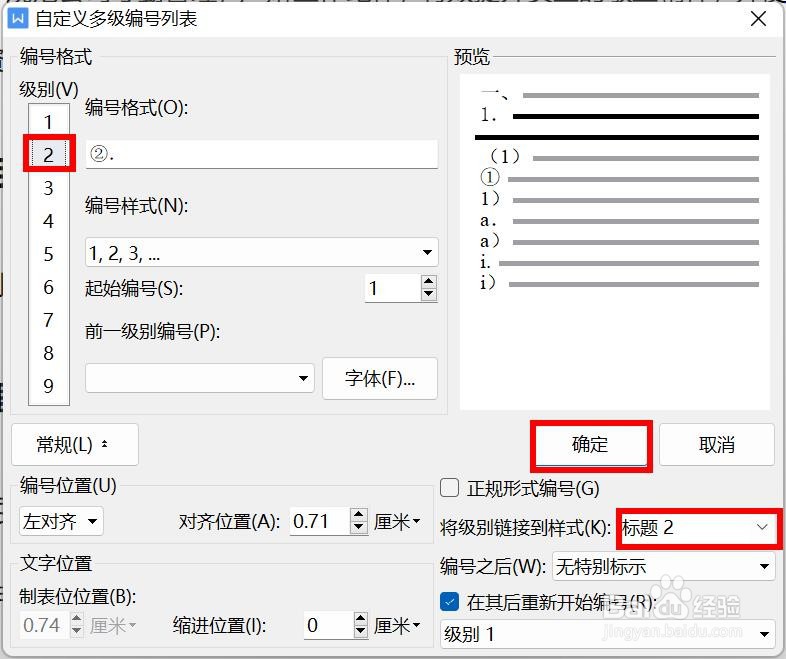
5、步骤5  在【级别】区域选择“2”,在【将级别链接到样式】下拉列表中选择“标题2”选项,单击【确定】按钮。
如何在WPS office 文档中批量设置多级列表

6、步骤6  这样即可为所有标题添加多级编号,删除手动添加的编号后,效果如下图所示。

如何在WPS office 文档中批量设置多级列表

  • WPS文字怎么自定义多级编号
  • WPS文字怎么设置标题级别
  • 如何自定义WPS文档中的编号?
  • WPS文档中怎样给表格自动添加题注
  • word里如何将每个标题都另起一页
  • 热门搜索
    猕猴桃酒的酿制方法 手动档车正确起步方法 大同大学怎么样 鲨鱼图片大全大图 辽宁工程技术大学怎么样 美女视频大全 玫瑰花图片大全大图 怎么删除页眉的横线 幽门杆菌的治疗方法 黄鳝的做法大全家常