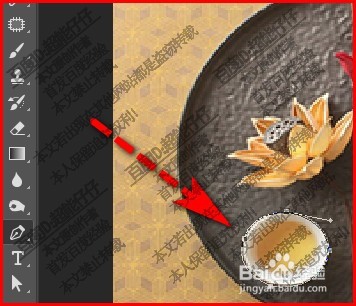
1、按P键,调出钢笔工具,
把图片中的杯子勾出路径。
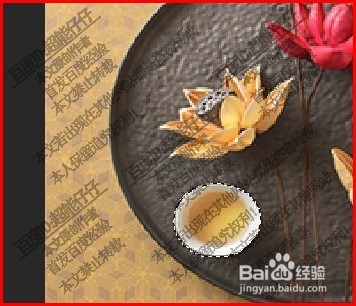
2、CTRL+ENTER,把路径转为选区。
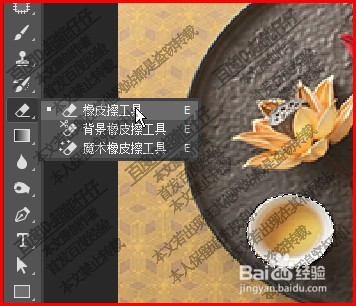
3、这时候,我们再从工具栏中,调出橡皮擦工具。
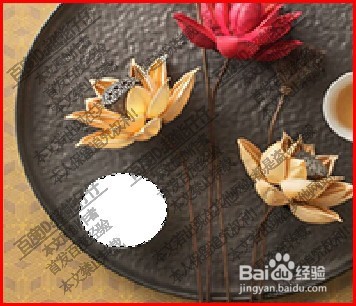
4、然后,橡皮擦在选区内涂抹。无论怎么操作,杯子侧边的图像都不会受到影响。只会在杯子选区内擦除。
5、比如,用快速选择工具,把盘子全选中。然后,再执行反选。
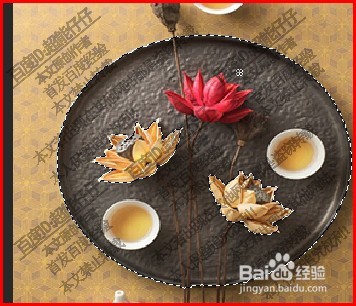
6、再调出橡皮擦工具,把盘子外围都擦掉。
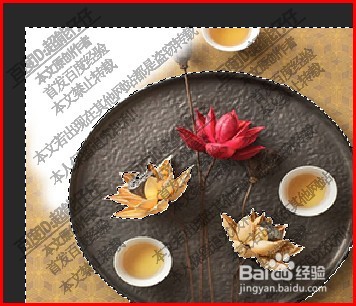
7、无论 怎么擦,盘子都不会受到影响,不会被擦除。
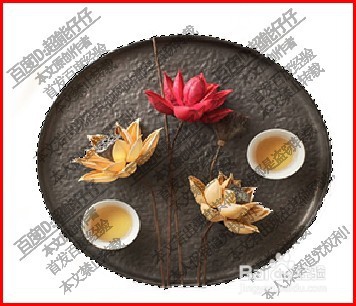
8、再按下CTRL+D,取消选区即可。

时间:2026-04-23 16:21:07
1、按P键,调出钢笔工具,
把图片中的杯子勾出路径。
2、CTRL+ENTER,把路径转为选区。
3、这时候,我们再从工具栏中,调出橡皮擦工具。
4、然后,橡皮擦在选区内涂抹。无论怎么操作,杯子侧边的图像都不会受到影响。只会在杯子选区内擦除。
5、比如,用快速选择工具,把盘子全选中。然后,再执行反选。
6、再调出橡皮擦工具,把盘子外围都擦掉。
7、无论 怎么擦,盘子都不会受到影响,不会被擦除。
8、再按下CTRL+D,取消选区即可。
