Photoshop CC2019 如何导入画笔笔刷?

 时间:2026-05-01 04:53:54

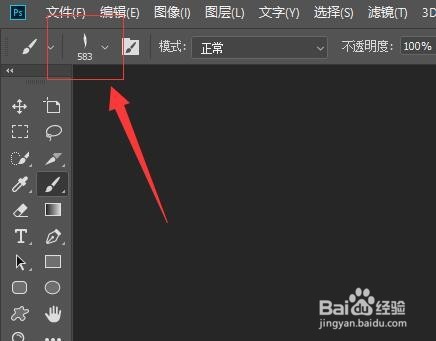
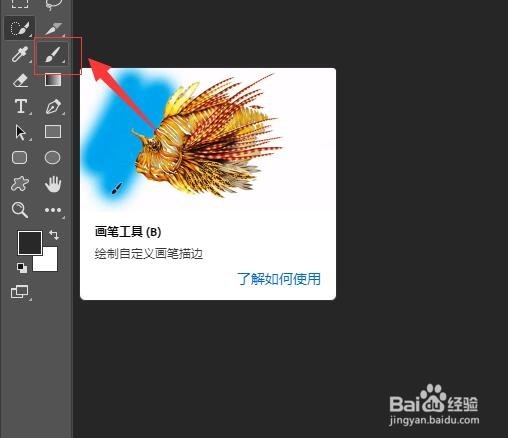
1、首先,我们先打开Photoshop cc 软件,在左侧的工具栏找到画笔工具(或者直接按快捷键B,切换到画笔工具状态)。如图:
Photoshop CC2019 如何导入画笔笔刷?

2、接着,在画笔的属性栏中,找到“画笔预设选取器”。如图:

Photoshop CC2019 如何导入画笔笔刷?

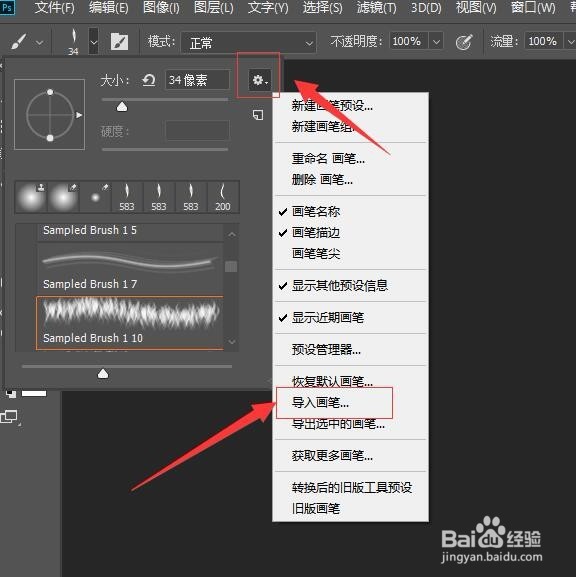
3、接着,点击画笔预设选取器中的下拉按钮。在弹出的对话框中,找到右上角的“设置”。如图:
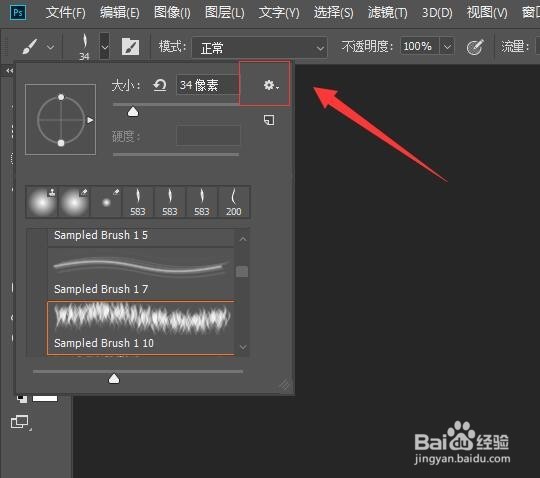
Photoshop CC2019 如何导入画笔笔刷?

4、接着,在设置弹出的对话框中,选择“导入画笔”。如图:

Photoshop CC2019 如何导入画笔笔刷?

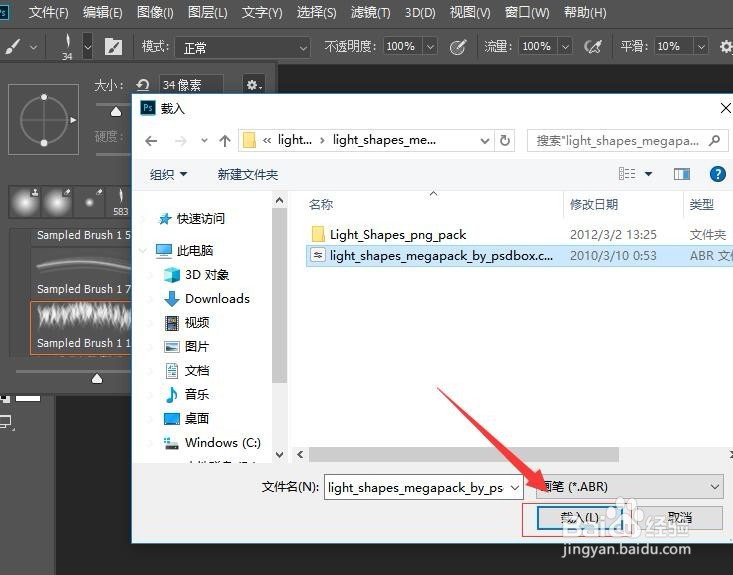
5、接着,找到已经下载好的画笔文件,完成后,点击下方的“载入”。如图:

Photoshop CC2019 如何导入画笔笔刷?

6、接着,等待软件自动载入完成,完成后,我们就可以使用刚导入的画笔了(在菜单栏找到“窗口——画笔”即可查看我们导入的画笔了)。如图:
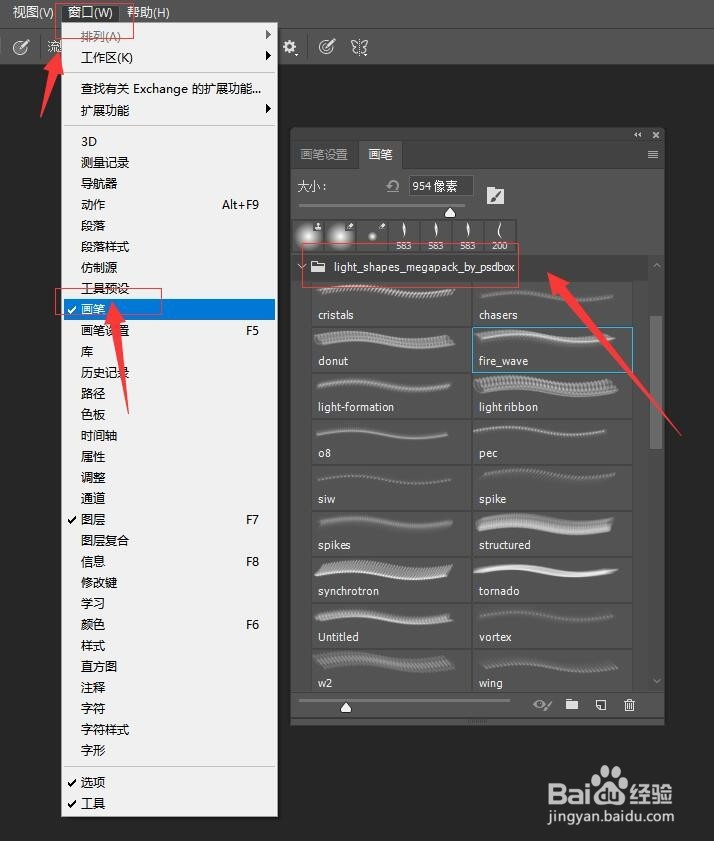
Photoshop CC2019 如何导入画笔笔刷?

7、至此,Photoshop CC2019 如何导入画笔笔刷教程分享结束。

  • 装修主材和辅材有哪些区别?
  • 在ps中改变图片大小和像素
  • ps软件怎么填充颜色
  • 如何使用PS制作曲面极坐标风格图片
  • 如何在photoshop CS4中调出喷枪效果
  • 热门搜索
    张家界旅游景点介绍 高德红外怎么样 亚龙湾旅游攻略 阿哲和天佑怎么了 cydia怎么用 增值电信业务经营许可证怎么办理 电脑开机很慢怎么解决 如何去痘 狼牙山在哪里 如何去除水印