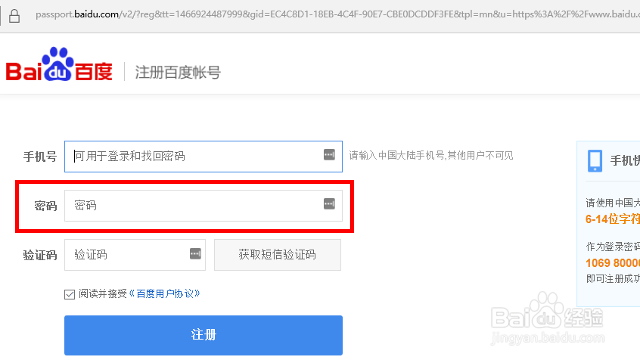
1、打开一个网站的注册页面。一般地,密码输入框是每一个注册页面必须有的元素。
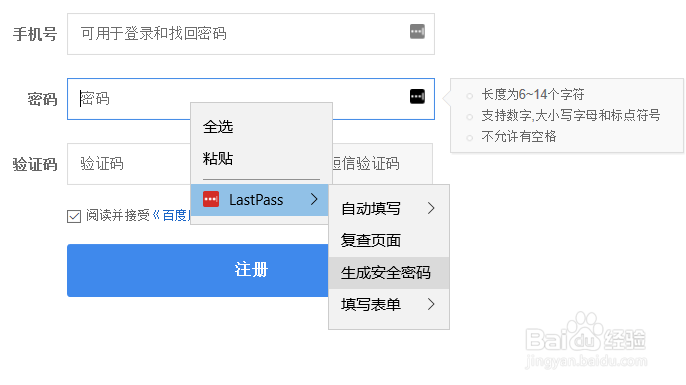
2、当到达密码输入的步骤时,在密码框中单击右键,Edge 浏览器将会弹出右键菜单。由于已经安装了 LastPass 扩展,因此右键菜单中会出现相应的菜单项,在这里依次点选 LastPass——生成安全密码。
3、Edge 浏览器将会打开一个名叫“生成”的页面,所生成的密码长度为12位,大小写字母和数字混合。
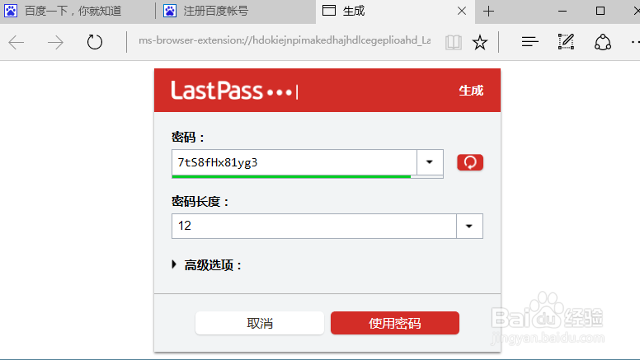
4、如果觉得这样的标准还是不够复杂(关键信息当然需要更加复杂的密码),在这里不但可以增加密码的位数,还可以调整密码的复杂程度,那就是展开“高级选项”,进行进一步的调整。
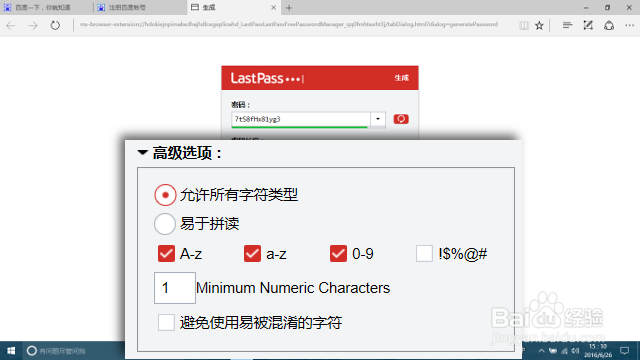
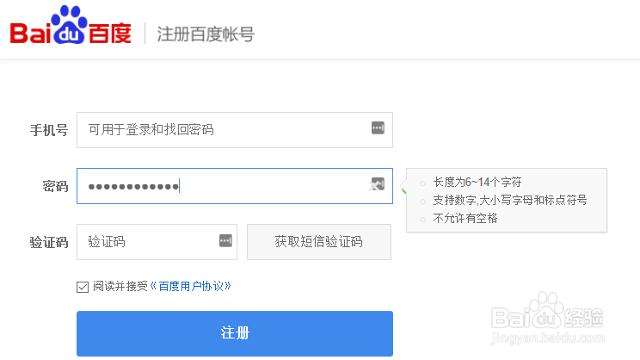
5、当密码调整符合自己的要求,可以点击窗口下方的“使用密码”,点击之后当前页面将会被关闭并回到注册的页面,这时可以看到自动生成的密码已经被填写到注册网页的密码框之中了。
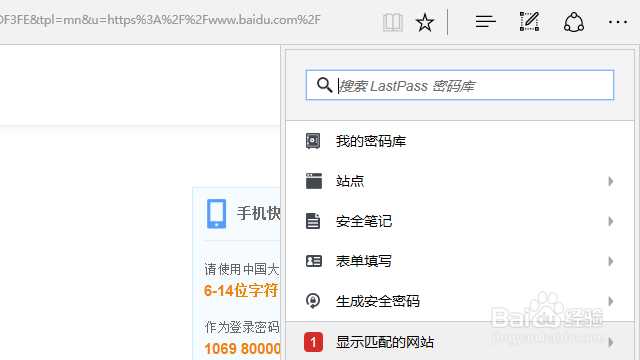
6、下次再次登录网站并需要输入密码时,可以点击设置菜单,LastPass 自动显示匹配的网站,点击相应的网站条目,以前保存的密码即会自动填写进入密码输入框中。