windows10操作系统文件共享设置

 时间:2026-02-15 15:47:46

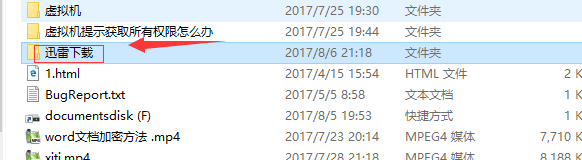
1、单击此电脑,进入磁盘,找到要共享的文件

windows10操作系统文件共享设置

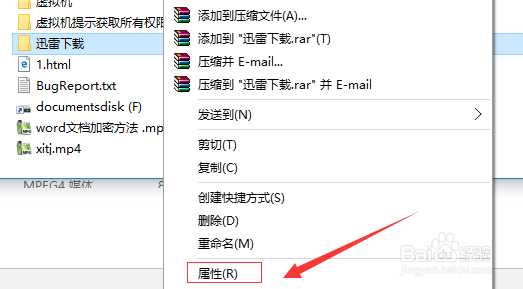
2、鼠标右键要共享的文件

windows10操作系统文件共享设置

3、单击属性按钮

windows10操作系统文件共享设置

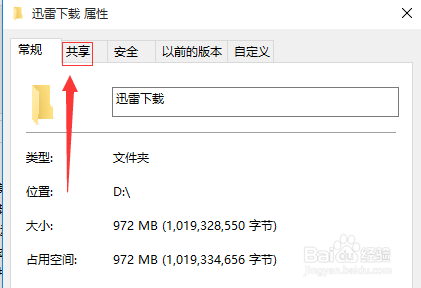
4、单击共享选项卡

windows10操作系统文件共享设置

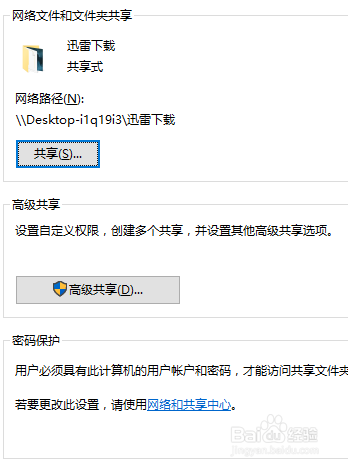
5、鼠标选中【网络文件和文件夹共享】下的【共享】按钮

windows10操作系统文件共享设置

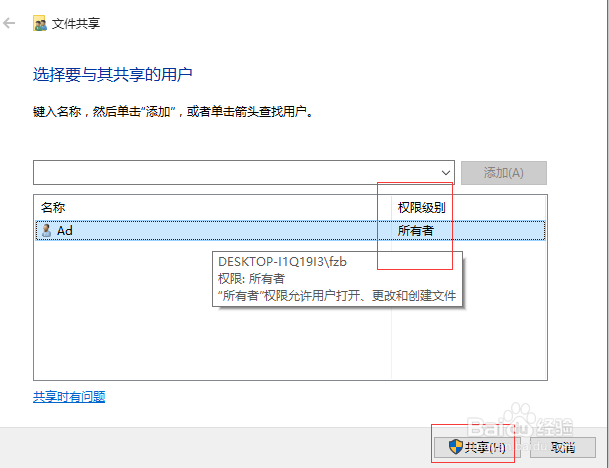
6、选择权限级别,然后单击共享

windows10操作系统文件共享设置

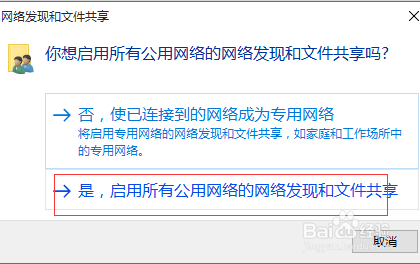
7、单击是,启用所有公用网络的网络发现和文件共享(如果你只是想让局域网内的用户共享文件,则选择否,使已连接到的网络成为专用网络)
windows10操作系统文件共享设置

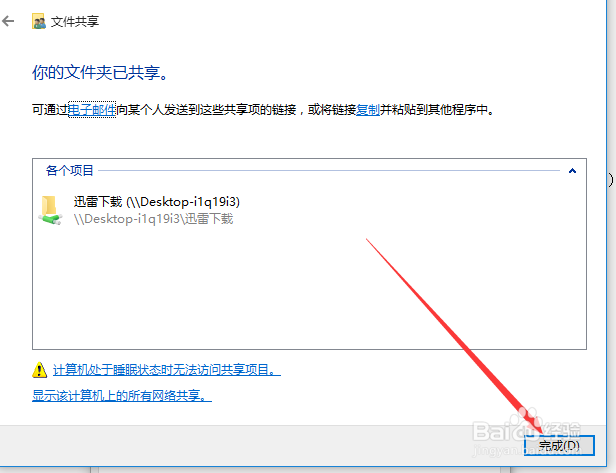
8、单击完成按钮

windows10操作系统文件共享设置

9、然后单击高级共享

windows10操作系统文件共享设置

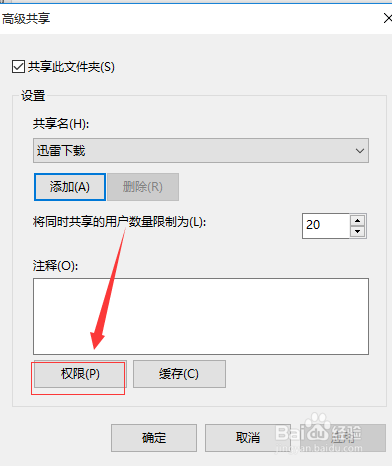
10、在高级共享下,单击权限:

windows10操作系统文件共享设置

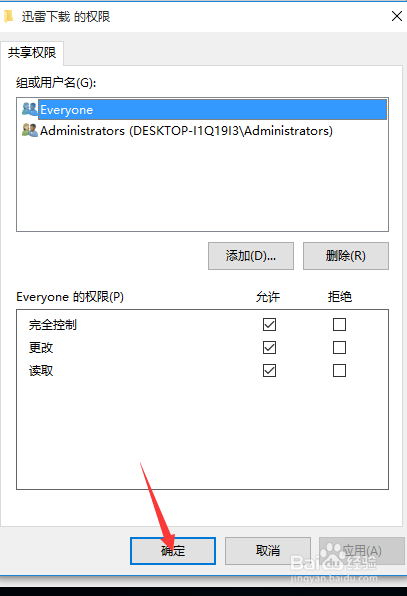
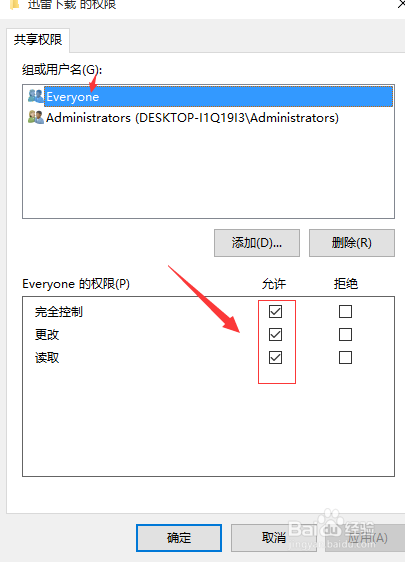
11、选择你要共享的用户(即允许使用哪些账号访问共享文件),并设置具有哪些操作权限 
windows10操作系统文件共享设置

12、设置好后单击确定保存更改

windows10操作系统文件共享设置

  • Windows 10操作系统关闭共享文件密码保护
  • 巧用cmd窗口编辑功能实现其内字符的复制等操作
  • Windows XP怎样更改网络访问模式
  • 局域网电脑都能访问共享打印机只有win10不行
  • 如何查询一个域名使用的是什么DNS服务器
  • 热门搜索
    怎么看淘宝等级 电脑耳机没声音怎么设置 嘴唇起泡怎么办 b站视频怎么下载 肝功能不好怎么调理 睾丸一大一小怎么办 水煮肉片怎么做 活动方案怎么写 羊舍怎么建 多力葵花籽油怎么样