1、首先我们插入一张人物照片:

2、然后选择“插入”中的形状 插入一个形状:

3、我们插入的形状布置一个足够大的矩形,主要要远远超过幻灯片的大小:
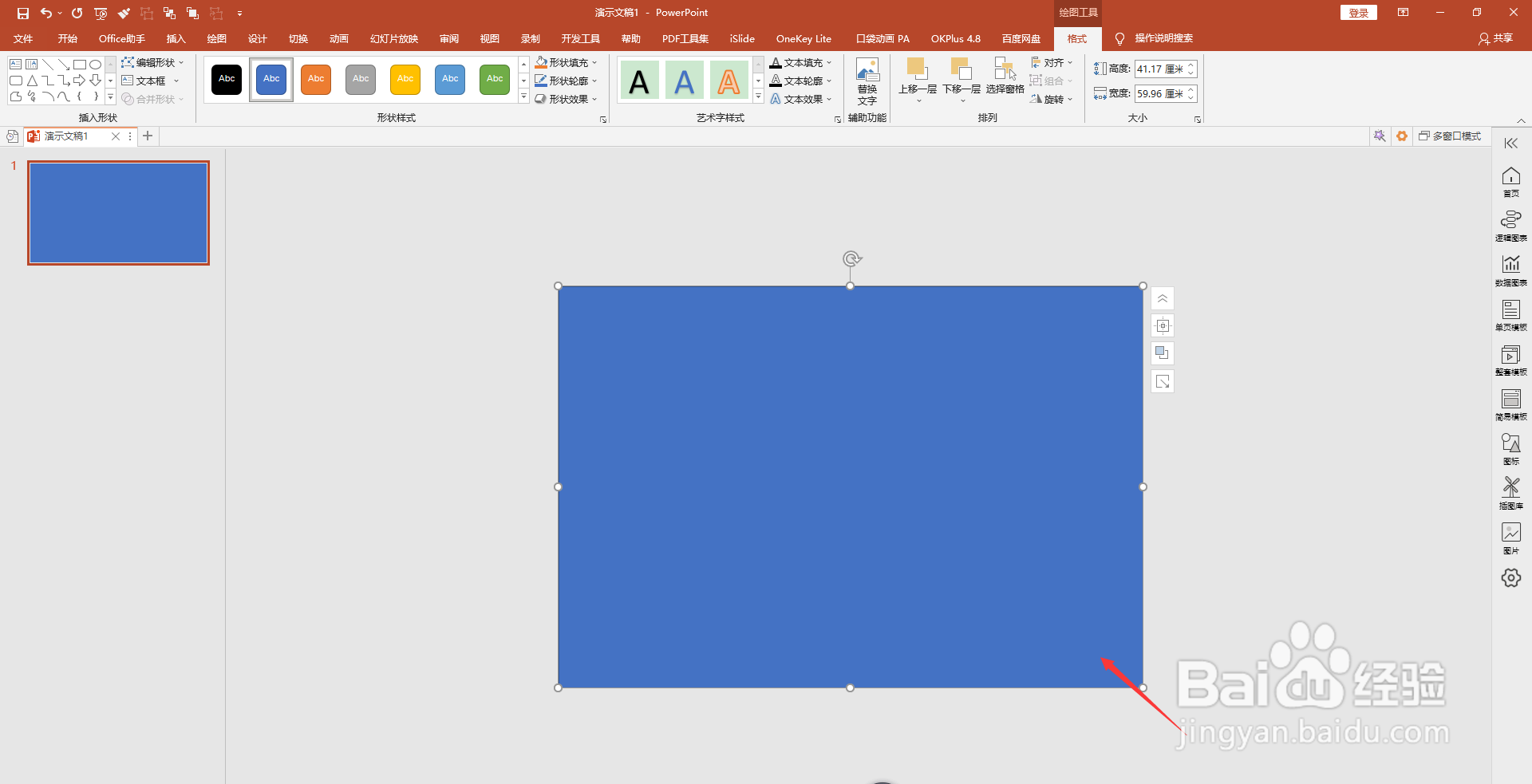
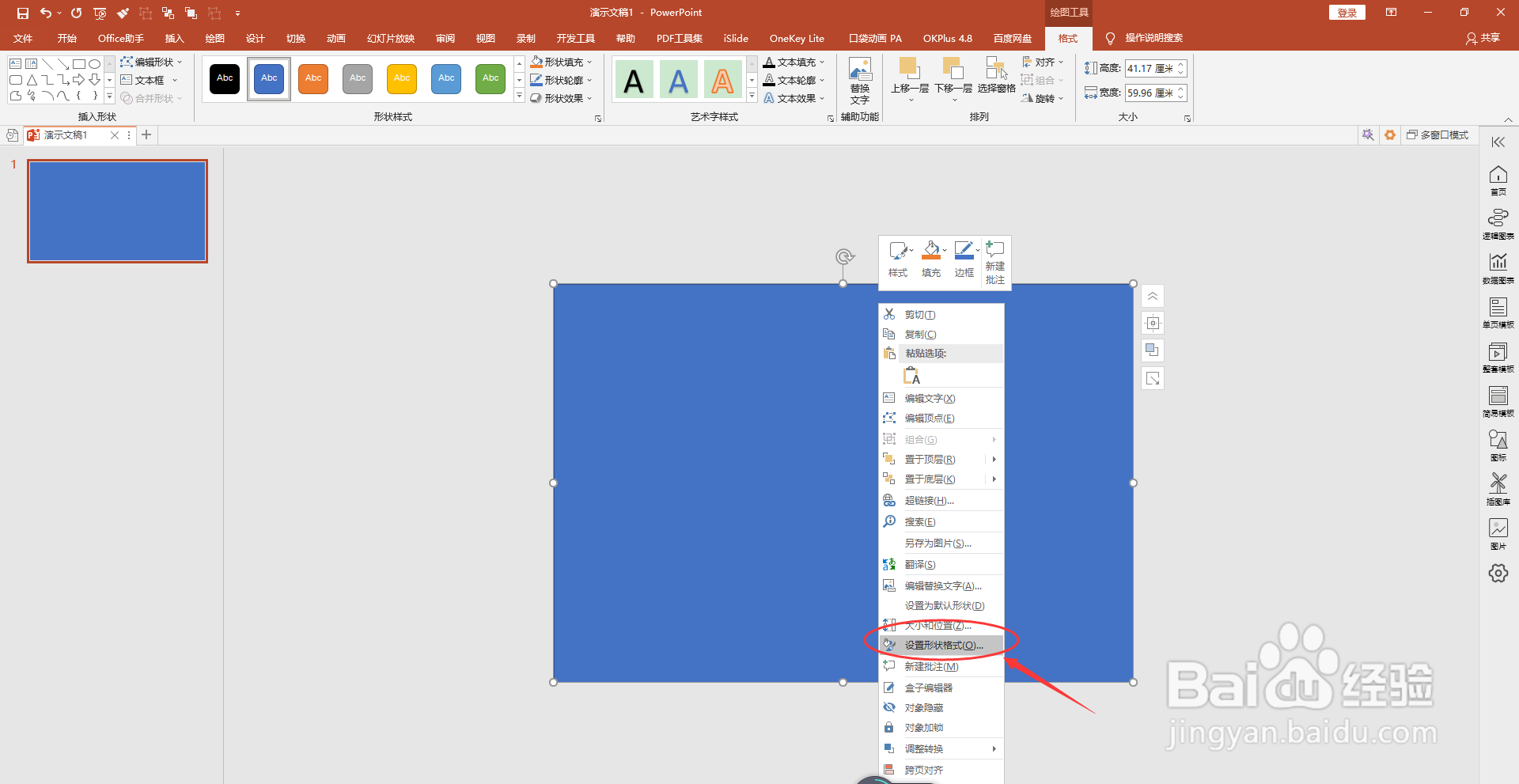
4、我们点击右键“设置形状格式”:
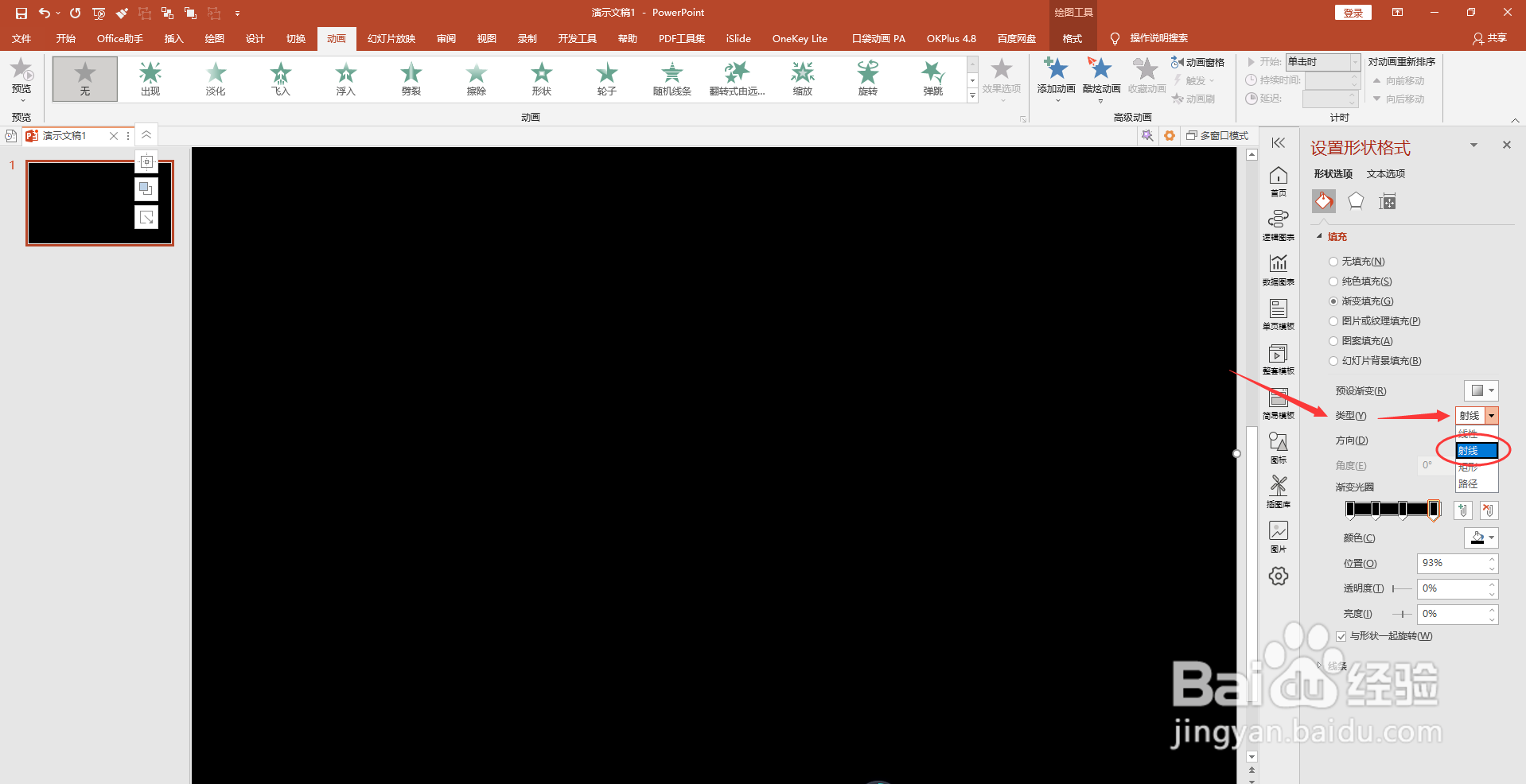
5、我们选择“渐色填充”中的“射线”:
6、方向选择里面,选择“从中心”:

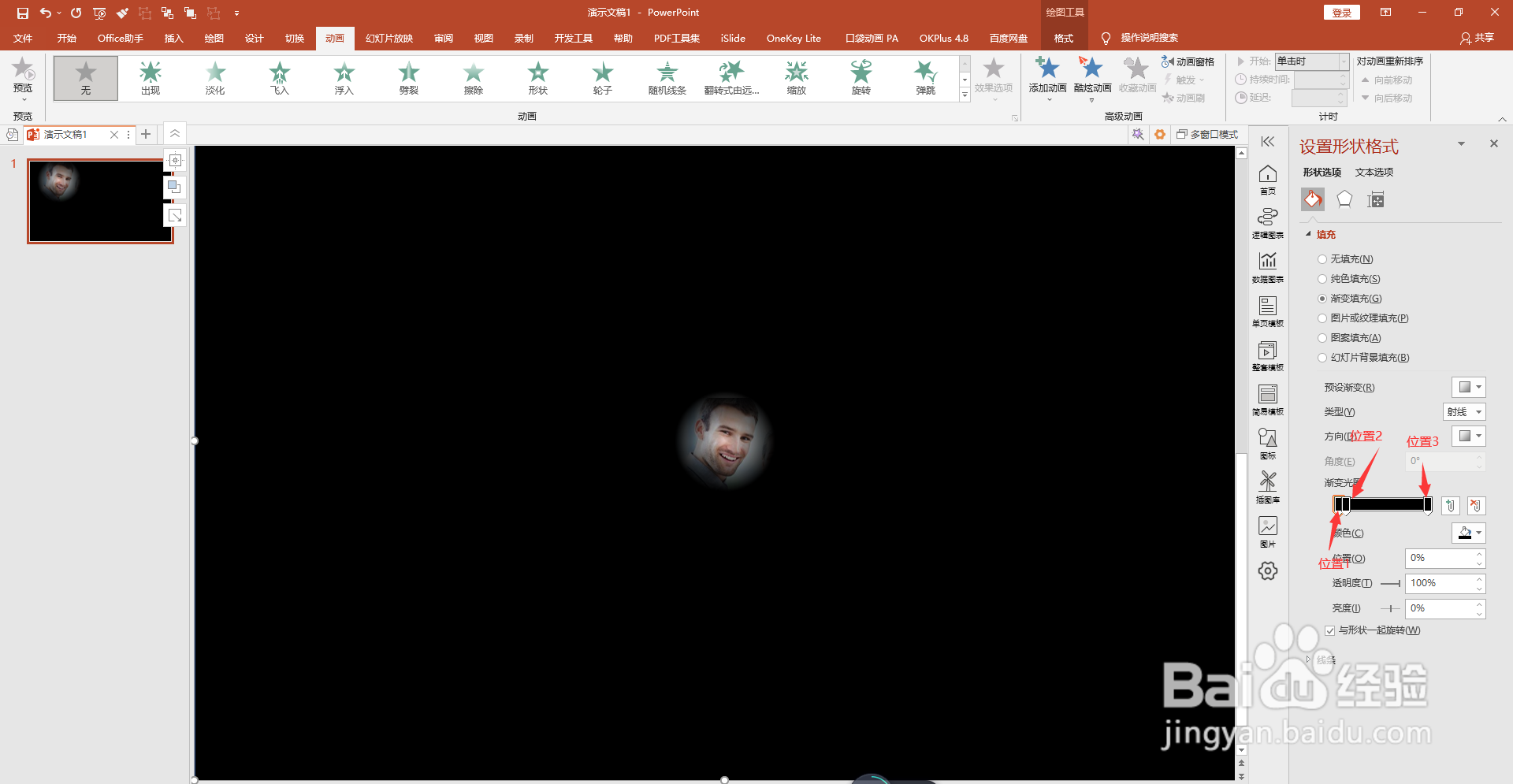
7、我们在“渐变光圈”中 将位置一的透明度选择100%,位置2和位置3选择0%:

8、我们点击“动画”中的“自定义路径”动画:

9、我们对路径进行设置:

10、这样我们就得到了追光灯效果的动画:

时间:2026-04-25 16:03:46
1、首先我们插入一张人物照片:
2、然后选择“插入”中的形状 插入一个形状:
3、我们插入的形状布置一个足够大的矩形,主要要远远超过幻灯片的大小:
4、我们点击右键“设置形状格式”:
5、我们选择“渐色填充”中的“射线”:
6、方向选择里面,选择“从中心”:
7、我们在“渐变光圈”中 将位置一的透明度选择100%,位置2和位置3选择0%:
8、我们点击“动画”中的“自定义路径”动画:
9、我们对路径进行设置:
10、这样我们就得到了追光灯效果的动画:
