PS镜头光晕滤镜的简单使用

 时间:2024-10-11 23:38:24

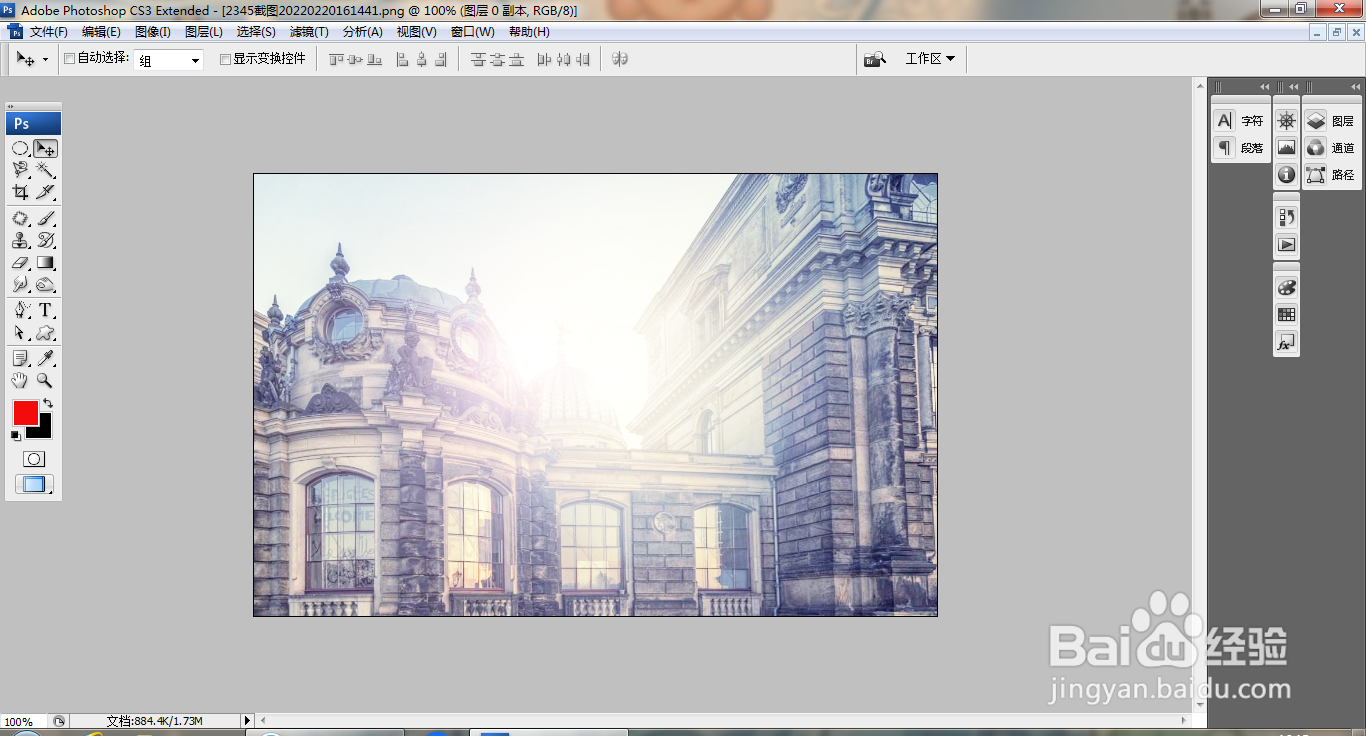
1、打开PS,打开图片,复制图层副本,滤色,点击确定,如图

PS镜头光晕滤镜的简单使用

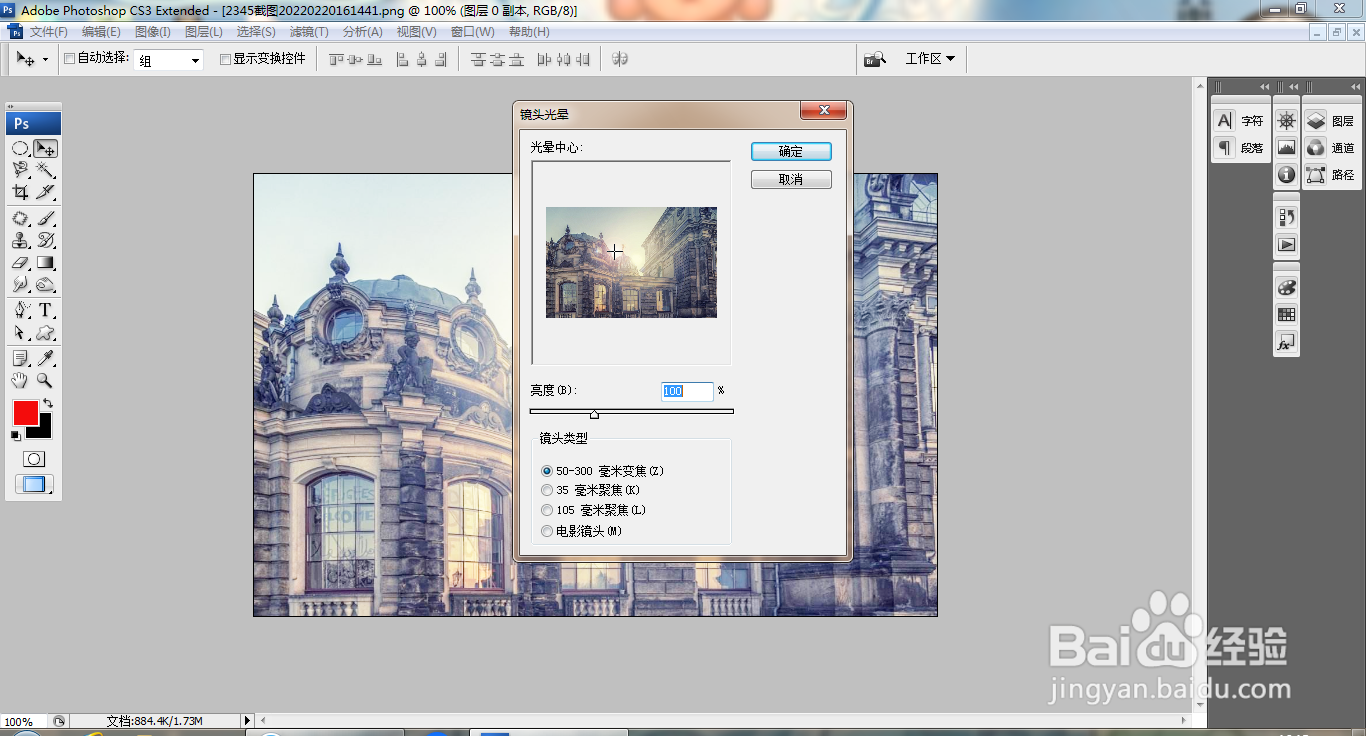
2、选择滤镜,镜头光晕,勾选50-300毫米变焦,设置亮度为100%,点击确定,如图
PS镜头光晕滤镜的简单使用

3、勾选35毫米聚焦,设置亮度为146%,点击确定,如图

PS镜头光晕滤镜的简单使用

4、再次执行镜头光晕命令,如图

PS镜头光晕滤镜的简单使用

5、选择滤镜,渲染,光照效果,如图

PS镜头光晕滤镜的简单使用

6、再次执行光照效果命令,如图

PS镜头光晕滤镜的简单使用

7、再次执行滤镜,镜头光晕,设置亮度为165%,点击确定,如图

PS镜头光晕滤镜的简单使用

8、再次执行镜头光晕命令,如图

PS镜头光晕滤镜的简单使用

9、选择滤镜,镜头光晕,勾选35毫米聚焦,设置亮度为165%,点击确定,如图

PS镜头光晕滤镜的简单使用

10、光晕滤镜的效果被记录下来,如图

PS镜头光晕滤镜的简单使用
  • 在PR中怎么在画布中建立形状
  • Animate怎么插入旋转关键帧
  • Animate轮播图怎么设置
  • ae如何不用shine插件实现扫光效果
  • PS中的球面化效果
  • 热门搜索
    富士康怎么样 怎么查过敏原 怎么做折线图 苹果以旧换新怎么换 澳大利亚英文怎么写 舌苔发黄是怎么回事 脸部过敏发红怎么办 电子手抄报怎么做 ipad怎么清理垃圾 南沙天后宫怎么去