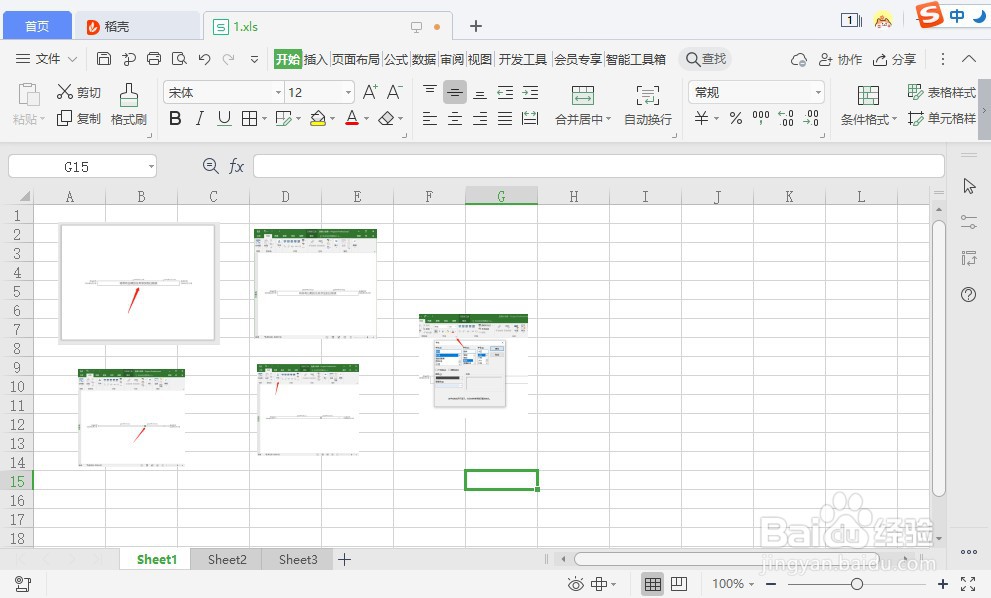
1、打开一个有很多图片的excel表格,如图所示
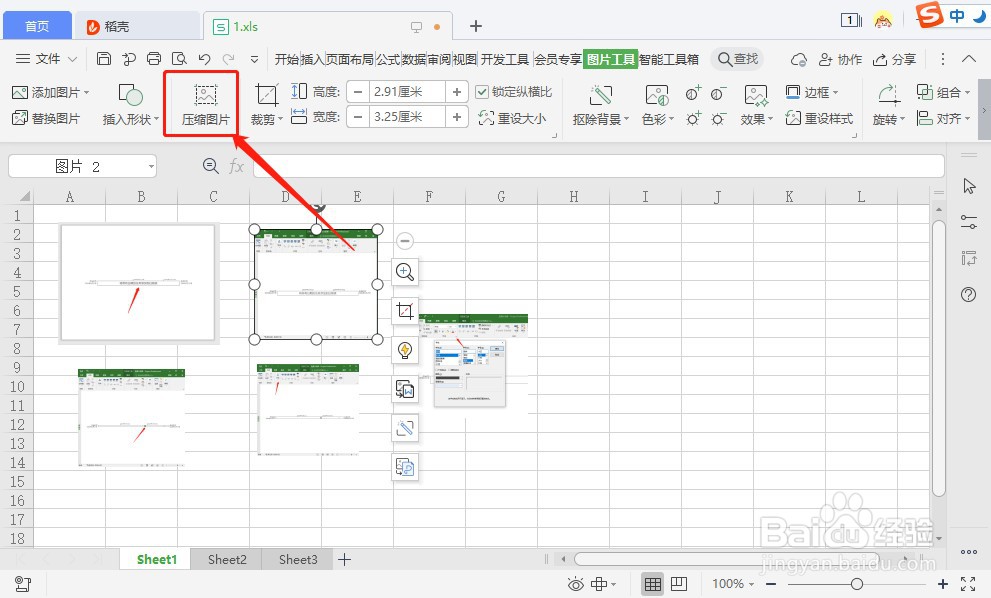
2、选中其中一张图片,如图所示

3、此时会跳转到图片工具,选择下方的【压缩图片】,如图所示
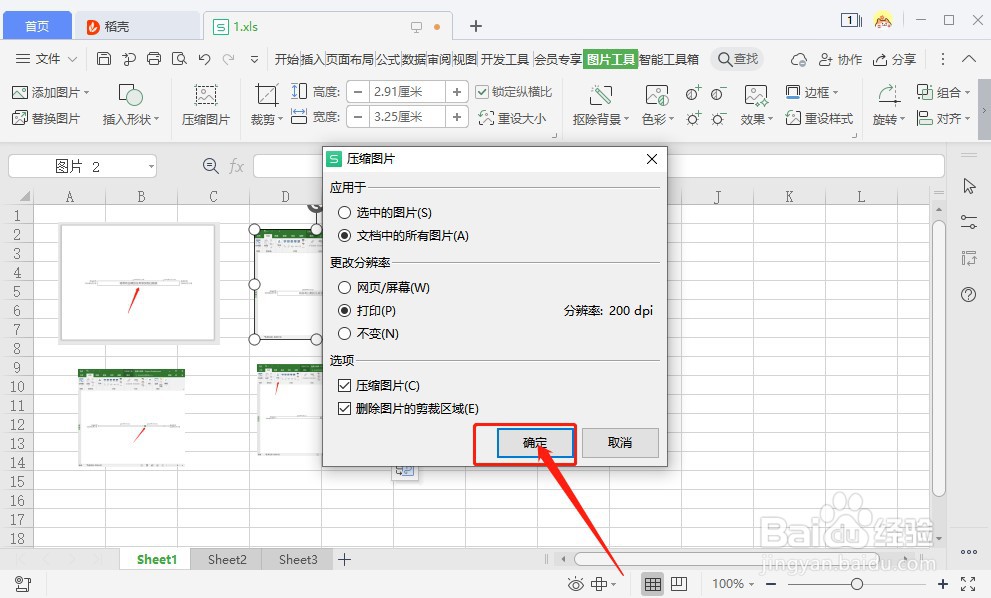
4、弹出的对话框选择【应用于文档中所有的图片】,如图所示

5、然后点击弹窗中的【确定】,如图所示
6、这样文件就瘦身成功,可以查看文件压缩前后的大小做一下对比。

时间:2026-04-24 21:29:27
1、打开一个有很多图片的excel表格,如图所示
2、选中其中一张图片,如图所示
3、此时会跳转到图片工具,选择下方的【压缩图片】,如图所示
4、弹出的对话框选择【应用于文档中所有的图片】,如图所示
5、然后点击弹窗中的【确定】,如图所示
6、这样文件就瘦身成功,可以查看文件压缩前后的大小做一下对比。
