VMware10虚拟机请选择要安装OS X的磁盘解决方案

 时间:2026-04-23 21:10:36

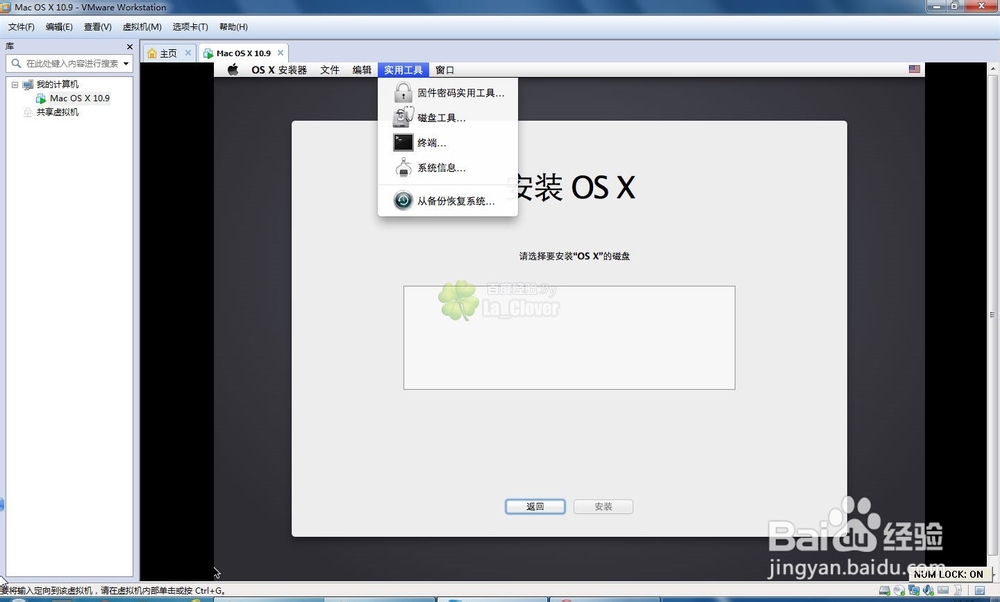
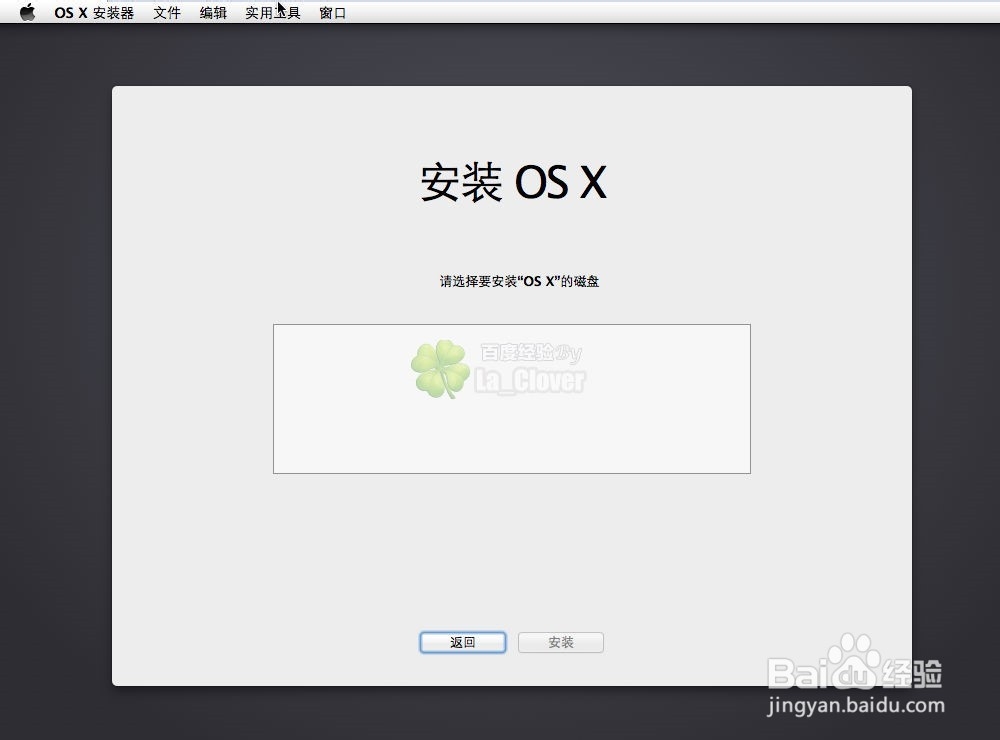
1、安装 OS X却没有磁盘可选。

安装VMwareWorkstation10.0.3虚拟机 请参看:http://jingyan.baidu.com/article/7908e85c7b7642af481ad2d2.html
VMware10虚拟机请选择要安装OS X的磁盘解决方案

2、点击顶部的 实用工具,并在菜单中选择磁盘工具

VMware10虚拟机请选择要安装OS X的磁盘解决方案

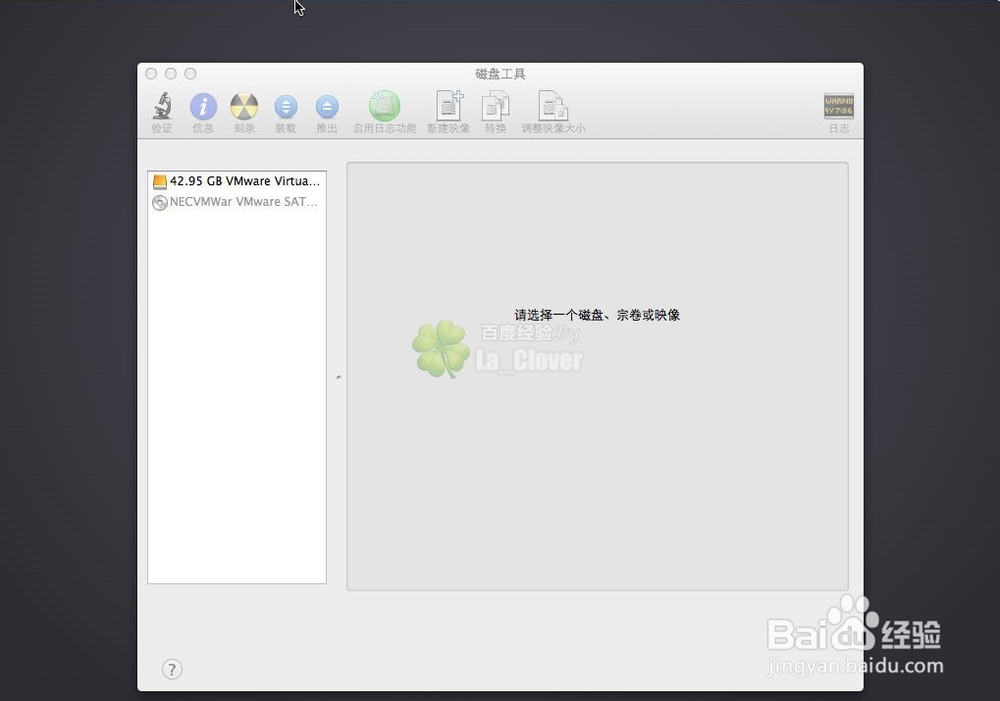
3、选择要处理的磁盘

VMware10虚拟机请选择要安装OS X的磁盘解决方案

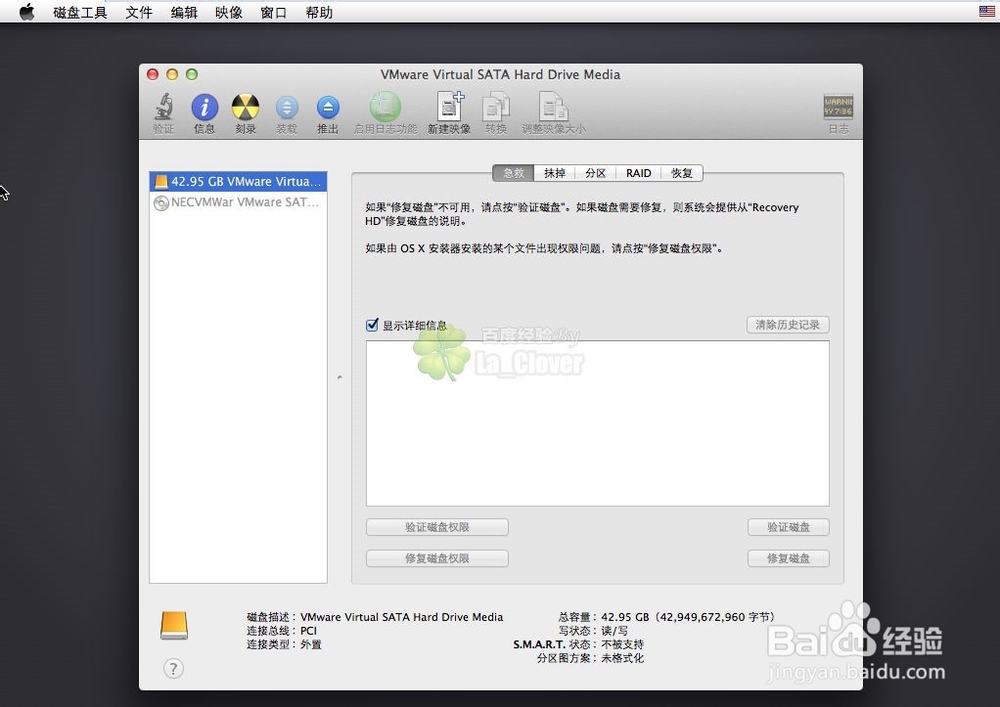
4、选中后有选项出现

VMware10虚拟机请选择要安装OS X的磁盘解决方案

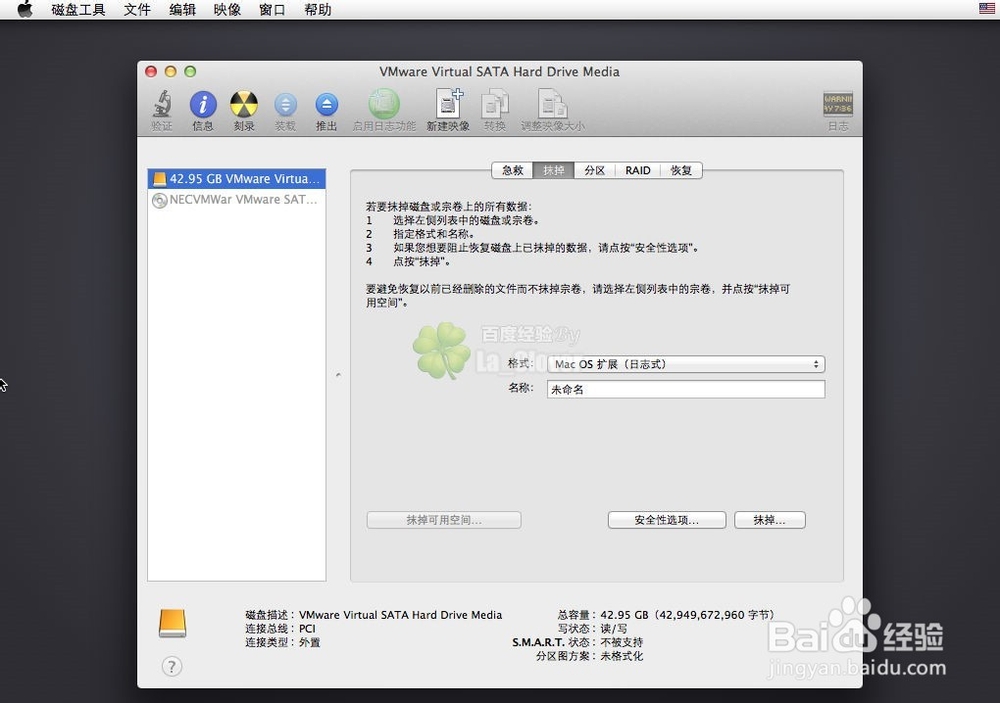
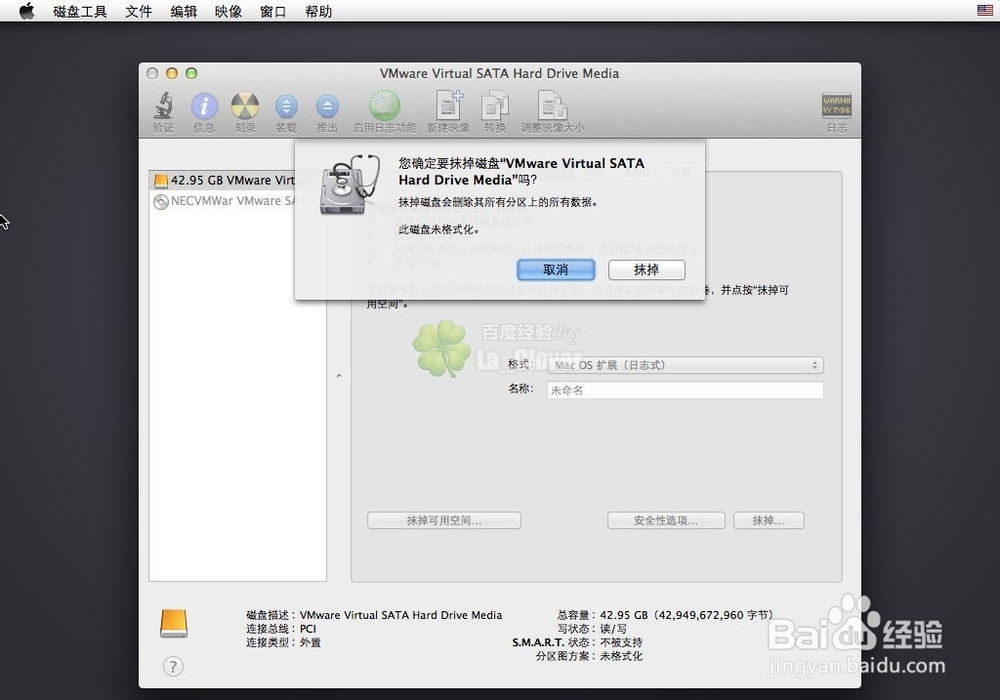
5、点击 抹掉

VMware10虚拟机请选择要安装OS X的磁盘解决方案

6、点击 抹掉

VMware10虚拟机请选择要安装OS X的磁盘解决方案

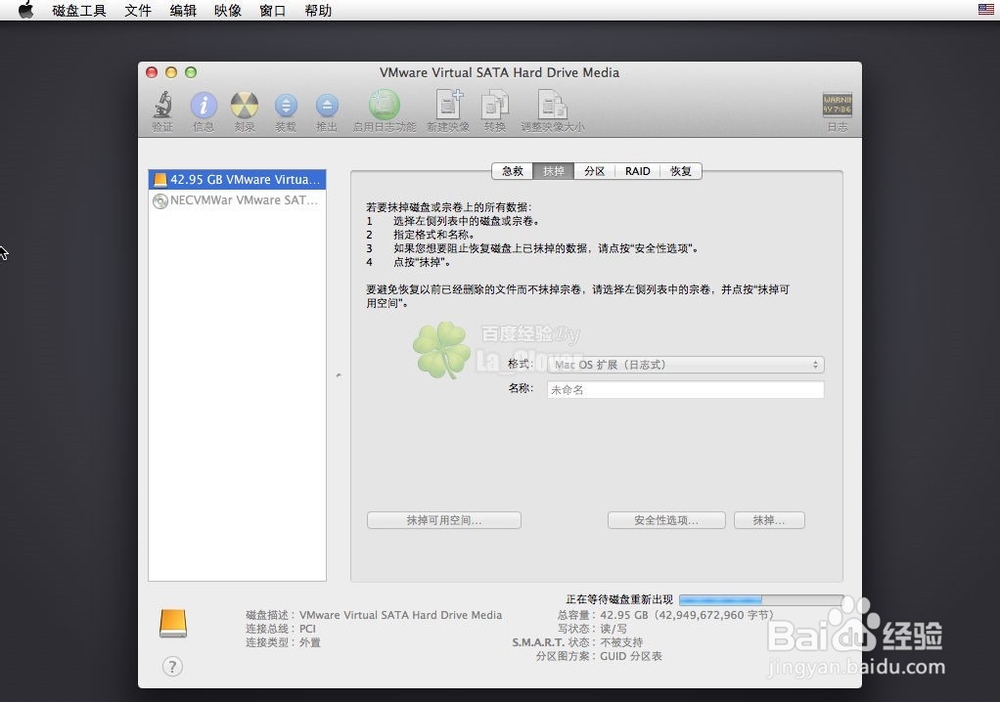
7、正在抹掉

VMware10虚拟机请选择要安装OS X的磁盘解决方案

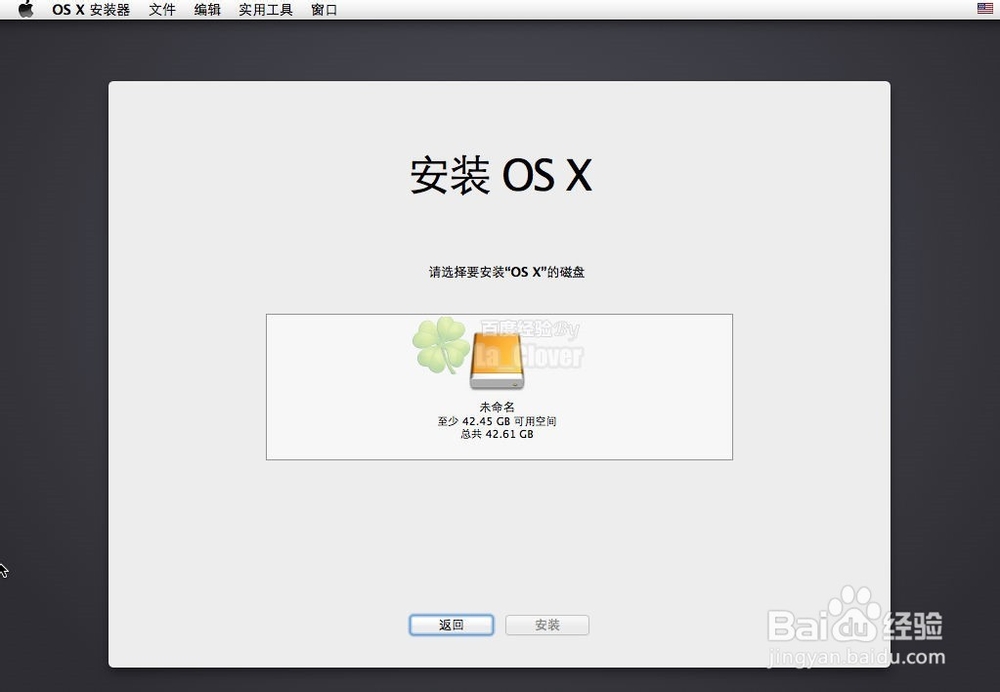
8、稍等片刻,就会出现你刚刚抹掉的磁盘了。

VMware10虚拟机请选择要安装OS X的磁盘解决方案

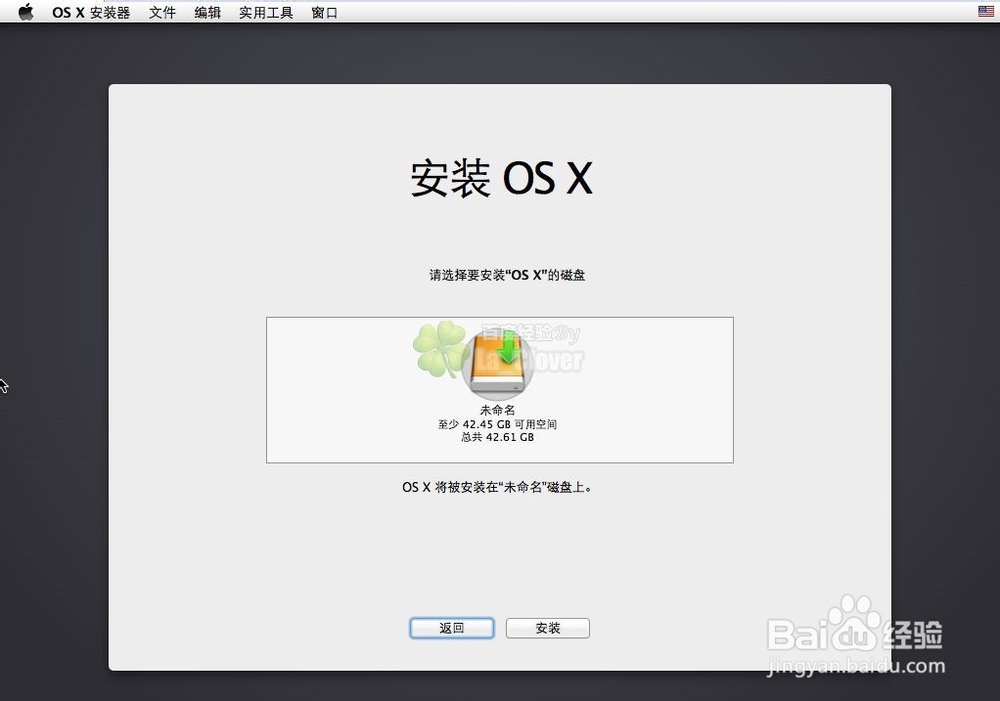
9、点击磁盘图标,就可以选中,安装 按钮同时也激活了。

继续开始你的安装吧。
VMware10虚拟机请选择要安装OS X的磁盘解决方案

10、如果您觉得该经验对您有用,请点击页面右侧的【+关注】或下方的【投票】支持下吧!

  • Mac的ABC输入法怎么关
  • 苹果电脑怎么设置切换外观?
  • 适合苹果电脑的游戏
  • 苹果商店怎么安装南瓜电影
  • 爱奇艺如何开启青少年模式
  • 热门搜索
    华为matebook怎么样 曹植简介 天津美食攻略 挪威的森林简介 延禧攻略 下载 郑州旅游攻略 gta4攻略 喝什么茶减肥效果最好 哈弗汽车怎么样 空调扇怎么用