如何使用Dism++始终启用记事本的状态栏功能

 时间:2024-10-24 10:05:25

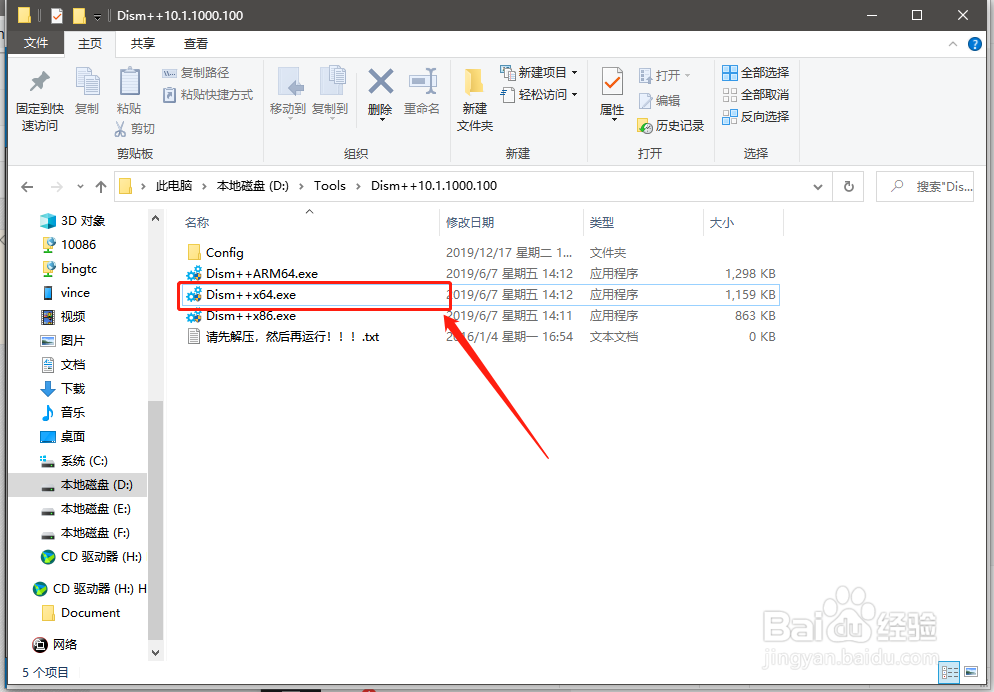
1、双击Dism++的工具,对应选择x86或x64程序;
如何使用Dism++始终启用记事本的状态栏功能

2、打开软件后,在左侧功能菜单中点击控制面板下的系统优化功能;

如何使用Dism++始终启用记事本的状态栏功能

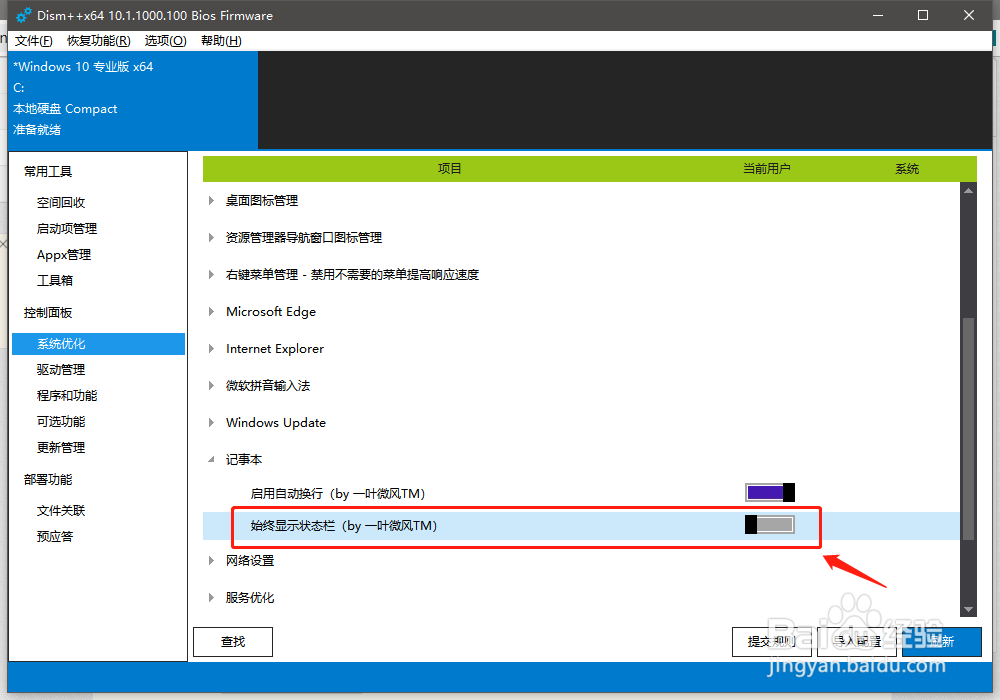
3、打开系统优化设置后,找到记事本选项,点击展开设置;

如何使用Dism++始终启用记事本的状态栏功能

4、展开功能设置后,点击始终显示状态栏功能开关;

如何使用Dism++始终启用记事本的状态栏功能

5、点击灰色变为紫色,即时生效,此时再去打开记事本看看效果,打开后,在底部出现状态栏;

如何使用Dism++始终启用记事本的状态栏功能如何使用Dism++始终启用记事本的状态栏功能

6、总结:1、打开dism+陴鲰芹茯+工具;2、点击左侧菜单的系统优化功能;3、找到记事本选项,点击展开设置选项;4、点击始终显示状态栏选项开关;5、然后再打开记事本即可显示;

  • 易数一键还原如何在还原数据时安装启动项
  • Win7系统c盘空间越来越小怎么办
  • 如何删除win7的虚拟内存
  • 2015年XP系统优化关闭系统休眠功能减少磁盘空间
  • Win10隐藏/显示:此电脑中文件夹
  • 热门搜索
    同学用英语怎么说 微信怎么解除手机绑定 新鲜铁皮石斛怎么吃 cad半圆怎么画 动平衡怎么做 华硕笔记本电脑怎么样 我的世界核电站怎么做 肺积水怎么治疗 离婚孩子怎么判 种子怎么打开