PS如何制作光影效果?(下篇)

 时间:2026-04-30 23:29:15

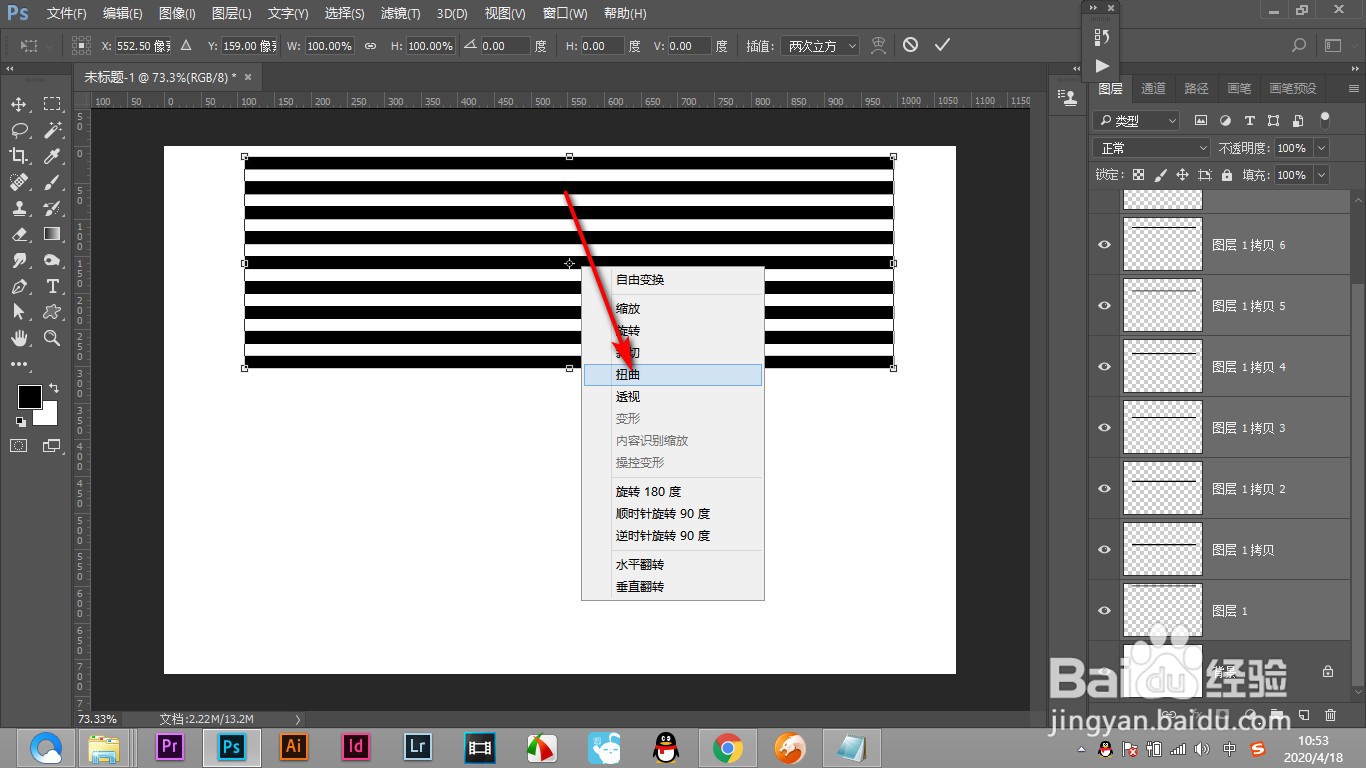
1、1.我们先将矩形框线拖拽排列好之后,按住shift键将所有的图层选中。

PS如何制作光影效果?(下篇)

2、2.然后按快捷键Ctrl+T,鼠标右键选择——扭曲选项。

PS如何制作光影效果?(下篇)

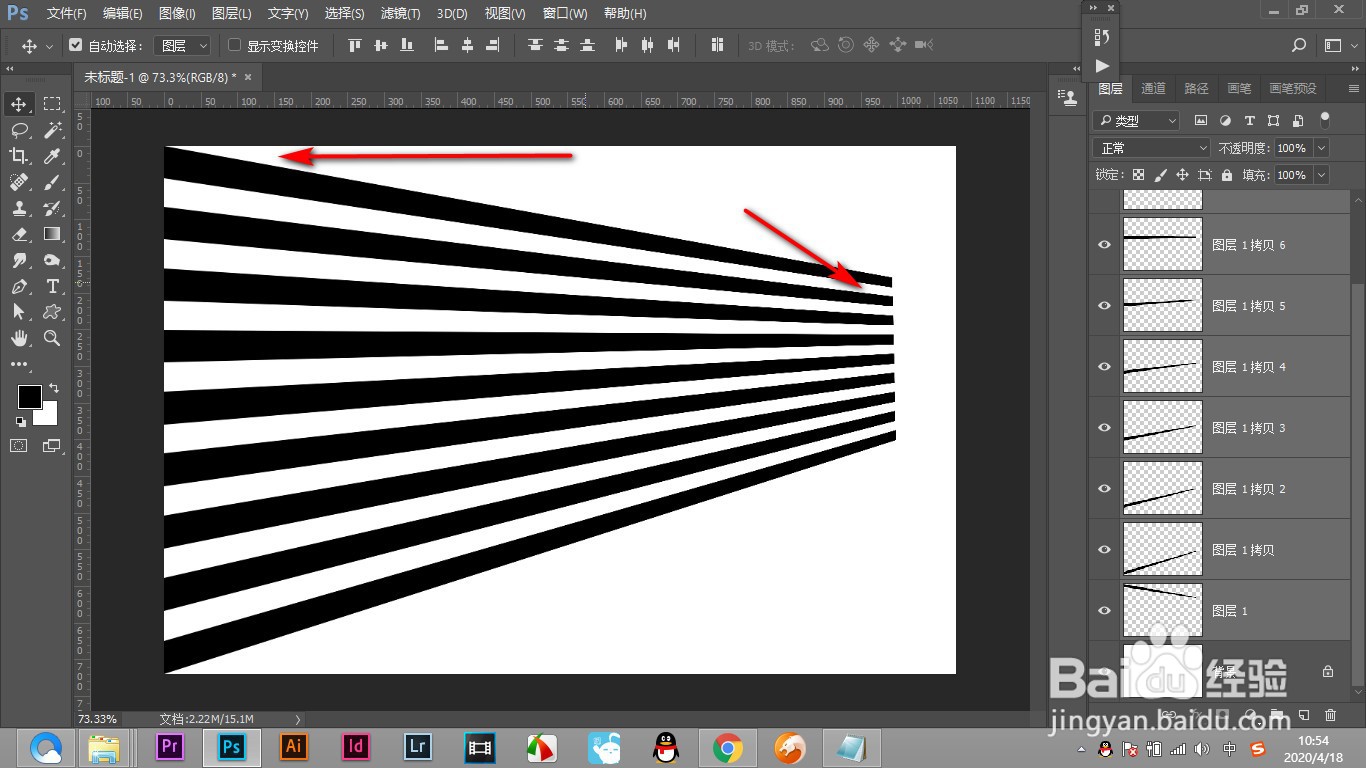
3、3.使用鼠标将四周进行拖拽,做出一种进大远小的效果。

PS如何制作光影效果?(下篇)

4、4.然后将所有的图层进行合并,快捷键是Ctrl+E。

PS如何制作光影效果?(下篇)

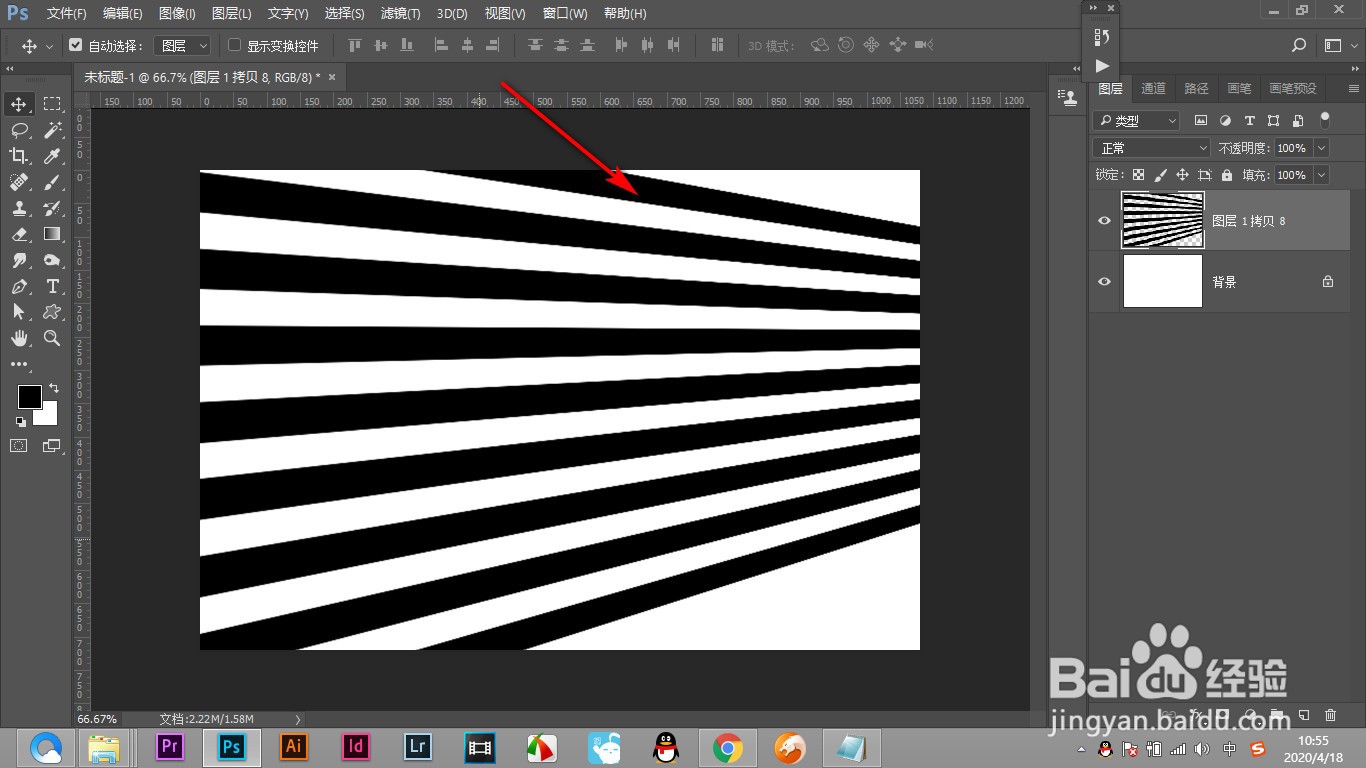
5、5.最后将这个图形进行放大,这样就会展现出一种光影的效果。

PS如何制作光影效果?(下篇)

1、1.我们先将矩形框线拖拽排列好之后,按住shift键将所有的图层选中。

2.然后按快捷键Ctrl+T,鼠标右键选择——扭曲选项。

3.使用鼠标将四周进行拖拽,做出一种进大远小的效果。

4.然后将所有的图层进行合并,快捷键是Ctrl+E。

5.最后将这个图形进行放大,这样就会展现出一种光影的效果。

  • ps怎么制作光影
  • ps怎么用画笔创作各种颜色的环形图案?
  • PS怎么做出水波纹效果
  • ps快速蒙版怎么取消
  • PS中如何将多个图层合并为一个图层
  • 热门搜索
    淋雨感冒 纸杯手工制作大全 解梦破解大全查询 快速减肥的最佳方法 二年级古诗大全 临沂大学怎么样 大象图片大全大图 蓝牙音箱怎么连接电脑 艾灸的方法 吐血怎么回事