Excel如何批量生成sheet页

 时间:2026-04-21 16:27:26

1、打开要使用的工作文件

Excel如何批量生成sheet页

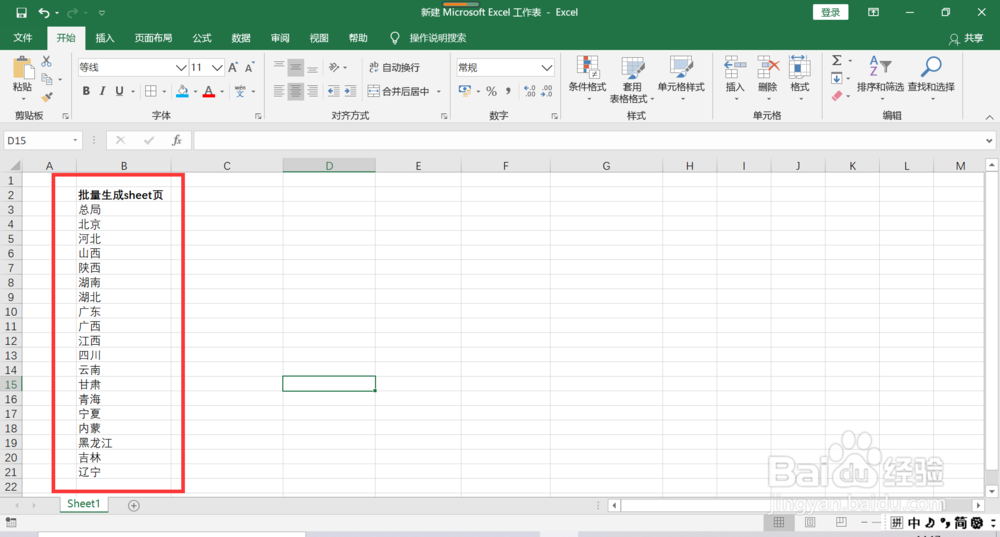
2、输入要一次性批量生成的sheet页的名字。

Excel如何批量生成sheet页

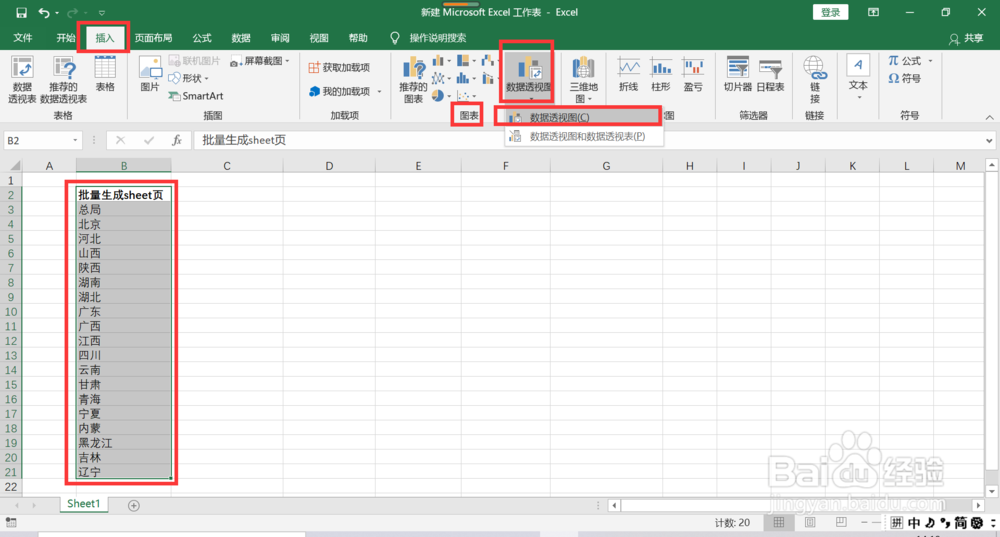
3、全选输入的内容。

点击“插入”-->“图标”-->“数据透视表”。

Excel如何批量生成sheet页

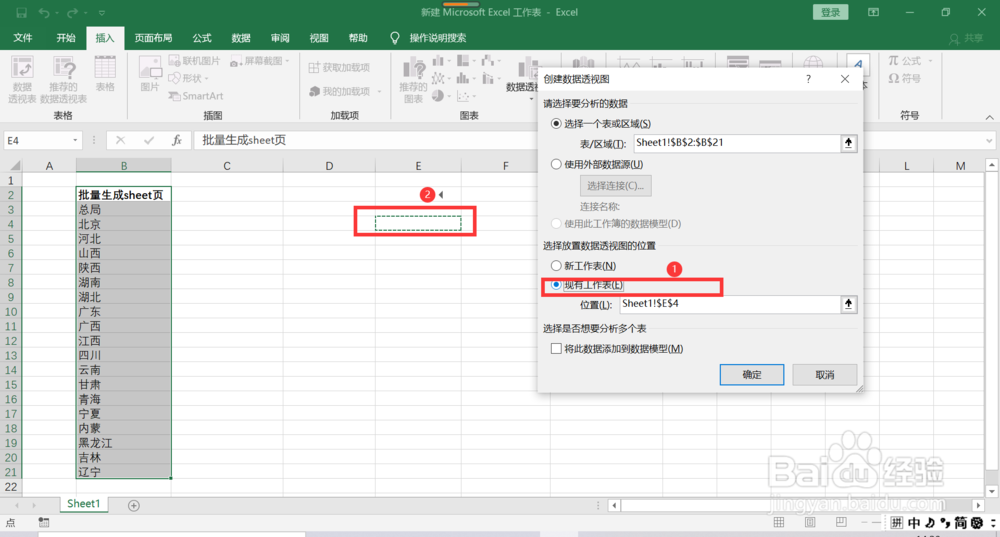
4、在弹出对话框中,点击“现有工作表”,选择一个输入位置。

Excel如何批量生成sheet页

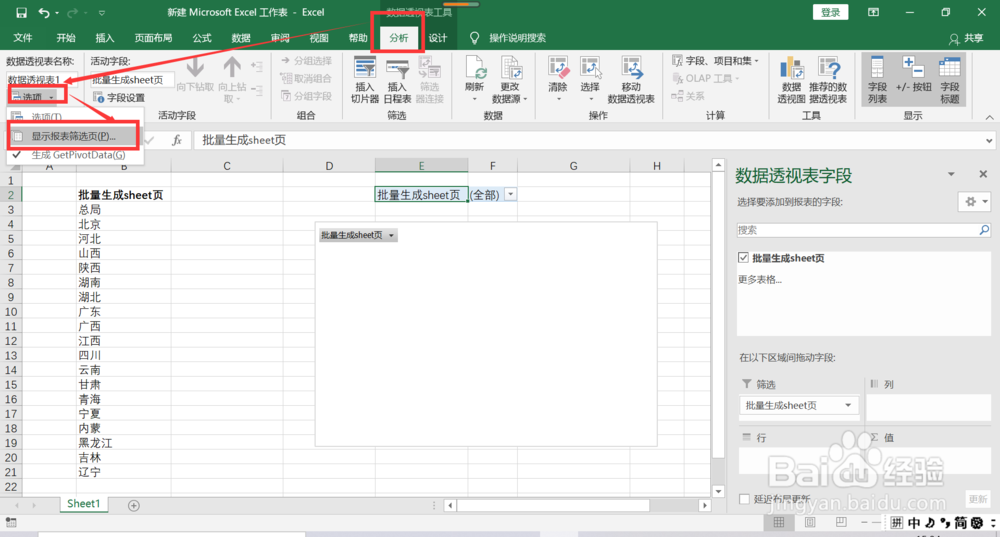
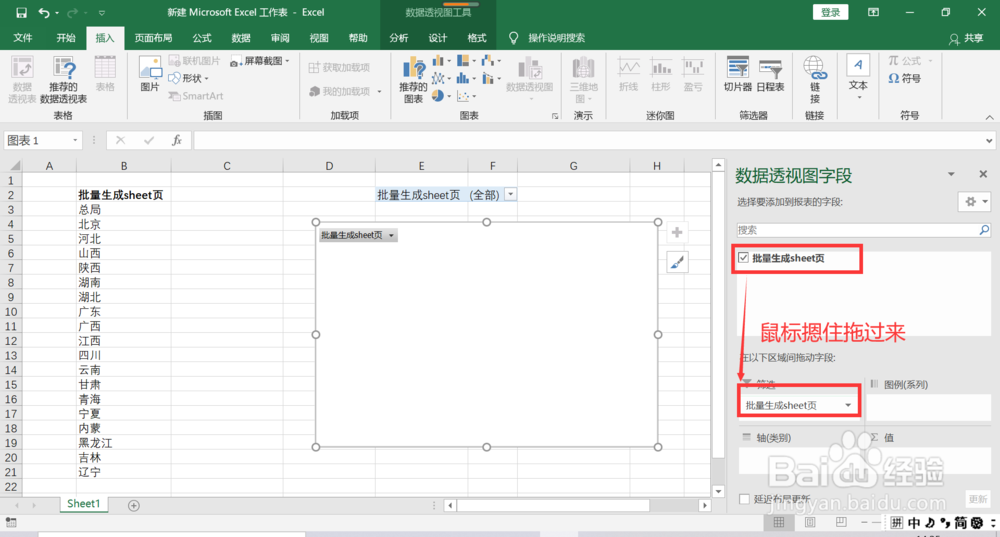
5、在打开的“数据透视视图字段”中,将“批量生成sheet项”拖到筛选中。
Excel如何批量生成sheet页

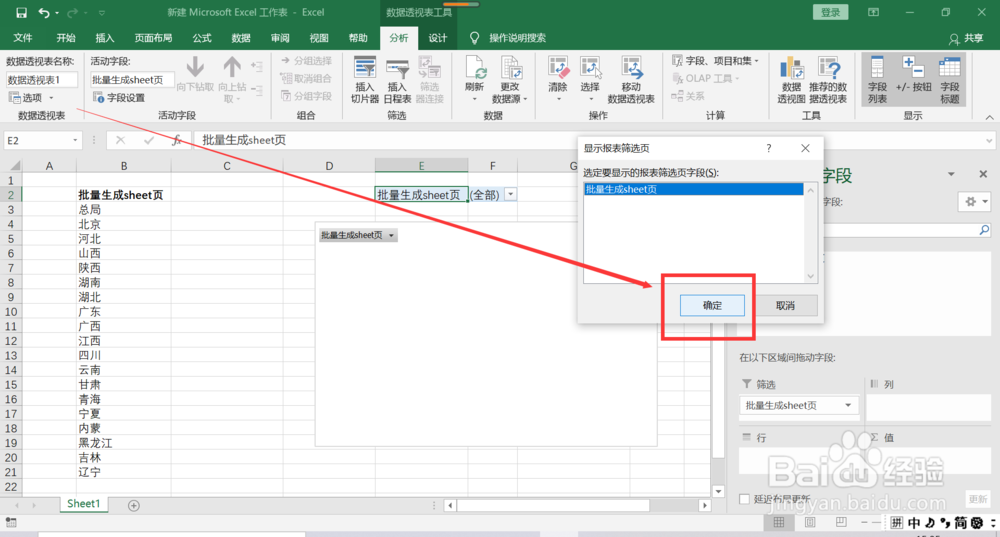
6、点击“分析”-->数据透视表-->选项-->显示报表筛选页(P)

Excel如何批量生成sheet页

7、在弹出对话框中,点击“确定”

Excel如何批量生成sheet页

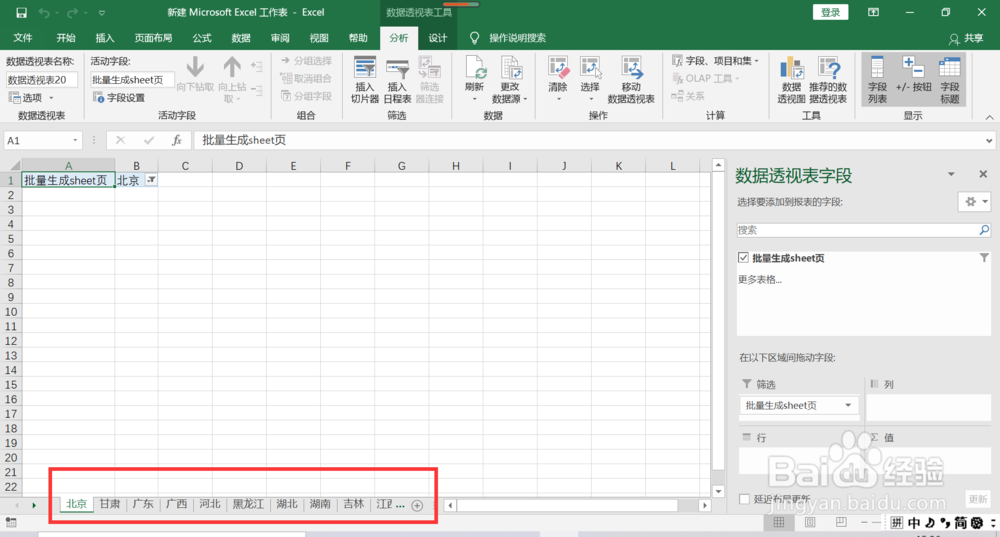
8、可以看到,已经批量生成了sheet页。

Excel如何批量生成sheet页

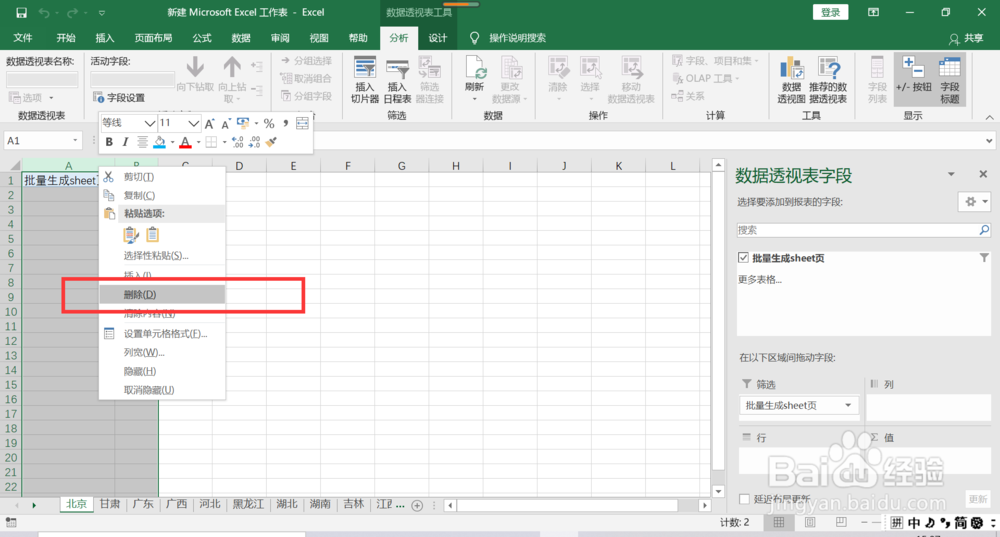
9、选中前两列,右击点击“删除(D)”。

Excel如何批量生成sheet页

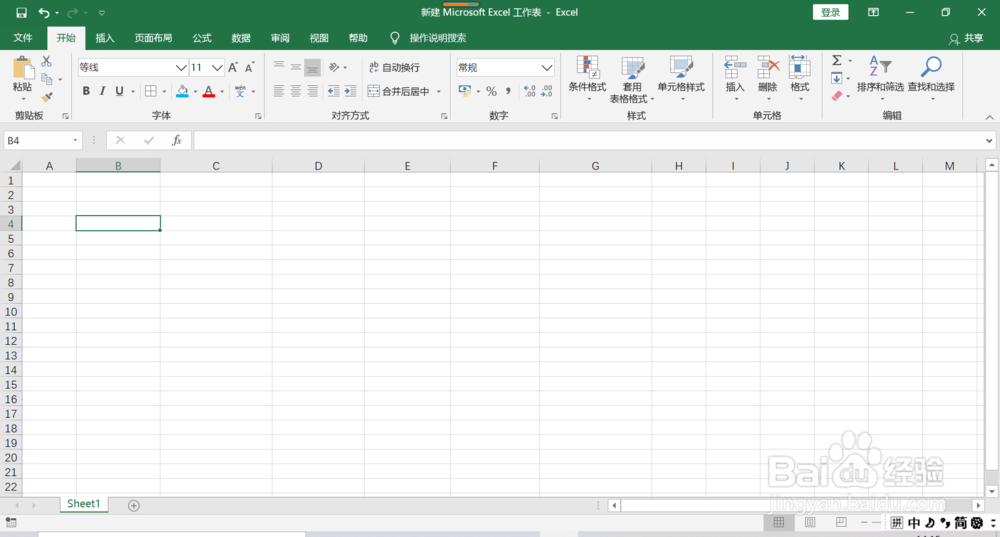
10、设置完毕,欢迎随时私信交流哦~

  • Excel如何快速自定义批量生成多个sheet表
  • excel快速汇总同一工作簿中多个工作表的数据
  • excel宏代码编写教程
  • excel中如何用VBA快速填充空白行
  • Excel怎么把工作表批量复制到其他工作簿
  • 热门搜索
    罗布麻茶的作用 什么是首因效应 二妙丸的功效与作用 知识就是力量杂志 struggle什么意思 什么是外汇储备 石斛的功效与作用吃法 什么是985和211大学 高中物理必修一知识点 氨基酸的作用