ppt柱状图平均线

 时间:2026-02-17 14:59:30

1、首先打开软件,

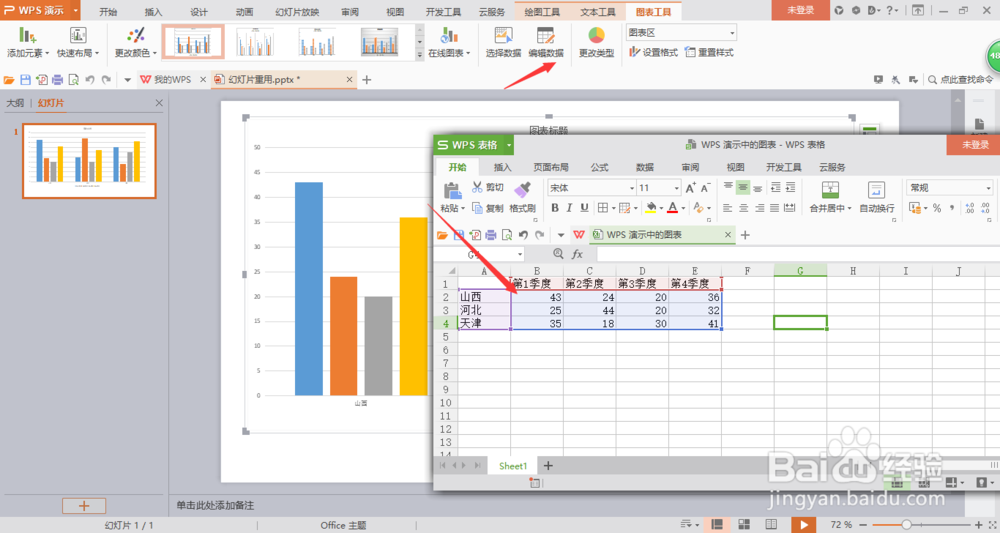
点击‘插入’--‘图表’--‘柱状图’--‘确定’

点击‘编辑数据’输入要编辑的数据

ppt柱状图平均线

ppt柱状图平均线

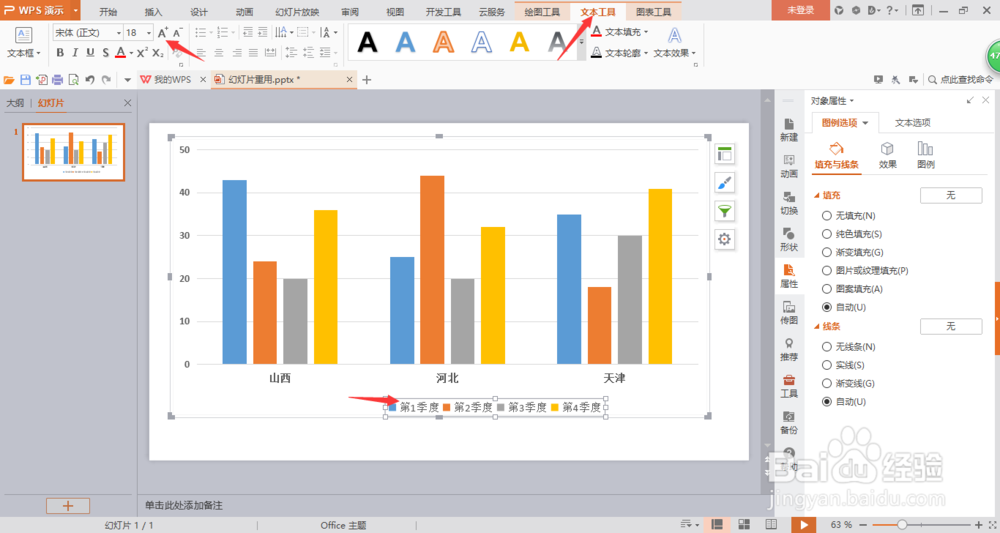
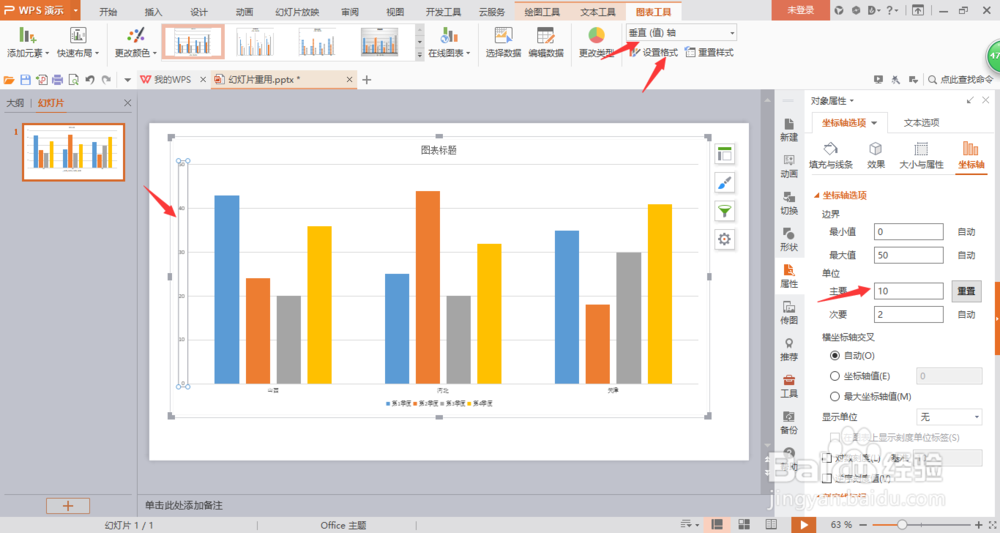
2、选择垂直轴将间距设置为10

点击‘设置格式’选择里面的‘单位’

选择需要变大的字体点击‘文本工具’进行设计
ppt柱状图平均线

ppt柱状图平均线

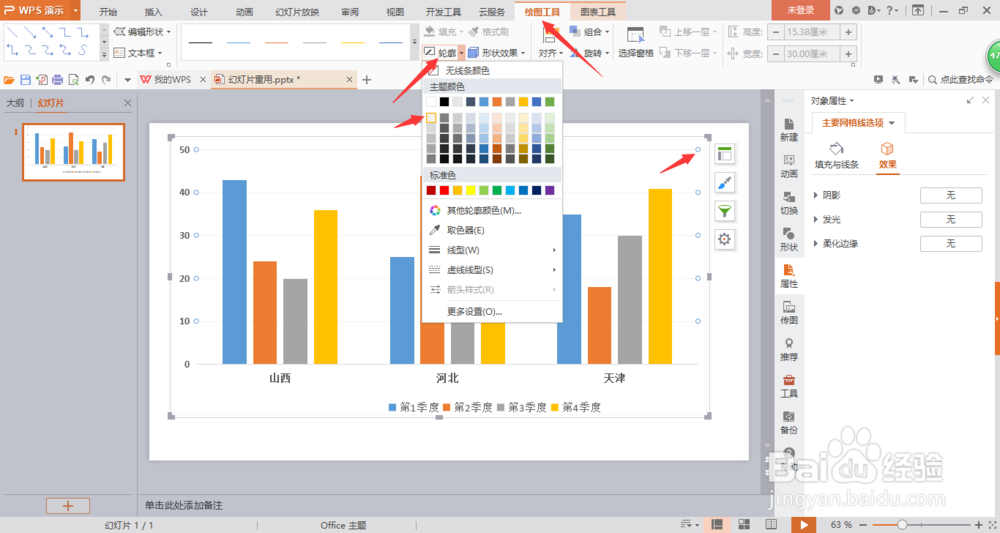
3、选择柱状图中的横线,

点击‘绘图工具’--‘轮廓’选择一个淡一点的颜色
ppt柱状图平均线

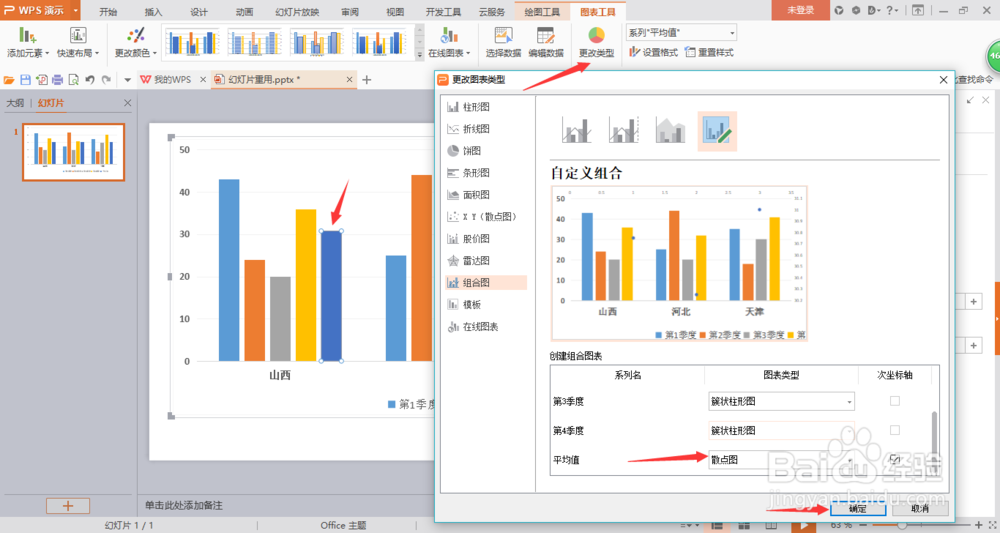
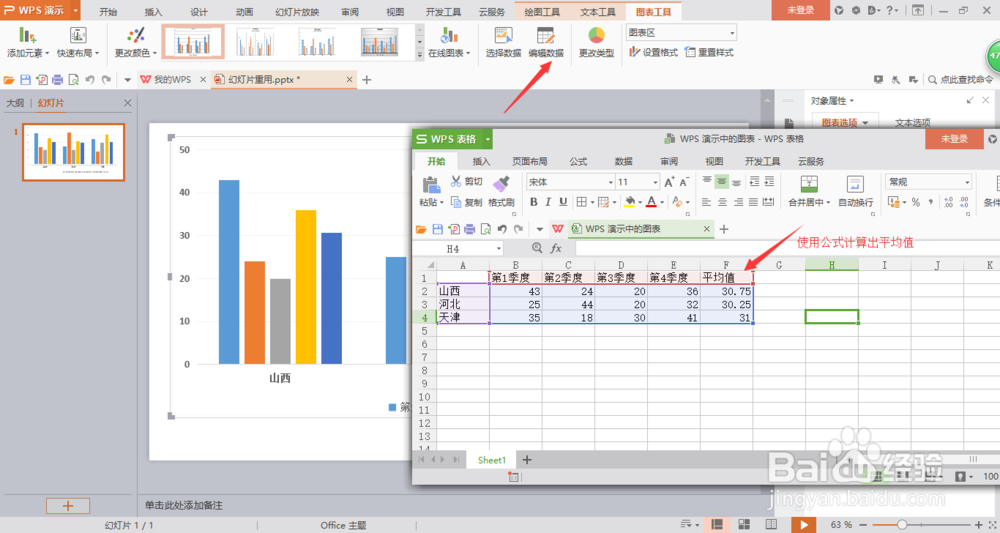
4、点击‘编辑数据’计算出平均值(注意使用公式进行计算)

点击平均值的柱条,选择‘更改类型’

平均值改为散点图,‘确定’
ppt柱状图平均线

ppt柱状图平均线

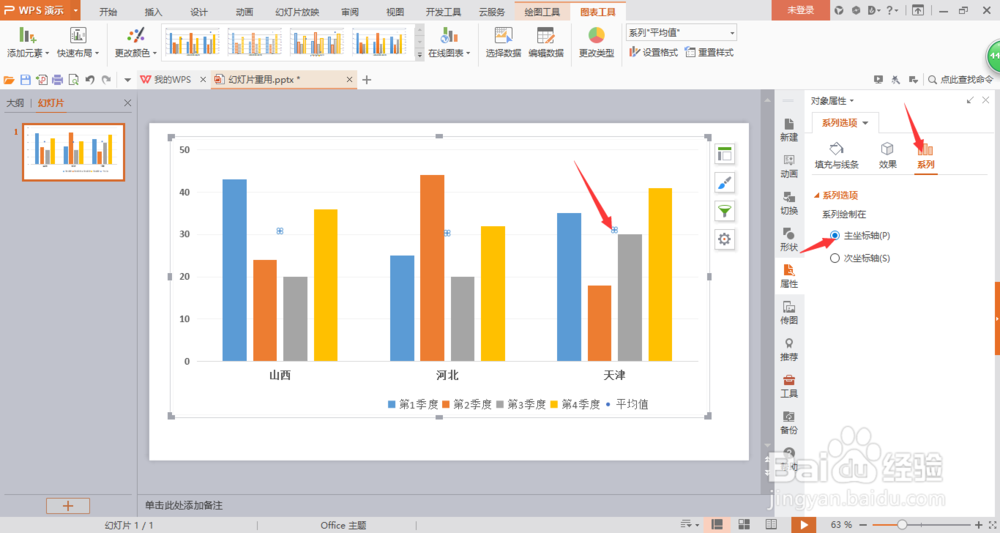
5、点击生成的平均值点,选择‘系列’--‘主坐标轴’

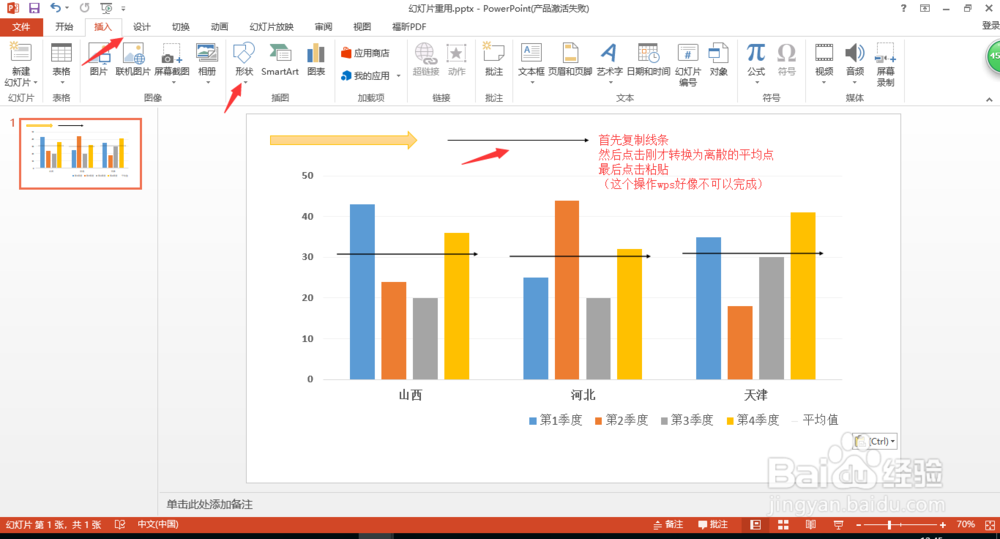
然后画一条箭头

使用PowerPoint工具把平均值点替换为箭头

CTRL+c ctrl+v
ppt柱状图平均线

ppt柱状图平均线

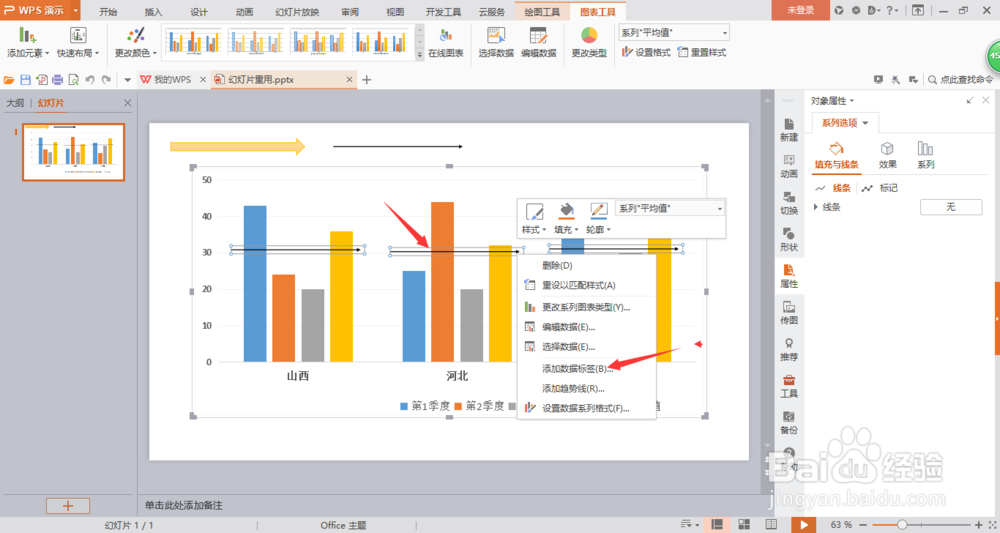
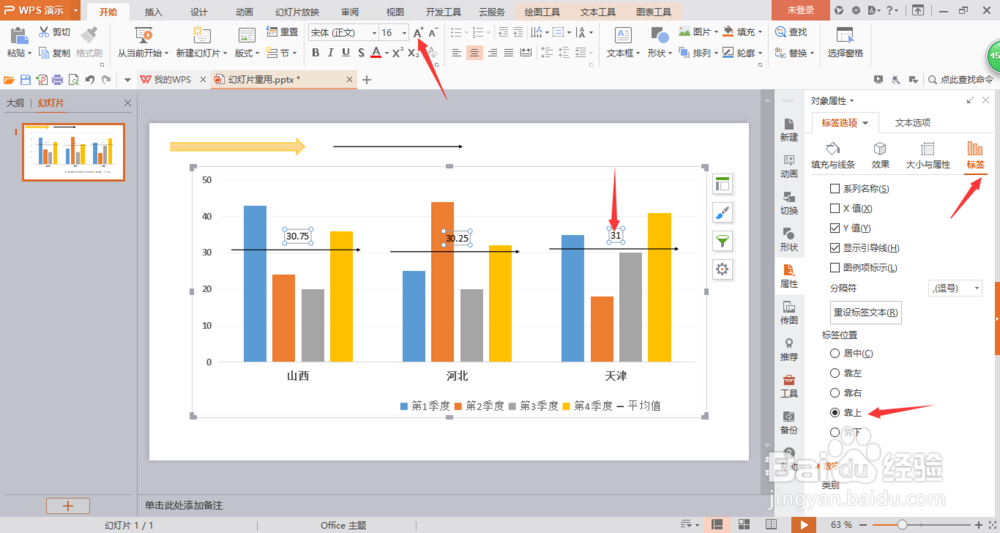
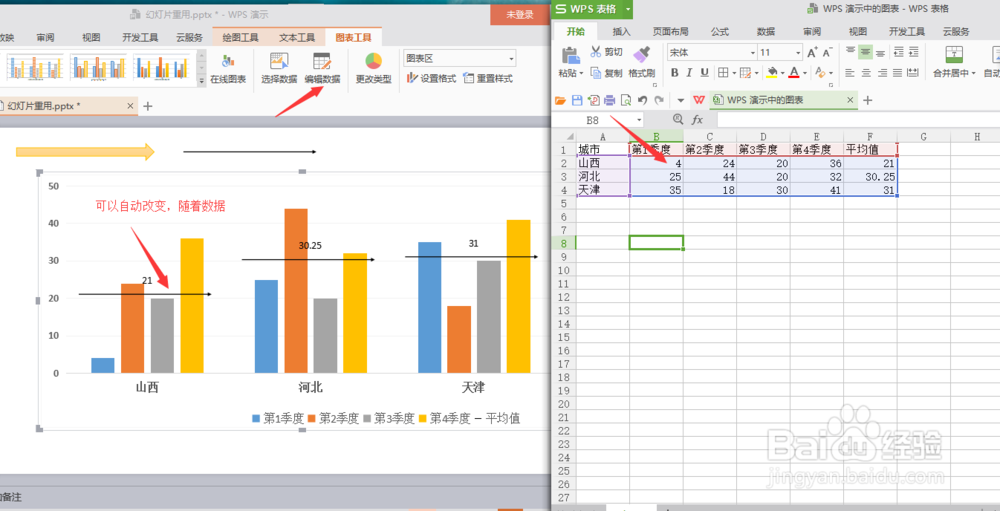
6、右击箭头‘添加数据标签’

选中数据设置位置为‘靠上‘

ppt柱状图平均线

ppt柱状图平均线

7、点击’编辑数据‘进行更改数据,可以看到平均值箭头随着数据的改变而变化。
ppt柱状图平均线

  • 在excel柱形图中如何添加平均值线
  • Excel表格中如何给柱形图添加平均线
  • 在一个图表中创建多种类型的图表
  • 如何利用excel求数据平均值并绘出相应柱形图?
  • Excel图表如何制作分段柱状图或分段堆积柱状图
  • 热门搜索
    什么是台风 炭黑是什么 12月14日是什么日子 婚前检查都检查什么 卖什么赚钱 娃娃鱼养殖技术 david是什么意思 运动表 萨德是什么 2009是什么年