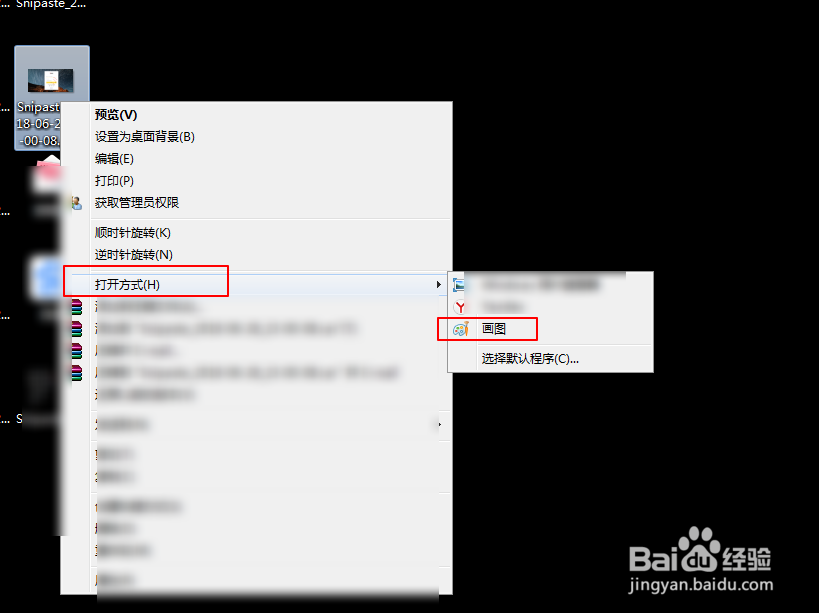
1、在电脑上点中要添加文字的图片,选择打开方式画图。

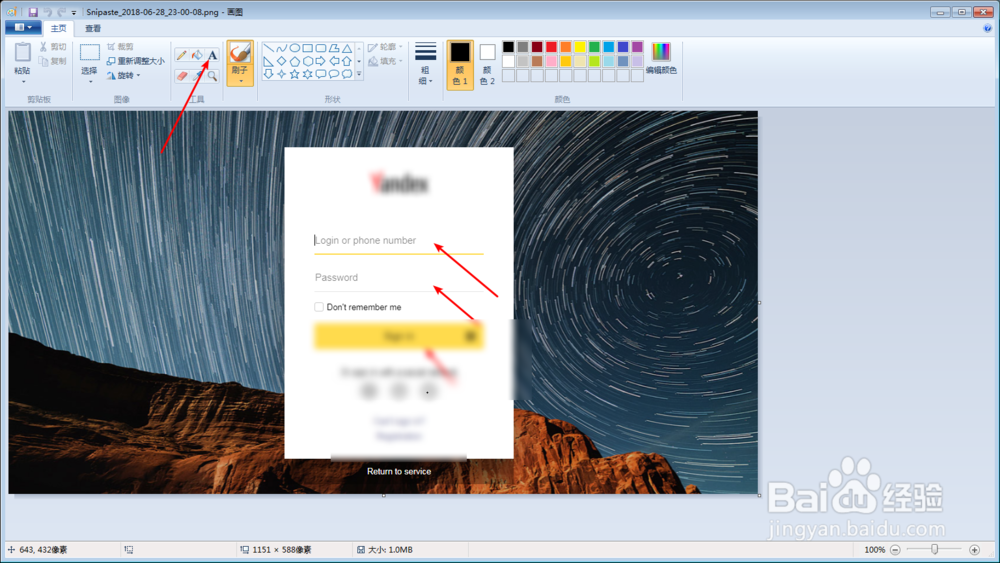
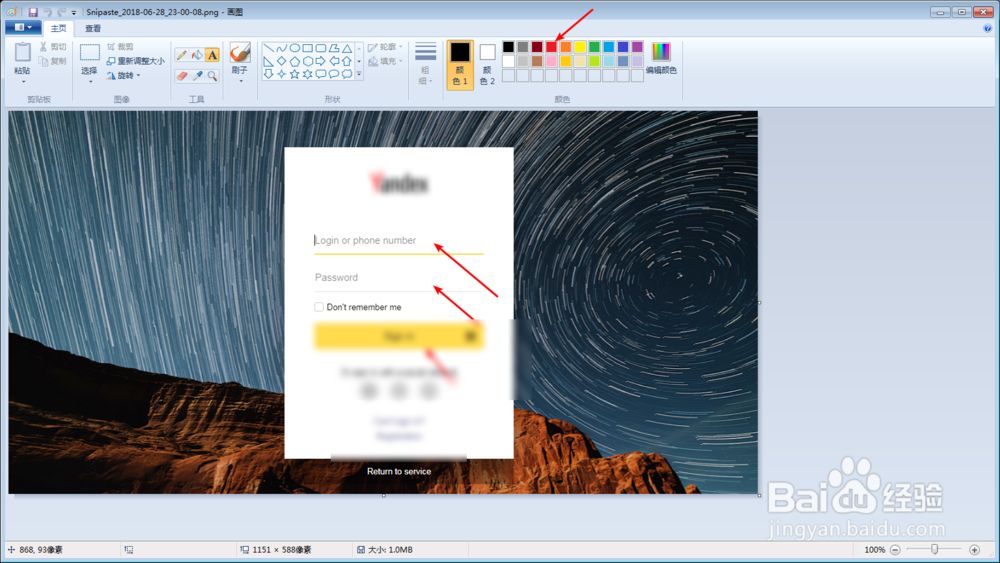
2、然后点击这个文字,然后点击工具上的颜色。
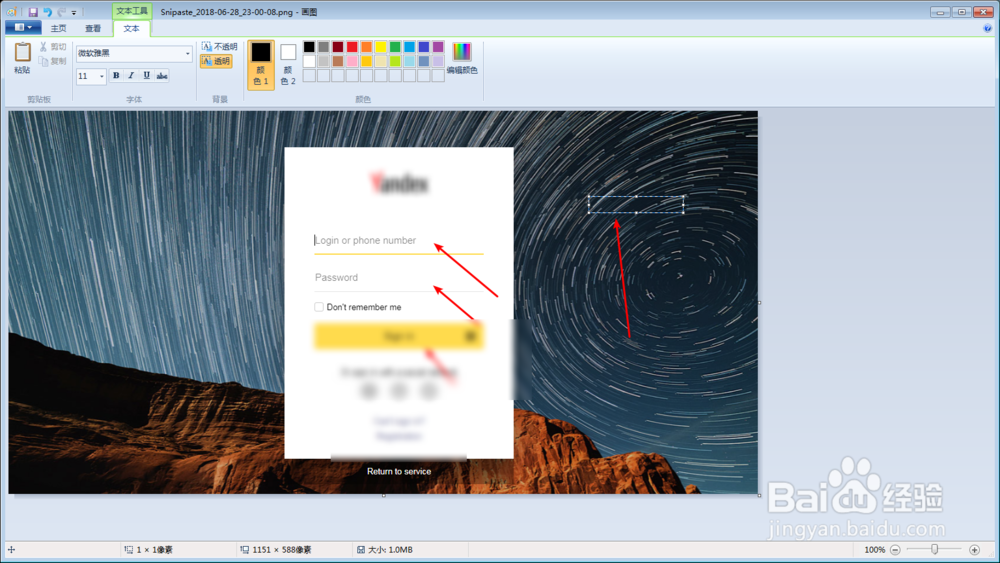
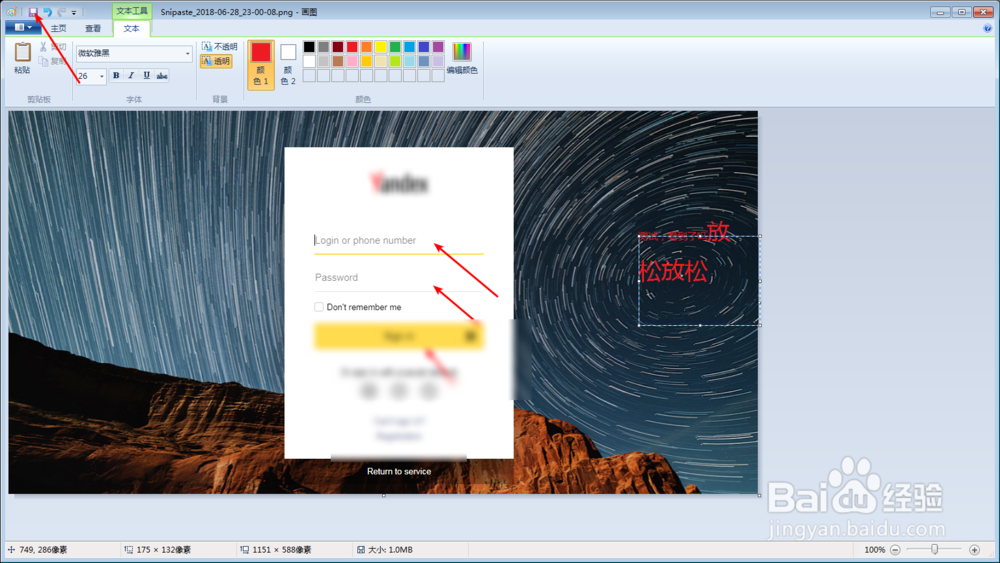
3、在你需要添加文字的地方点击一下,然后直接输入文字即可。文字过小的,点击工具栏上的11,选择一个字号再次输入文字。

4、接着要直接保存图片的话,点击这个左上角的保存。如果要保留原图的话,点击△选择另存为。
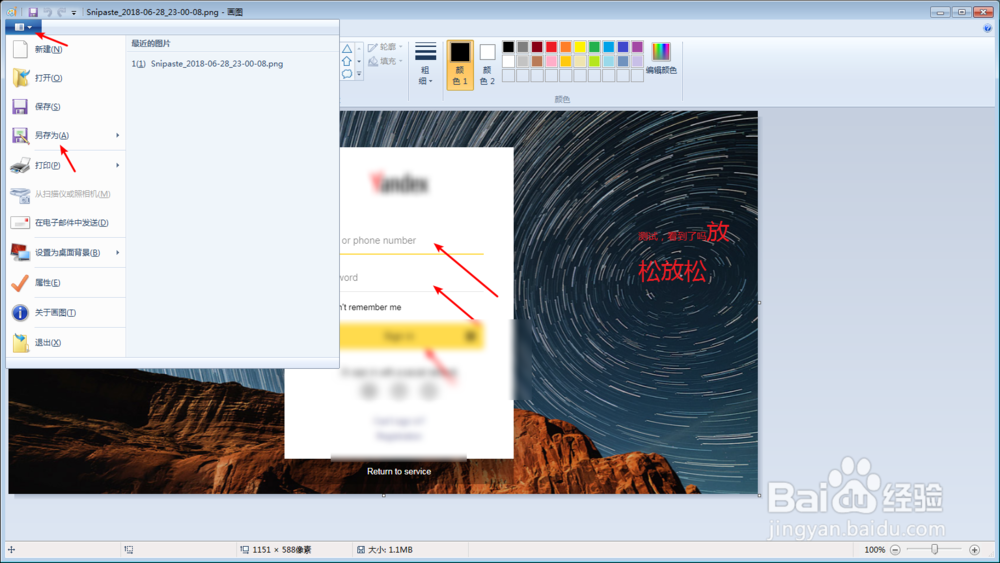
5、选择另外一个图片的格式,点击保存即可。

时间:2026-05-18 20:18:51
1、在电脑上点中要添加文字的图片,选择打开方式画图。
2、然后点击这个文字,然后点击工具上的颜色。
3、在你需要添加文字的地方点击一下,然后直接输入文字即可。文字过小的,点击工具栏上的11,选择一个字号再次输入文字。
4、接着要直接保存图片的话,点击这个左上角的保存。如果要保留原图的话,点击△选择另存为。
5、选择另外一个图片的格式,点击保存即可。
