在photoshop中如何制作出发黄的旧照片?

 时间:2026-02-15 14:51:32

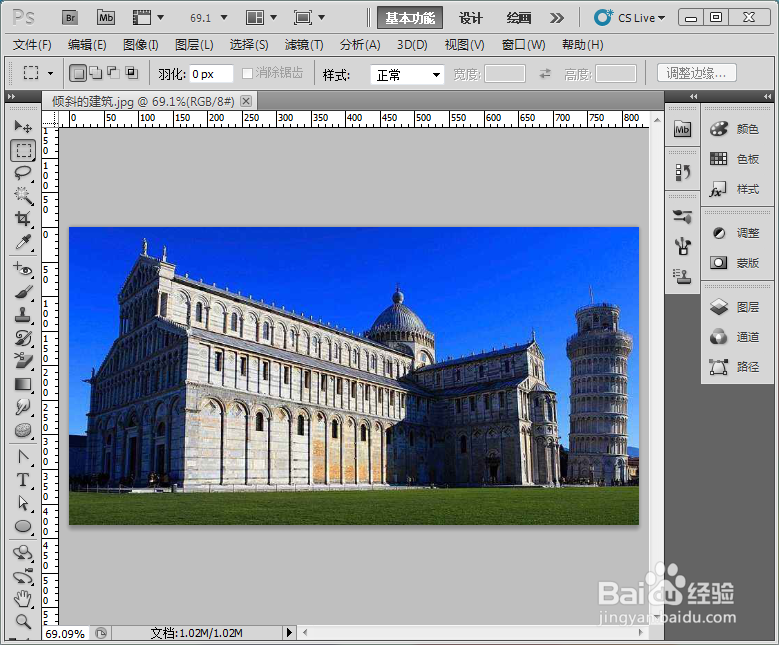
1、启动photoshop软件,打开要处理的照片。
在photoshop中如何制作出发黄的旧照片?

2、选择图像菜单下的调整子菜单中的“去色”命令,将照片中变成黑白照片。

在photoshop中如何制作出发黄的旧照片?

在photoshop中如何制作出发黄的旧照片?

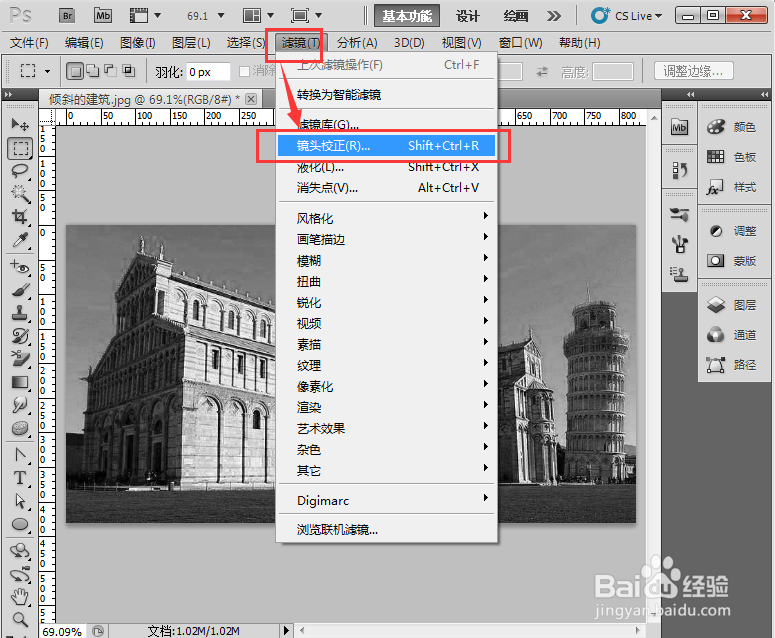
3、选择滤镜菜单下镜头校正。这里的目的是为照片的四周添加黑色的光影。

在photoshop中如何制作出发黄的旧照片?

4、在弹出的镜头校正对话框中,选择右侧的”自定“选项卡,然后把”晕影“中的数量设置成-100%。这样就给照片的四周添加上了黑色的光影。

在photoshop中如何制作出发黄的旧照片?

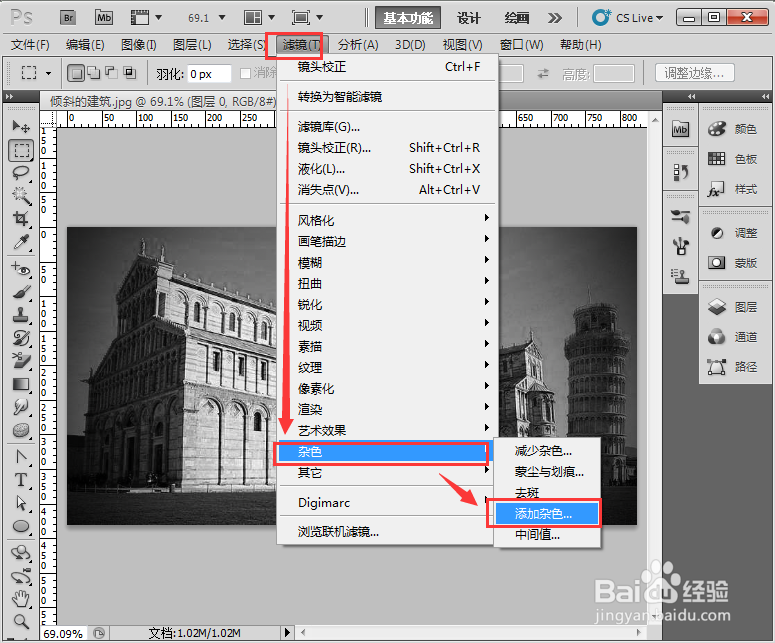
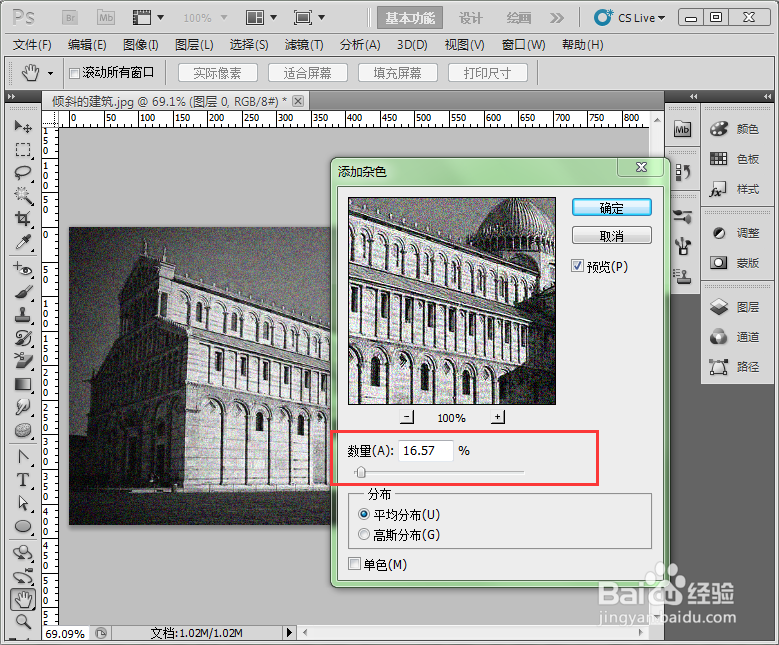
5、选择滤镜菜单下的杂色,再选择其子菜单中的”添加杂色“。

在photoshop中如何制作出发黄的旧照片?

6、在出现的添加杂色对话框中,适当调整数量的百分比,这里以调到16.7%为例来说明。然后确定。
在photoshop中如何制作出发黄的旧照片?

7、在图层面板下方点击”创建新的填充或调整图层“按钮,在弹出的列表中选择”纯色“。

在photoshop中如何制作出发黄的旧照片?

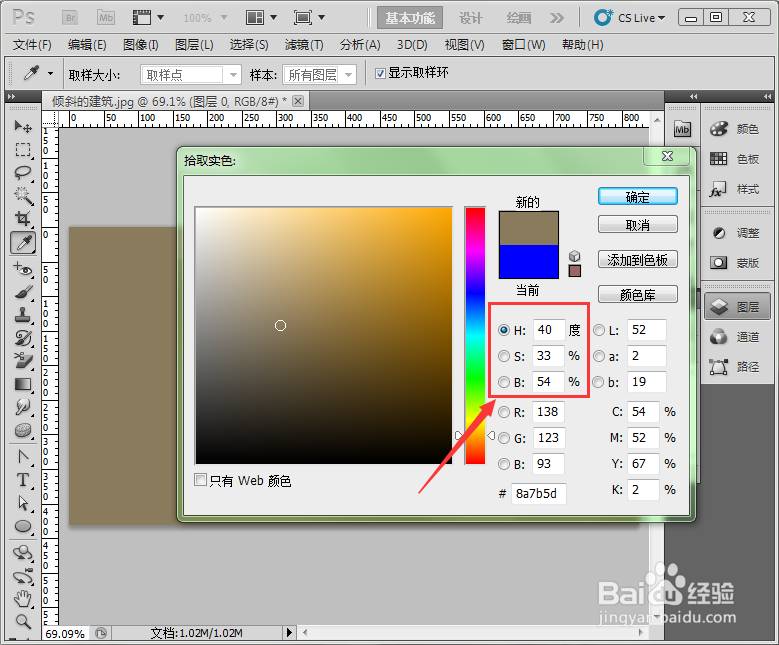
8、在弹出的拾色器中,选择一种淡黄色。

在photoshop中如何制作出发黄的旧照片?

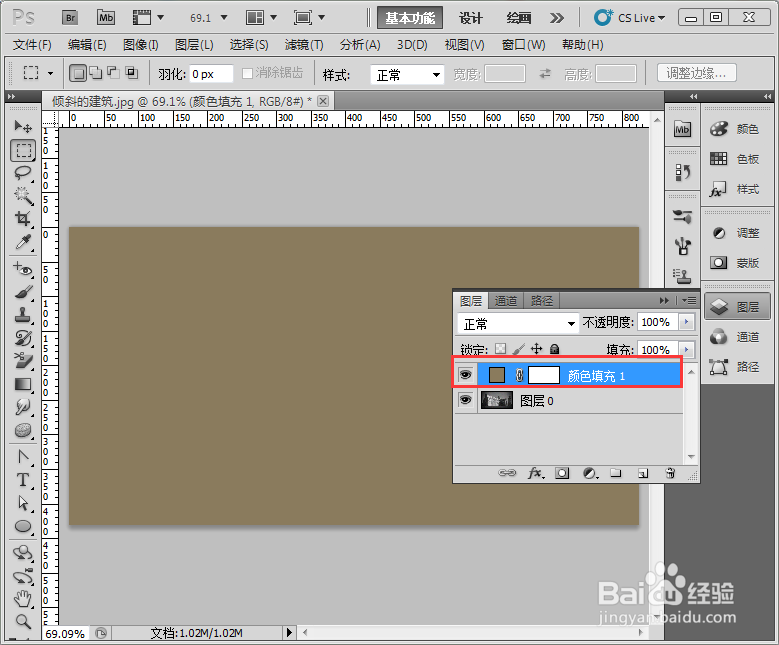
9、这样就为新添加的当前图层填充了一种淡黄色。

在photoshop中如何制作出发黄的旧照片?

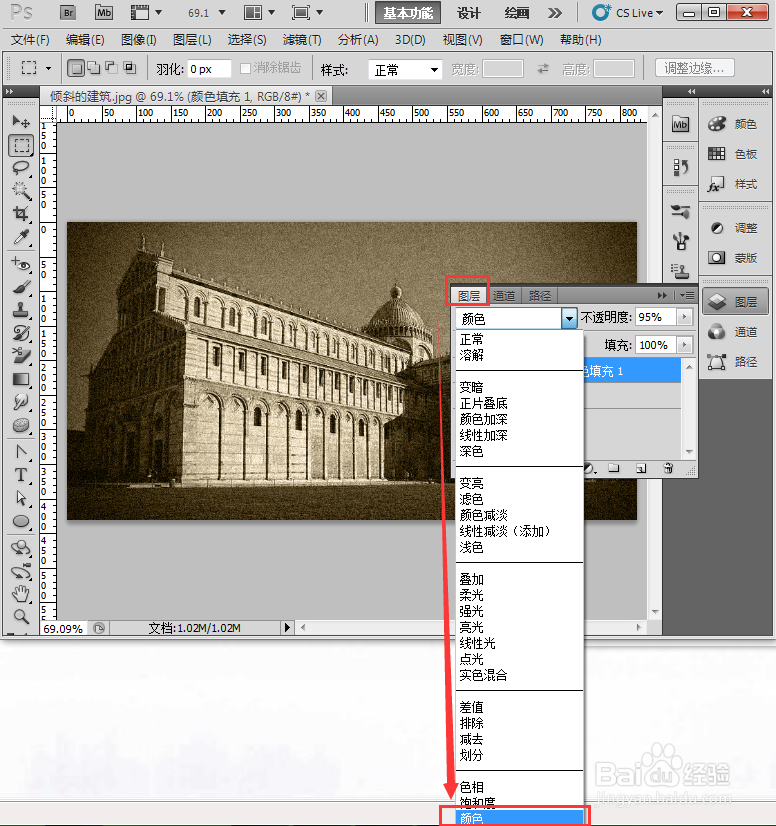
10、选择当前图层,将图层的混合模式设置为”颜色“,同时将当前图层的不透明度设置为80%。
在photoshop中如何制作出发黄的旧照片?

11、再打开一张黑底且有白色划痕的图片。

在photoshop中如何制作出发黄的旧照片?

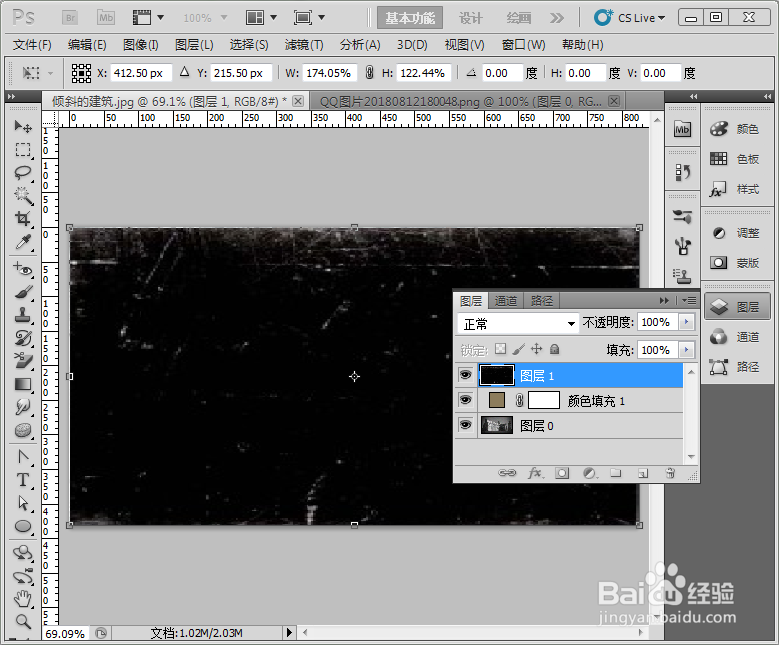
12、用移动工具将此图片移动到我们要处理的文档中,此时黑底的图片把下面的图片全部遮挡住了。
在photoshop中如何制作出发黄的旧照片?

13、确定在黑底图层上后,将此图层的混合模式设置为”柔光“效果,同时将该图层的不透明度设置为70%。

在photoshop中如何制作出发黄的旧照片?

14、最终效果图如下,至此,我们就成功地把一张彩色照片制作成一张发黄的旧照片了。
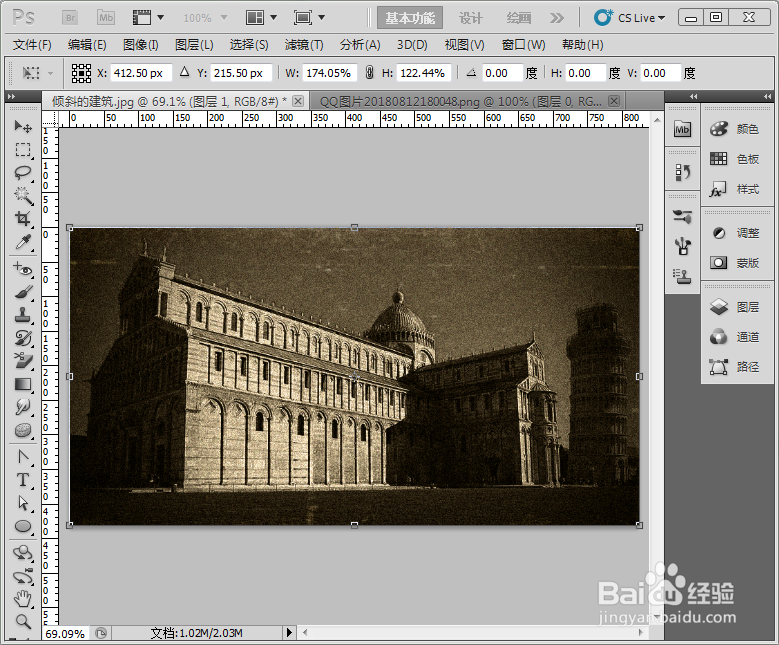
在photoshop中如何制作出发黄的旧照片?

  • 在ps中给图片添加海报边缘特效的方法
  • 如何直接把图片放到PS里
  • PS如何设置裁切的叠加选项
  • 在PS2018中怎么给图片描边添加浮雕效果
  • 怎样用PS做抖动文字特效
  • 热门搜索
    防晒霜怎么用 锵怎么读 舌苔厚白是怎么回事 怎么关闭花呗功能 土豆粉怎么做好吃 布丁怎么做 卧蚕怎么画 怎么生成目录 简历中的自我评价怎么写 旁氏洗面奶怎么样