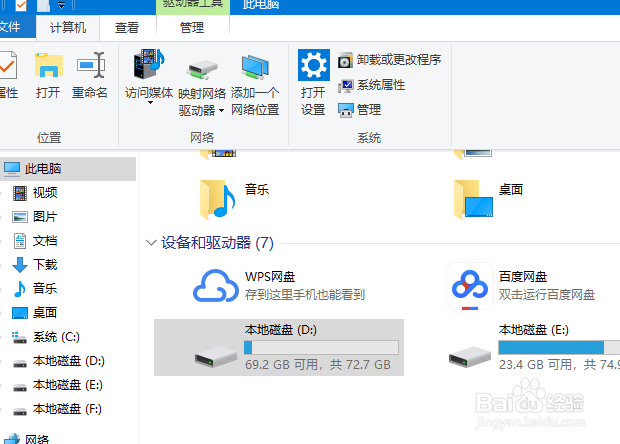
1、在【此电脑】,找到【打开设置】进入。
2、进入【设置】主页。
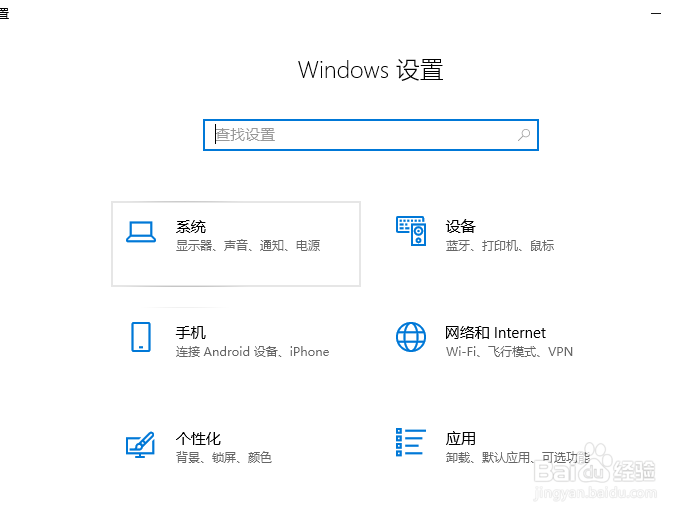
3、单击并进入【设备】按钮,进入设置。
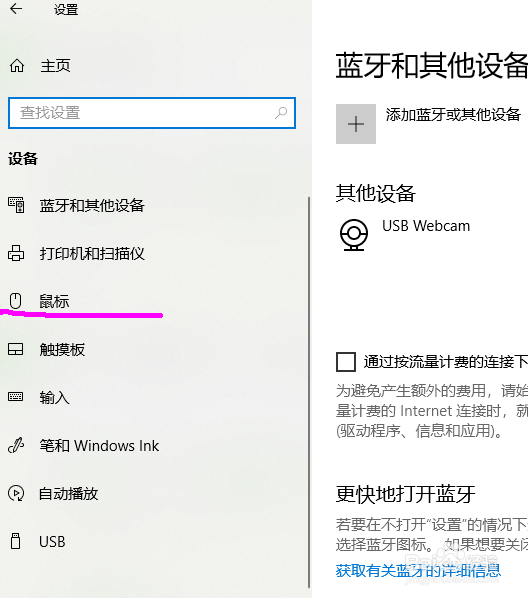
4、点击左侧【鼠标】展开选项。
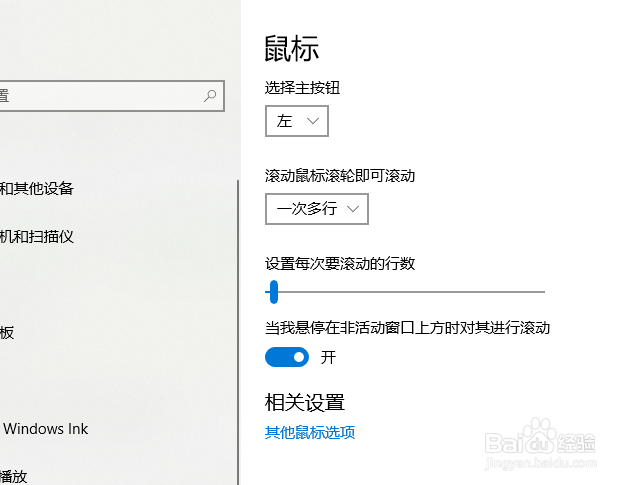
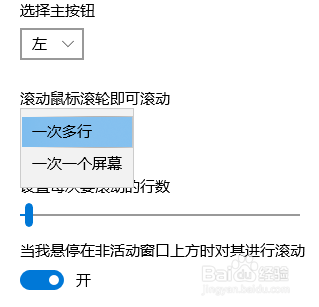
5、选择【一次多行】确定。
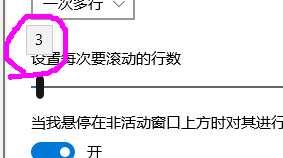
6、鼠标悬停在下方进度条框上,可以看到当前鼠标滚动的行数为3.
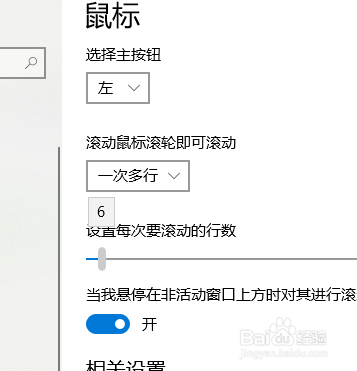
7、向右拖动,参考上方显示行数,完成滚轮一次滚动行数的设置。
时间:2026-04-24 14:53:07
1、在【此电脑】,找到【打开设置】进入。
2、进入【设置】主页。
3、单击并进入【设备】按钮,进入设置。
4、点击左侧【鼠标】展开选项。
5、选择【一次多行】确定。
6、鼠标悬停在下方进度条框上,可以看到当前鼠标滚动的行数为3.
7、向右拖动,参考上方显示行数,完成滚轮一次滚动行数的设置。
