苹果Mac装Win10最新完美教程

 时间:2026-04-23 03:16:24

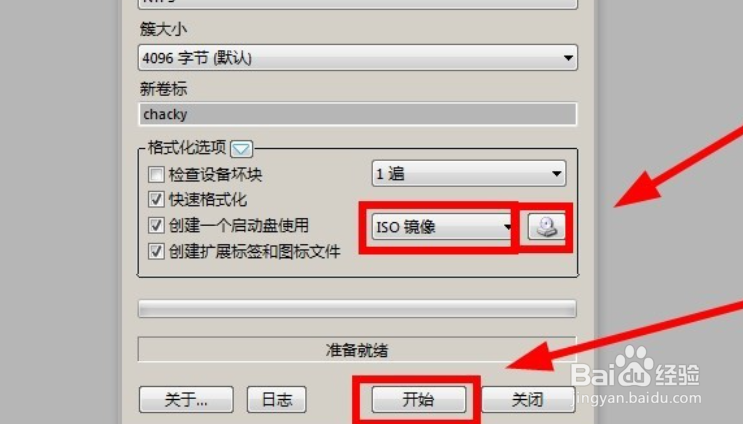
1、打开Rufus启动盘制作工具,点击“ISO选项”,选择Windows 10镜像,点击“开始”制作win 10启动盘。
苹果Mac装Win10最新完美教程

2、将U盘插入电脑,重启电脑,在开机界面找到U盘图标,选择“U盘启动”。

苹果Mac装Win10最新完美教程

3、点击现在安装。

苹果Mac装Win10最新完美教程

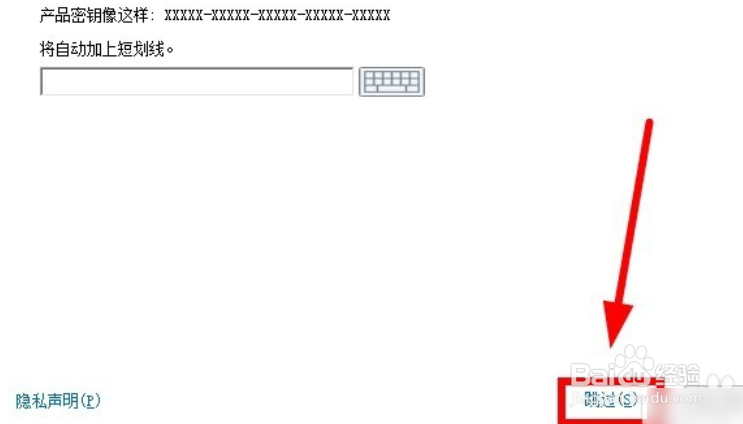
4、在产品密钥界面选择“跳过”。

苹果Mac装Win10最新完美教程

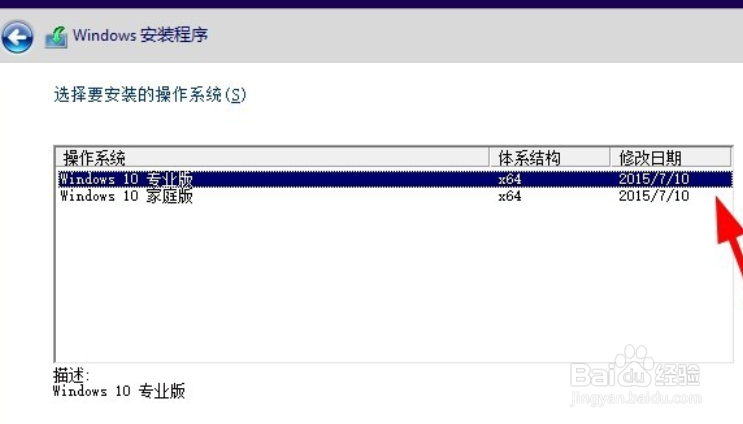
5、选择好要安装的Windows 版本,点击“下一步”。

苹果Mac装Win10最新完美教程

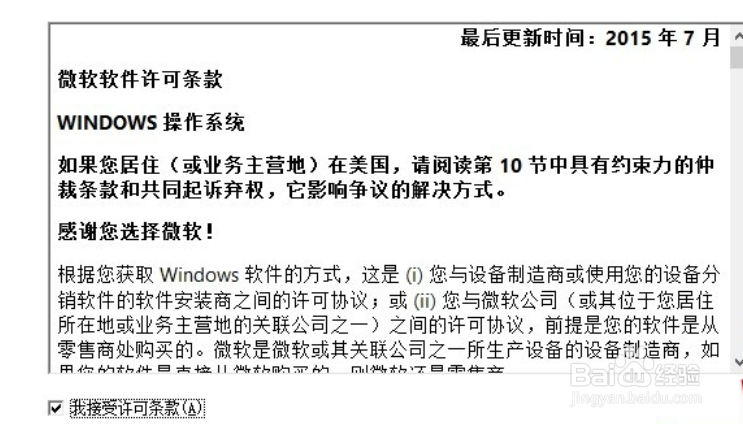
6、选择“我接受许可协议”,点击“下一步”,点击“自定义”安装。

苹果Mac装Win10最新完美教程

苹果Mac装Win10最新完美教程

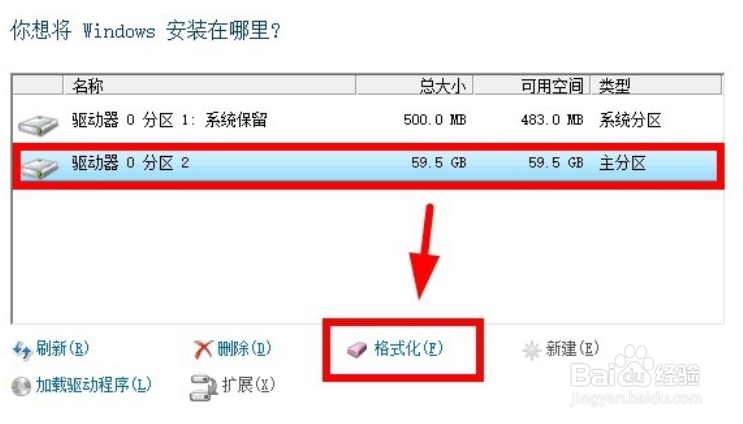
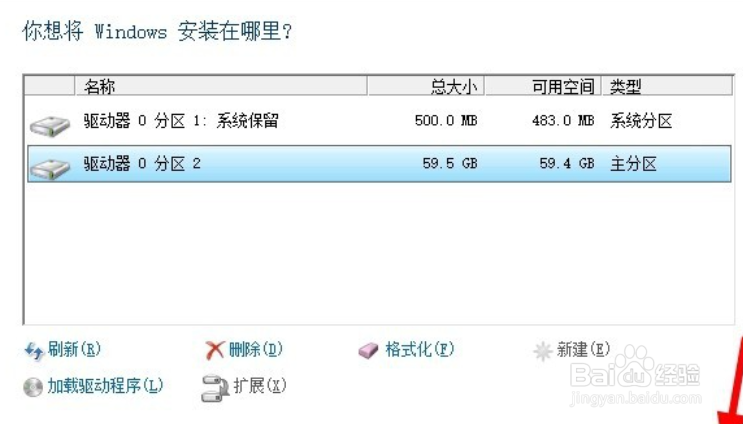
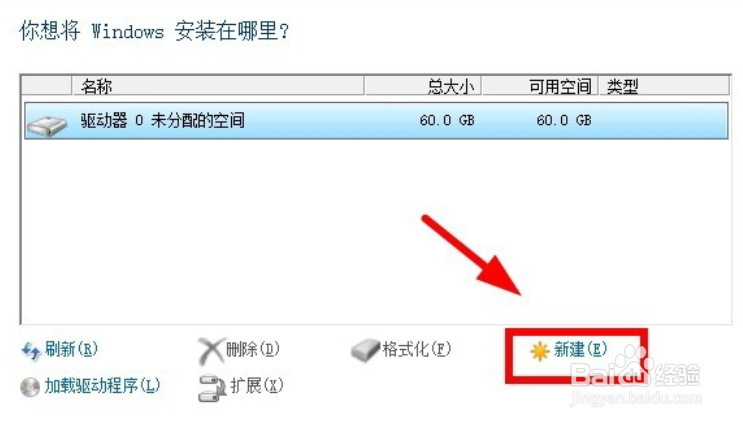
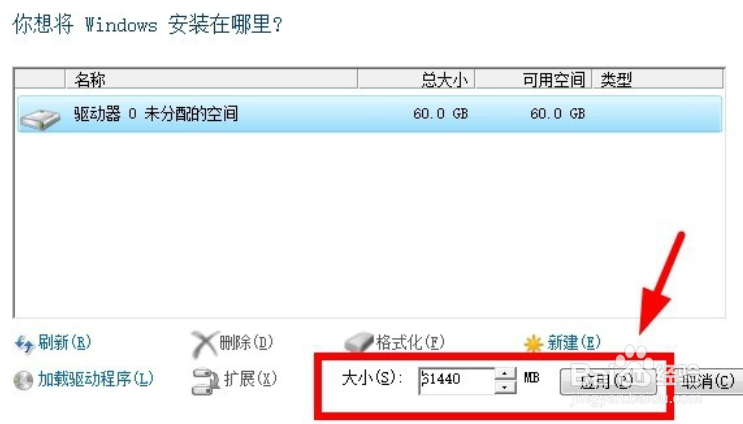
7、点击“新建”,输入分区大小,点击“应用”。将主分区格式化,格式化分区后点击“下一步”。
苹果Mac装Win10最新完美教程

苹果Mac装Win10最新完美教程

苹果Mac装Win10最新完美教程

苹果Mac装Win10最新完美教程

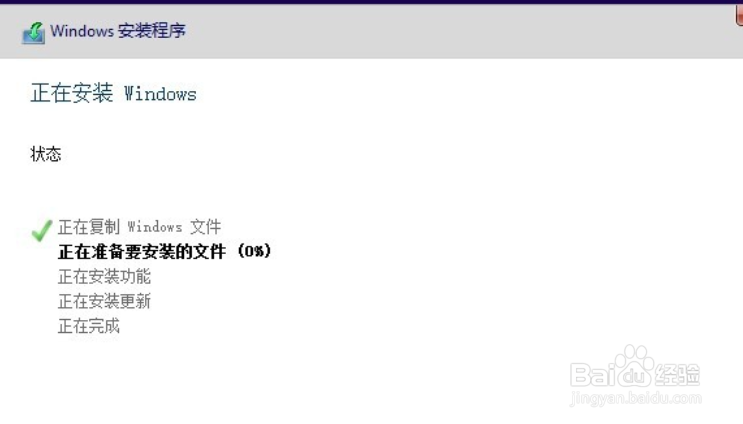
8、win 10正在安装。

苹果Mac装Win10最新完美教程

苹果Mac装Win10最新完美教程

9、设置个人资料。

苹果Mac装Win10最新完美教程

苹果Mac装Win10最新完美教程

10、安装成功。

苹果Mac装Win10最新完美教程

1、1.打开Rufus启动盘制作工具,点击“ISO选项”,选择Windows 10镜像,点击“开始”制作win 10启动盘。

2.将U盘插入电脑,重启电脑,在开机界面找到U盘图标,选择“U盘启动”。

3.在产品密钥界面选择“跳过”。

4.选择好要安装的Windows 版本。选择“我接受许可协议”,点击“自定义”安装。

5.点击“新建”,输入分区大小,点击“应用”。将主分区格式化,格式化分区后点击“下一步”。
6.安装完后设置个人资料即可。


  • Mac安装windows 10提示需要64位或者更高版本ISO
  • 启动磁盘不能被分区或恢复成单个分区
  • 苹果电脑怎么重装系统
  • 苹果电脑MACOS系统重装方法教程
  • 如何在苹果电脑中安装WINDOWS系统
  • 热门搜索
    怎么发微博 冰激凌的做法 小白菜的做法 喀怎么读 家庭做馒头简单做法 稔怎么读 家常菜的做法大全 公积金怎么提取 盐水鸭的做法 莴笋的做法大全家常