在EXCEL中,组合框的实例应用!

 时间:2026-02-16 06:20:35

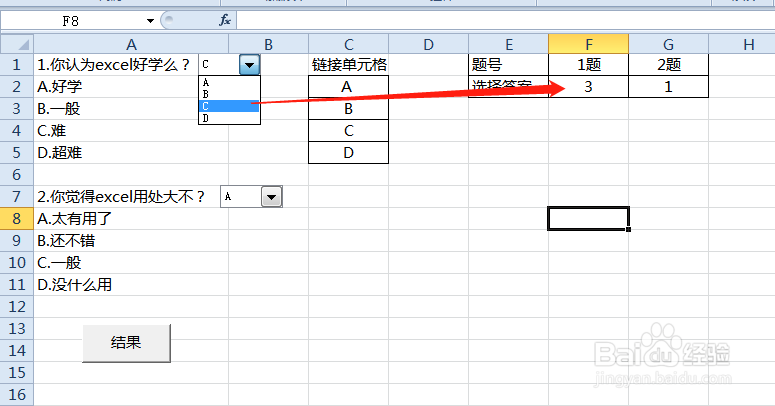
1、根据选项自动判断结果!

在EXCEL中,组合框的实例应用!

2、点击菜单栏中的【开发工具】!

在EXCEL中,组合框的实例应用!

3、在【开发工具】菜单下的工具栏内,点击【插入】按钮,并选取【组合框】!

在EXCEL中,组合框的实例应用!

4、用鼠标右键点击组合框,在下拉菜单中,点击【设置控件格式】!

在EXCEL中,组合框的实例应用!

5、在【设置控件格式】对话框中,选择【控制】菜单,并选择好【数据源区域】和【单元格链接】。

在EXCEL中,组合框的实例应用!

6、当我们在下拉菜单中,进行选择的时候,链接的单元格数值会自动变化!

在EXCEL中,组合框的实例应用!

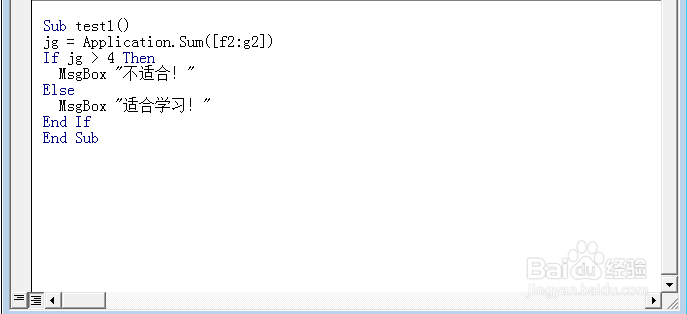
7、再结合一下代码进行判断:

Sub test1()

jg = Application.Sum([f2:g2])

If jg > 4 Then

  MsgBox "不适合!"

Else

  MsgBox "适合学习!"

End If

End Sub
在EXCEL中,组合框的实例应用!

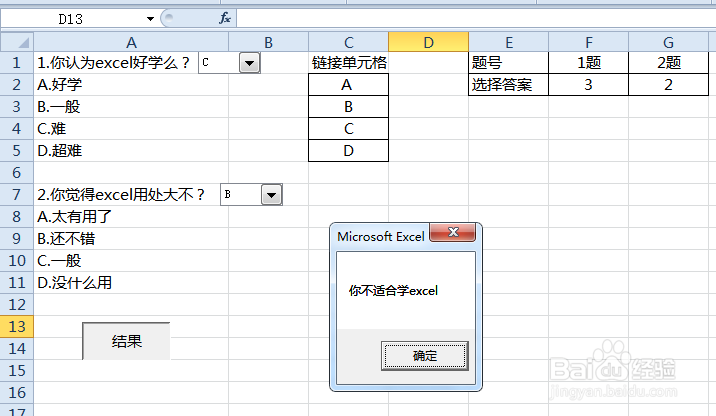
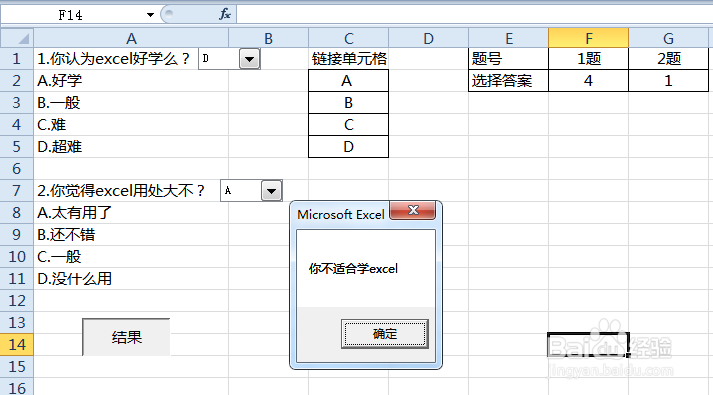
8、效果如下!

在EXCEL中,组合框的实例应用!

  • excel如何使用填充柄下拉进行填充单元格
  • text 函数 如何返回文本日期
  • excel2019上如何添加分组框(窗体控件)?
  • VBA如何统计成绩不合格人数?
  • excel怎样利用if函数做多条件判断?
  • 热门搜索
    手工折纸大全 怎么让大腿变细 四字好词摘抄大全 读书笔记大全300字 罗马音大全可复制 怎么切换独立显卡 博古简介 动物谜语大全及答案 怎么美白皮肤 出国柬埔寨打工怎么样