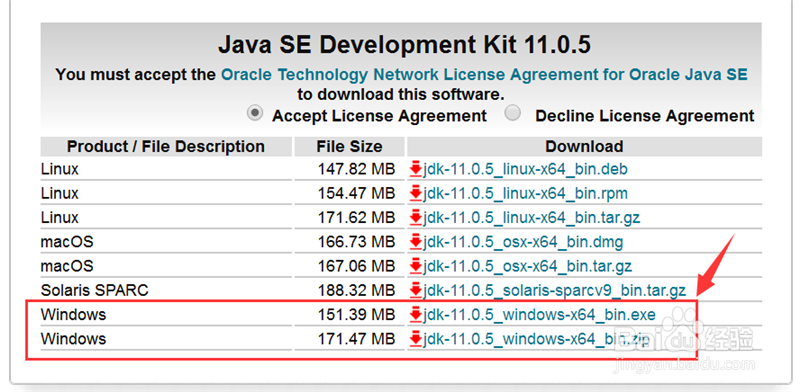
1、登录到Oracle官网,下载要安装的Java SDK版本。
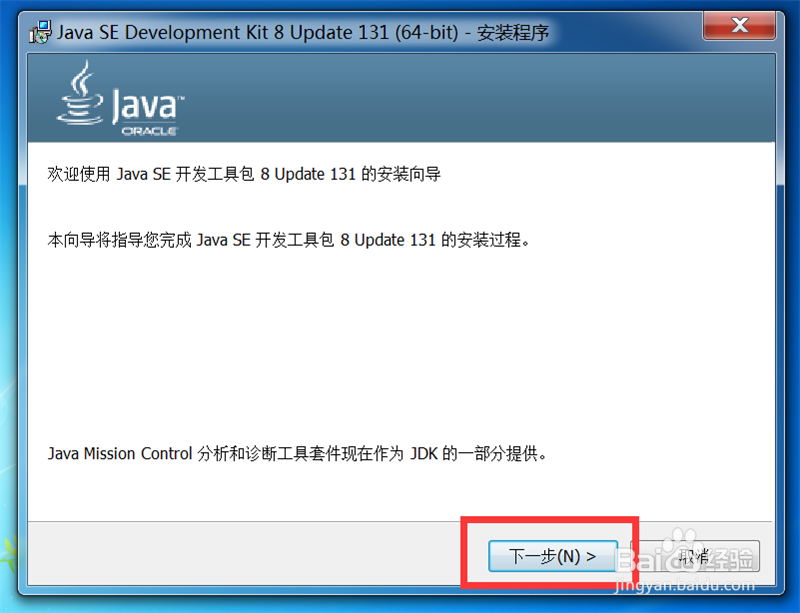
2、运行下载好的安装包,启动安装程序。
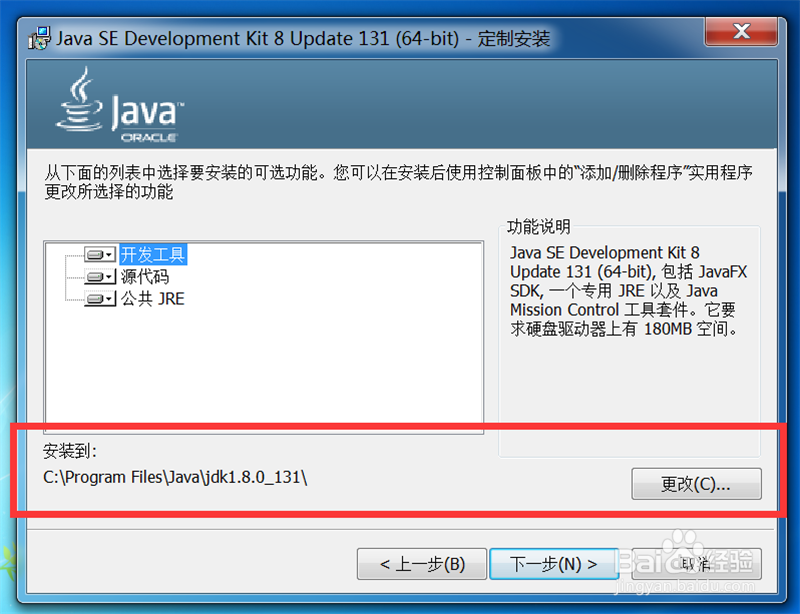
3、设置JDK的安装路径,保持默认设置“C:\Program Files\Java\jdk1.8.0_131”。
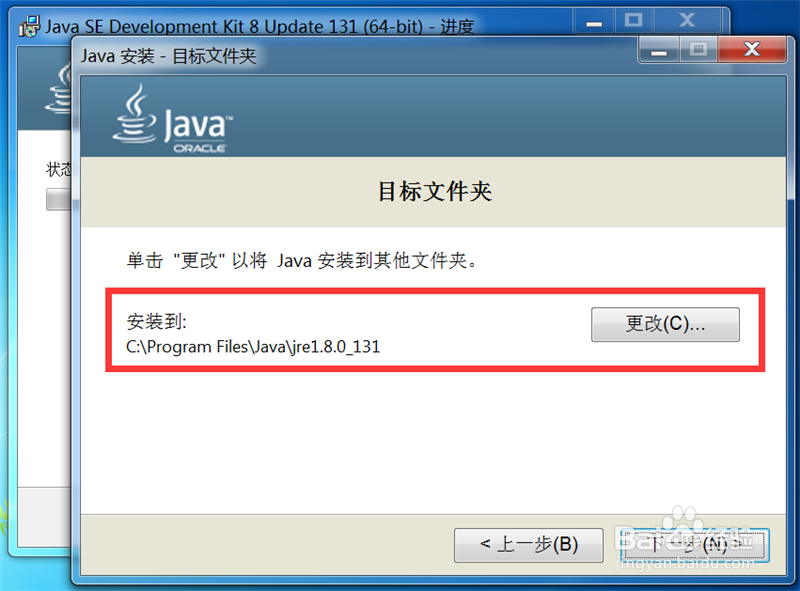
4、设置JRE的安装路径,保持默认设置。
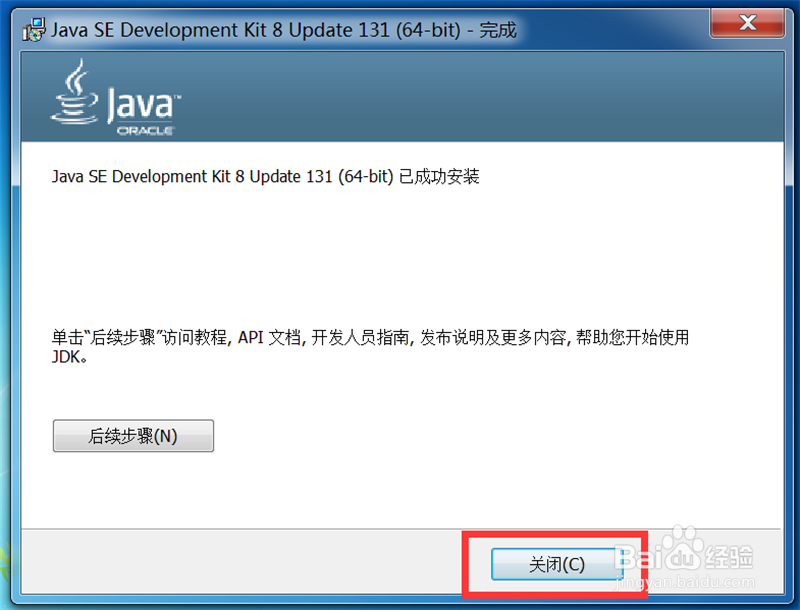
5、等待安装完成即可。
1、打开计算机属性。

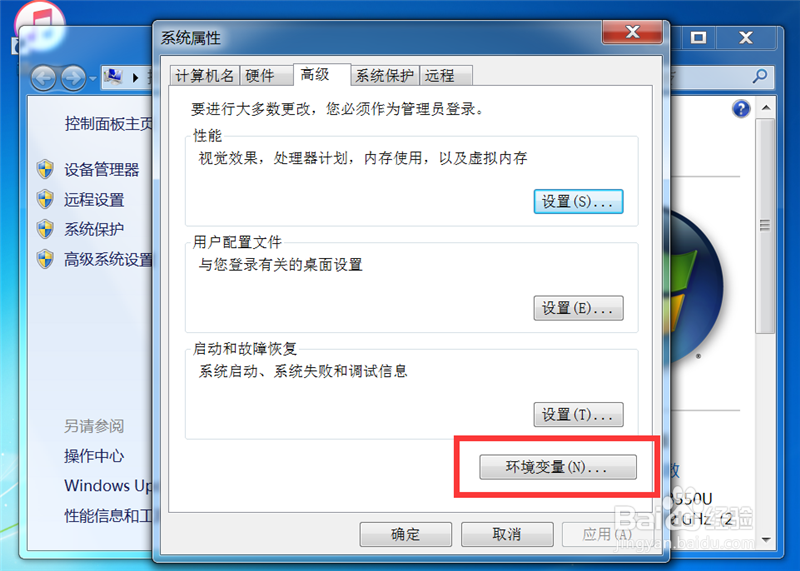
2、打开高级系统设置。

3、打开环境变量设置。
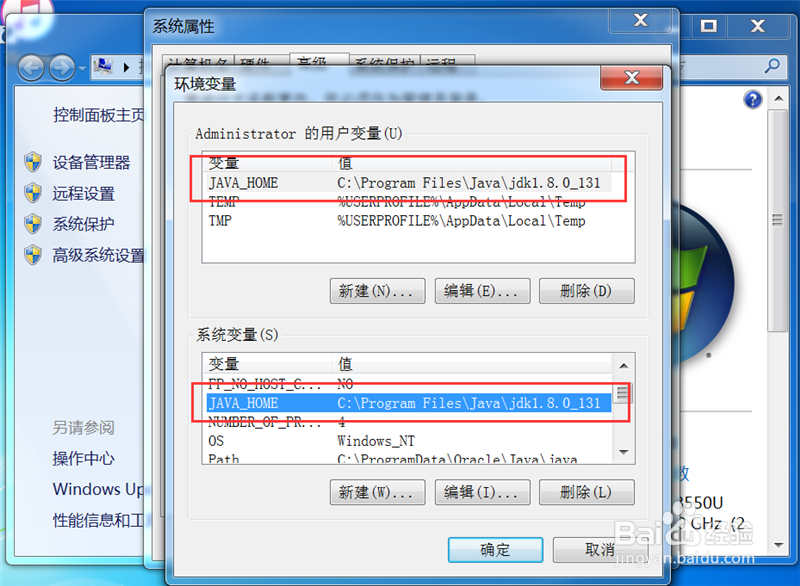
4、在用户变量和系统变量列表分别增加JAVA_HOME变量,设置值为JDK的安装路径,即:C:\Program Files\Java\jdk1.8.0_131。
5、在系统变量列表中找到 Path 变量,编辑该变量的值,该变量值的末尾加上“;%JAVA_HOME%\bin;%JAVA_HOME%\jre\bin;”

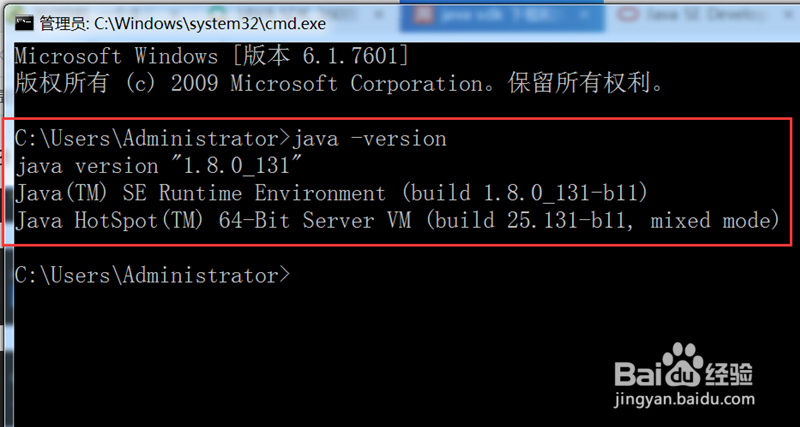
6、设置好之后,打开命令提示符,输入 java -version ,显示 Java 的版本信息,即表示JDK已安装配置成功。
1、一、下载和安装
1、登录到Oracle官网,下载要安装的Java SDK版本。
2、运行下载好的安装包,启动安装程序。
3、设置JDK的安装路径,保持默认设置
4、设置JRE的安装路径,保持默认设置。
5、等待安装完成。

2、二、配置环境变量
1、打开计算机“属性”—“高级系统设置”—“环境变量”设置。
2、在用户变量和系统变量列表分别增加JAVA_HOME变量,设置值为JDK的安装路径。
3、在系统变量列表中找到 Path 变量,编辑该变量的值。
4、打开命令提示符,输入 java -version ,查看 Java 的版本信息,即表示JDK已安装配置成功。