1、首先打开Word文档,在Word文档中输入相对应的文字,输入的文字至少要两页以上才可以设置。

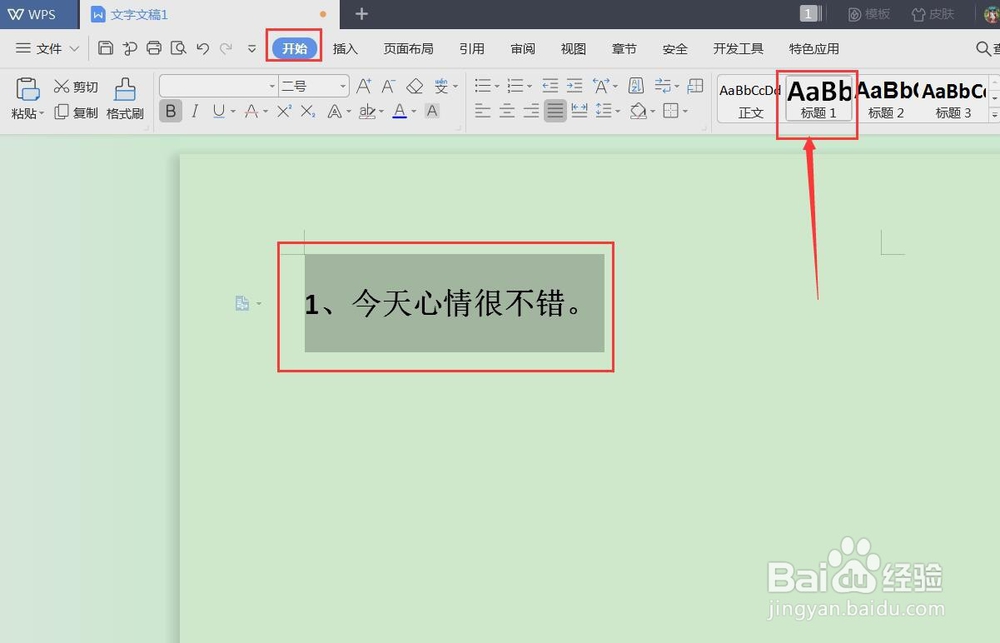
2、接着点击第一页的第一行,然后在“开始”中,点击“标题1”,第一行的字体就会相对应加粗加黑。
3、接着把Word文档滑到第二行的第一页。
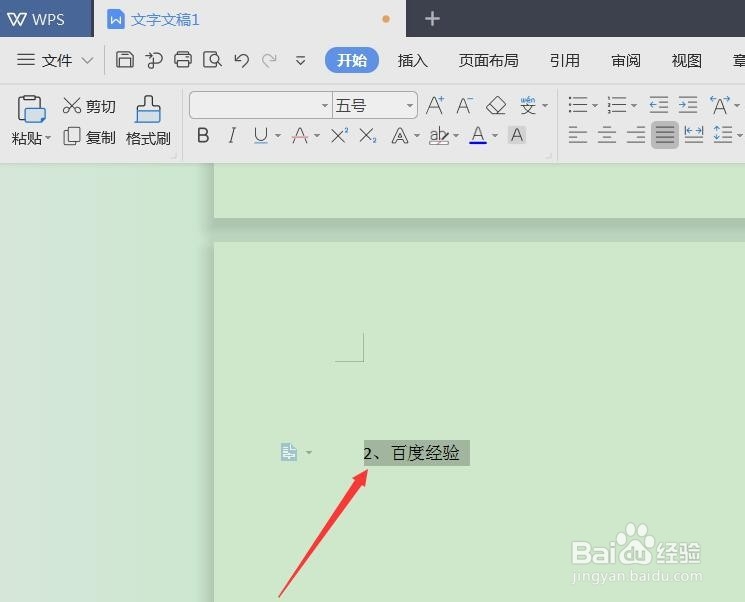
4、然后选择第二页的第一行,选中后,再点击“开始”中的标题2。

5、接着再点击状态栏中的“视图”。

6、在视图选项中,点击“导航窗口”,然后选择“靠左”

7、打开导航窗格,直接点击目录中的标题1和标题2,就可以快速进行切换了。

时间:2026-04-22 00:31:14
1、首先打开Word文档,在Word文档中输入相对应的文字,输入的文字至少要两页以上才可以设置。
2、接着点击第一页的第一行,然后在“开始”中,点击“标题1”,第一行的字体就会相对应加粗加黑。
3、接着把Word文档滑到第二行的第一页。
4、然后选择第二页的第一行,选中后,再点击“开始”中的标题2。
5、接着再点击状态栏中的“视图”。
6、在视图选项中,点击“导航窗口”,然后选择“靠左”
7、打开导航窗格,直接点击目录中的标题1和标题2,就可以快速进行切换了。
