Windows Server 2016 Datacenter安装详解

 时间:2026-04-21 15:16:46

1、把刻好Windows Server 2016 Datacenter光盘放在电脑光驱,在BIOS设置为从光驱启动,点击现在安装,如下图
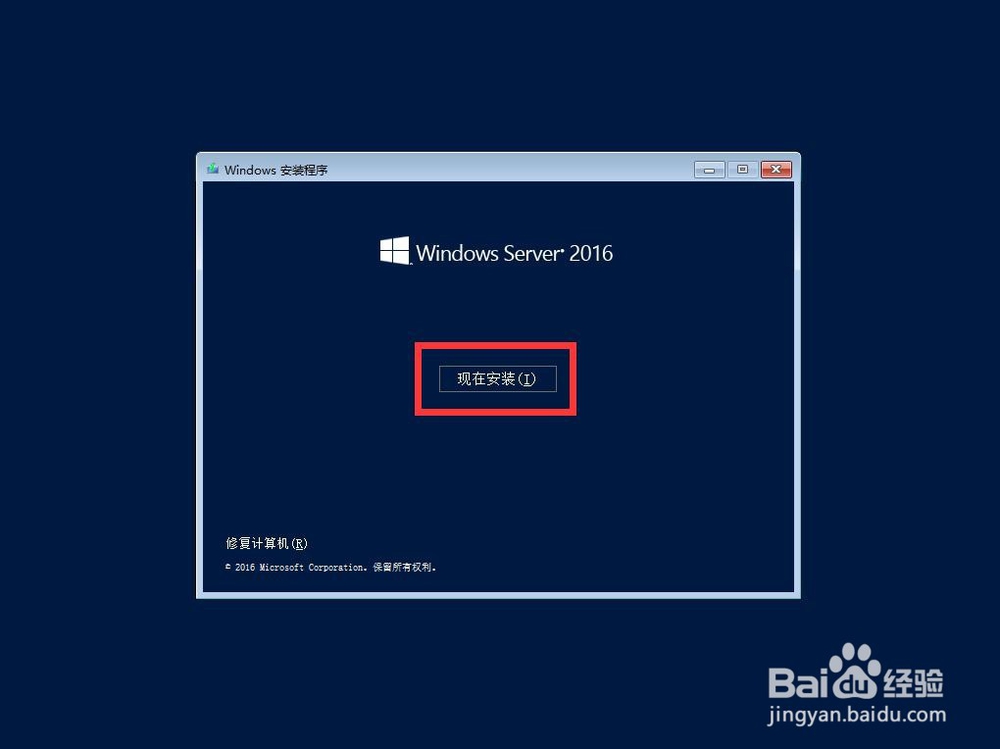
Windows Server 2016 Datacenter安装详解

2、正在初始化安装环境,请稍候...

Windows Server 2016 Datacenter安装详解

3、选择要安装的服务器版本,我这里选择Windows Server 2016 Datacenter,并点击右下解的“下一步”。

Windows Server 2016 Datacenter安装详解

4、我这里是全新安装,所以选择如图如示

Windows Server 2016 Datacenter安装详解

Windows Server 2016 Datacenter安装详解

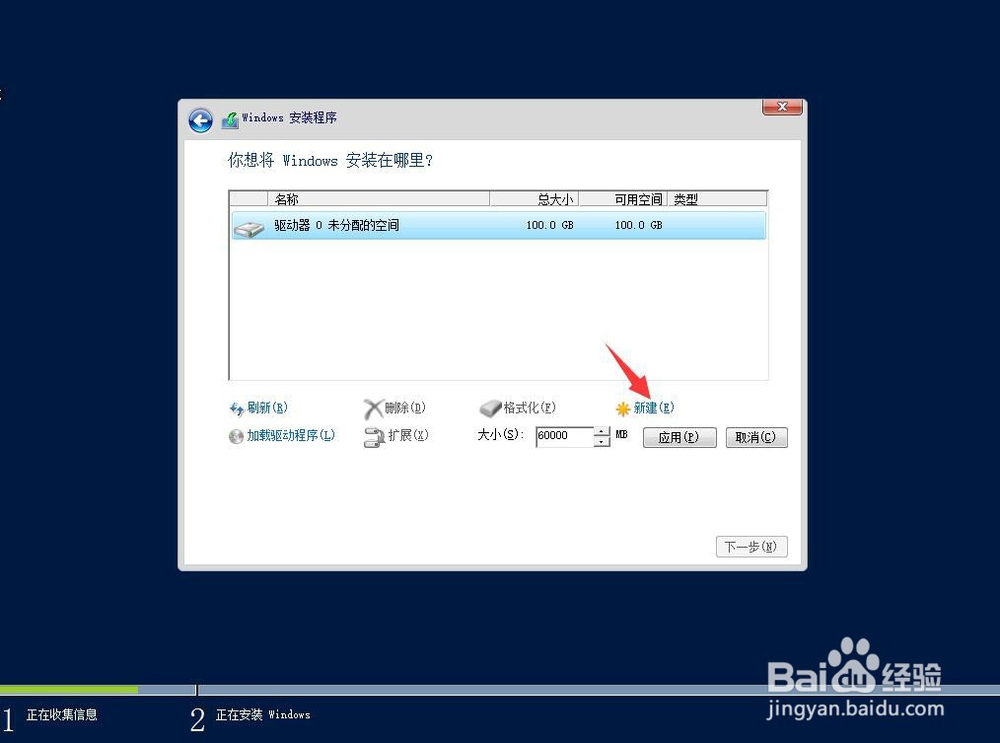
5、对磁盘进行分区,我准备分2个盘,C盘60GB,D盘用剩下的所有空间。我的硬盘不大。

Windows Server 2016 Datacenter安装详解

6、点击右下角“新建”对硬盘进行分区

Windows Server 2016 Datacenter安装详解

7、弹出对话框,点击确定,如下图 

Windows Server 2016 Datacenter安装详解

8、选中刚才的主分区,点击“下一步”

Windows Server 2016 Datacenter安装详解

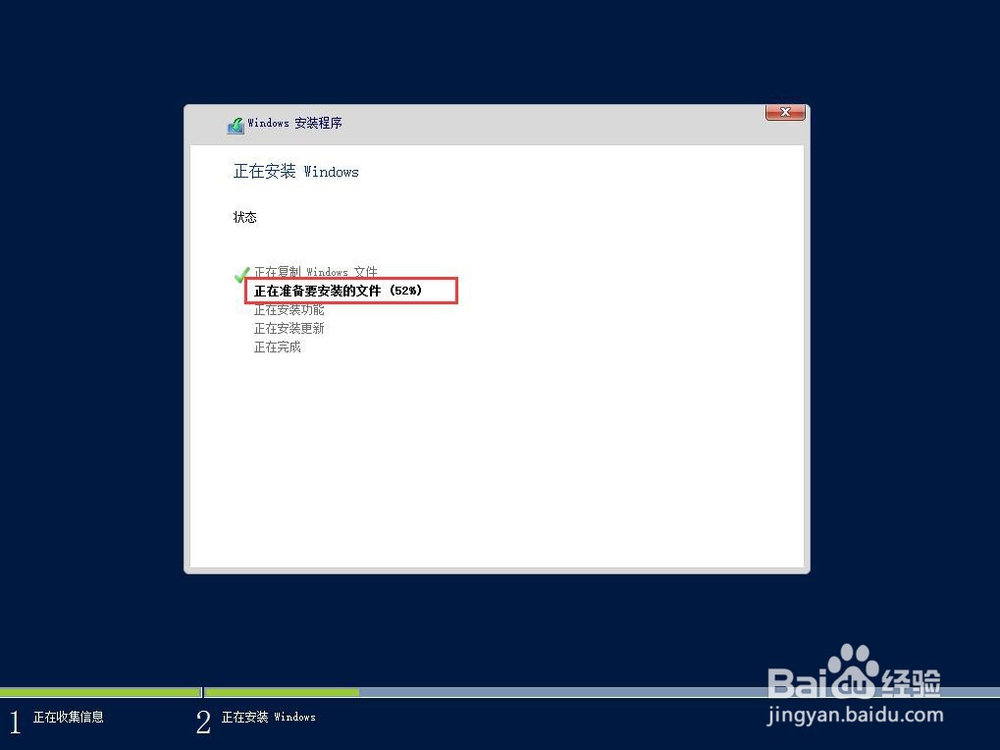
9、正在安装,请稍候...

Windows Server 2016 Datacenter安装详解

10、点击右下角的“立即重启”

Windows Server 2016 Datacenter安装详解

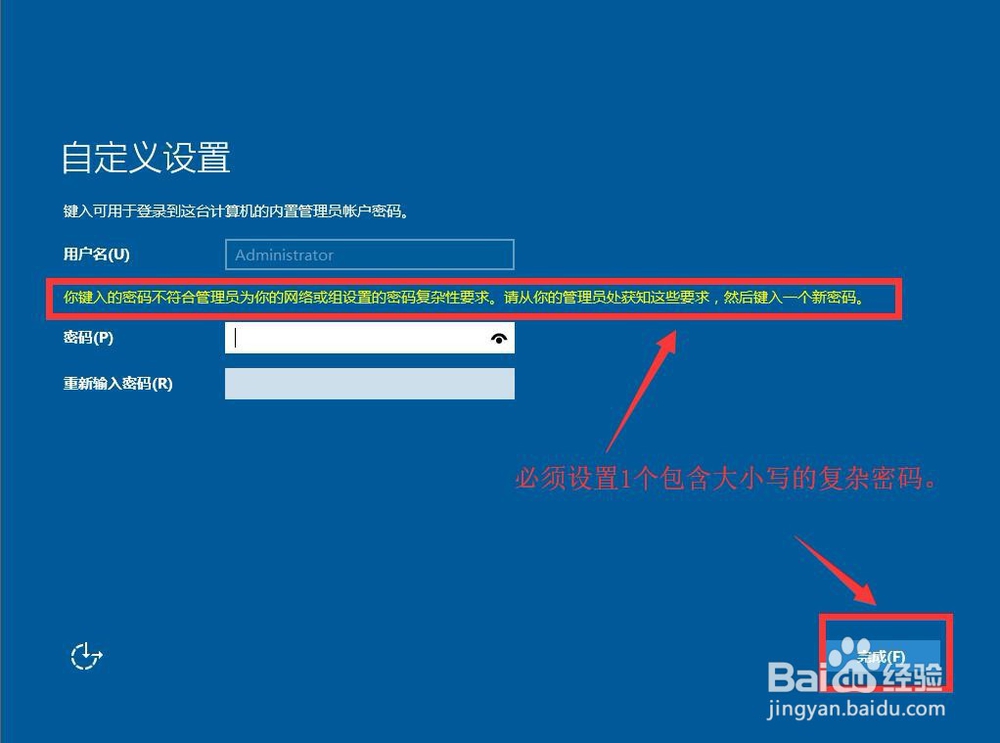
11、管理员密码必须设置包含的大小写和数字的复杂密码,然后点击完成

Windows Server 2016 Datacenter安装详解

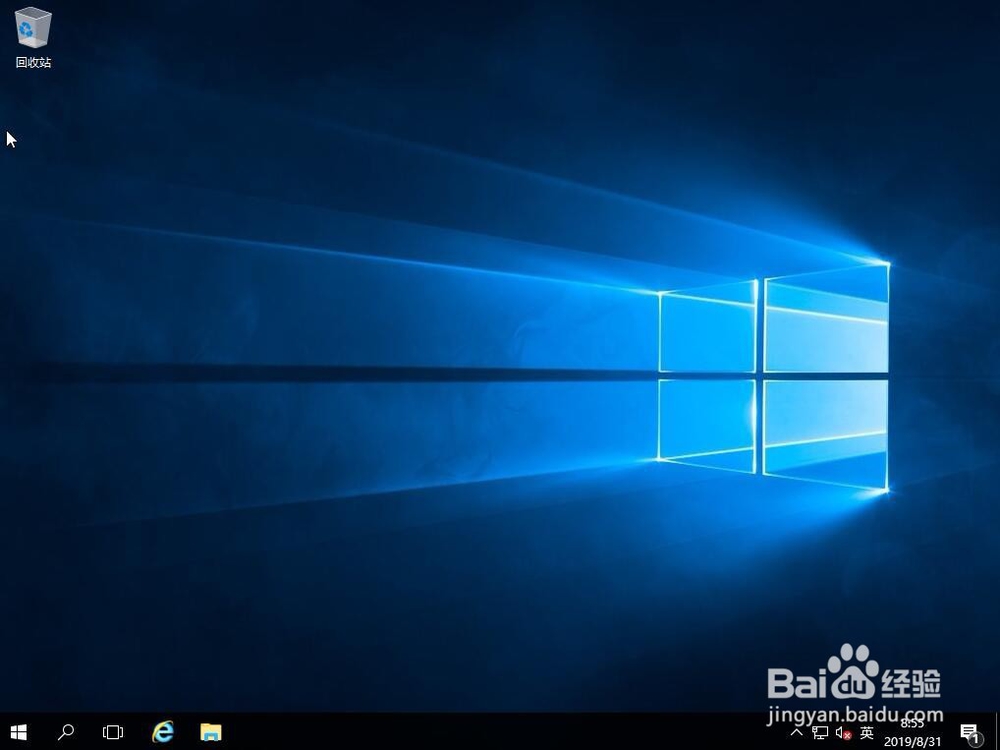
12、安装完成后的界面如下,按Ctrl+Alt+Delete键,输入密码进去,这个界面和WIN10类似,简单的说就是服务器版的WIN10系统。

Windows Server 2016 Datacenter安装详解

13、至此,安装完成!

Windows Server 2016 Datacenter安装详解

  • Windows server 2012安装教程
  • Hyper-V怎么使用
  • windows server2016远程桌面如何设置
  • 华为交换机怎样把端口从vlan中删除
  • Windows Server 2019如何安装?
  • 热门搜索
    中国国花是什么花 习惯一个人生活 low是什么意思 大便干燥一粒一粒的是什么原因 如何开家长会 仲裁是什么意思 生活秀电影 夫妻性生活网 如何去掉鱼尾纹 汽车一键启动怎么用