1、制作win10系统启动U盘,开始查询电脑启动热键。
2、将U盘插入需要安装的电脑usb插口,直接重启/开机。当电脑出现开机界面时不断按下启动热键,开始选择U盘设备后回车设置电脑为U盘启动,最后选择第一项进入。


3、开始选择U盘中的win10系统文件进行“安装”。
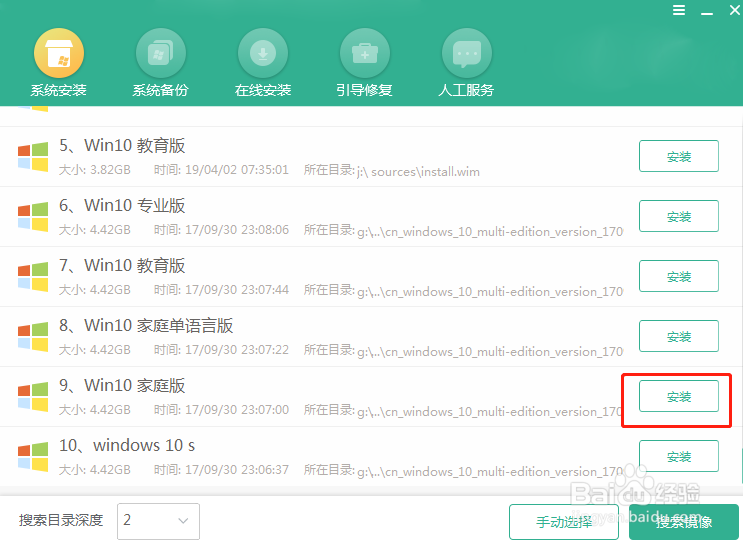
4、选择安装位置并“开始安装”系统,电脑会进入安装系统状态。


5、拔掉U盘“立即重启”电脑。经过多次重启部署安装,最终进入win10系统桌面,电脑成功安装windows10操作系统。


时间:2026-04-24 06:22:14
1、制作win10系统启动U盘,开始查询电脑启动热键。
2、将U盘插入需要安装的电脑usb插口,直接重启/开机。当电脑出现开机界面时不断按下启动热键,开始选择U盘设备后回车设置电脑为U盘启动,最后选择第一项进入。
3、开始选择U盘中的win10系统文件进行“安装”。
4、选择安装位置并“开始安装”系统,电脑会进入安装系统状态。
5、拔掉U盘“立即重启”电脑。经过多次重启部署安装,最终进入win10系统桌面,电脑成功安装windows10操作系统。
