如何设置SmartPPT显示隐藏的对象

 时间:2024-10-12 12:09:16

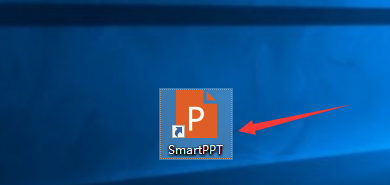
1、点击“SmartPPT”

如何设置SmartPPT显示隐藏的对象

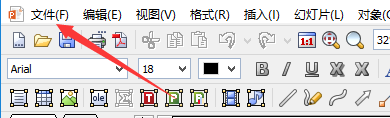
2、在“SmartPPT”窗口中,点击“文件”

如何设置SmartPPT显示隐藏的对象

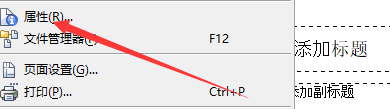
3、在弹出下拉栏中,点击“属性”

如何设置SmartPPT显示隐藏的对象

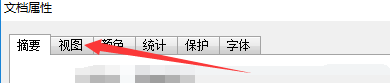
4、在“属性”窗口中,点击“视图”

如何设置SmartPPT显示隐藏的对象

5、在“视图”窗口中,将“显示隐藏的对象”勾选上

如何设置SmartPPT显示隐藏的对象

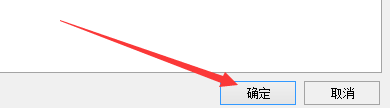
6、点击“确定”即可

如何设置SmartPPT显示隐藏的对象
  • ps怎样制作超炫光影透视效果
  • 大一新生如何快速适应大学生活
  • Excel工作表小数快速变成分数形式技巧!
  • Python教程 打印九九乘法表
  • 儿童益智七巧板 如何用七巧板拼一只猫(14)
  • 热门搜索
    骊威怎么样 微信聊天记录怎么迁移 电信积分怎么兑换话费 尿有异味是怎么回事 骨架大的人怎么减肥 下划线怎么输入 鼻子上有黑头怎么办 房产税怎么计算 毕业论文摘要怎么写 微信红包怎么发