1、打开ppt之后,直接将准备好的图片素材拖拽进来。

2、之后点击【插入】-【形状】-【任意多边形】。
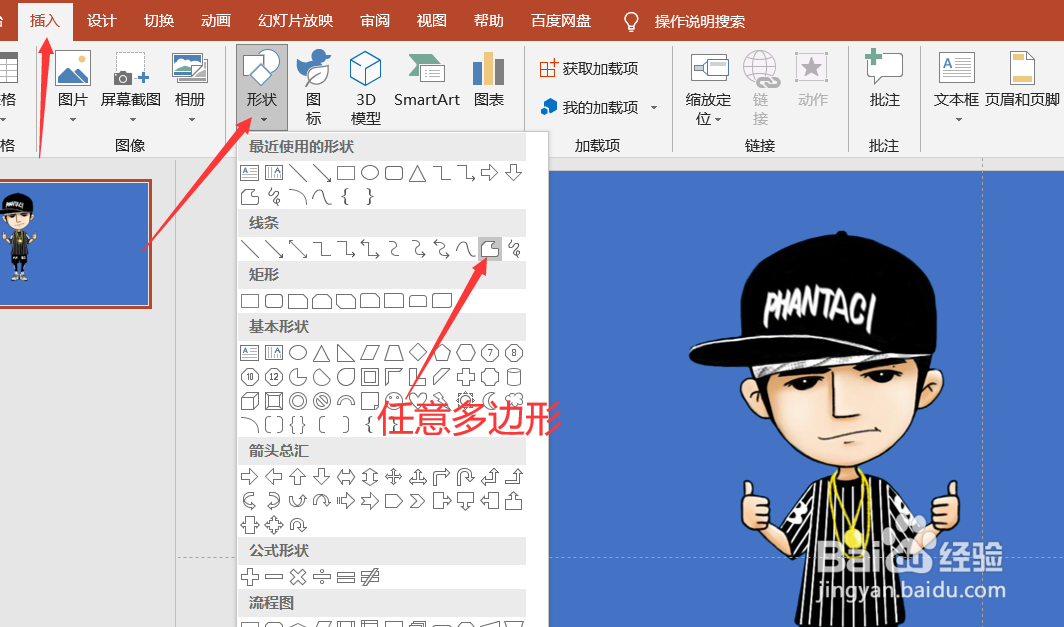
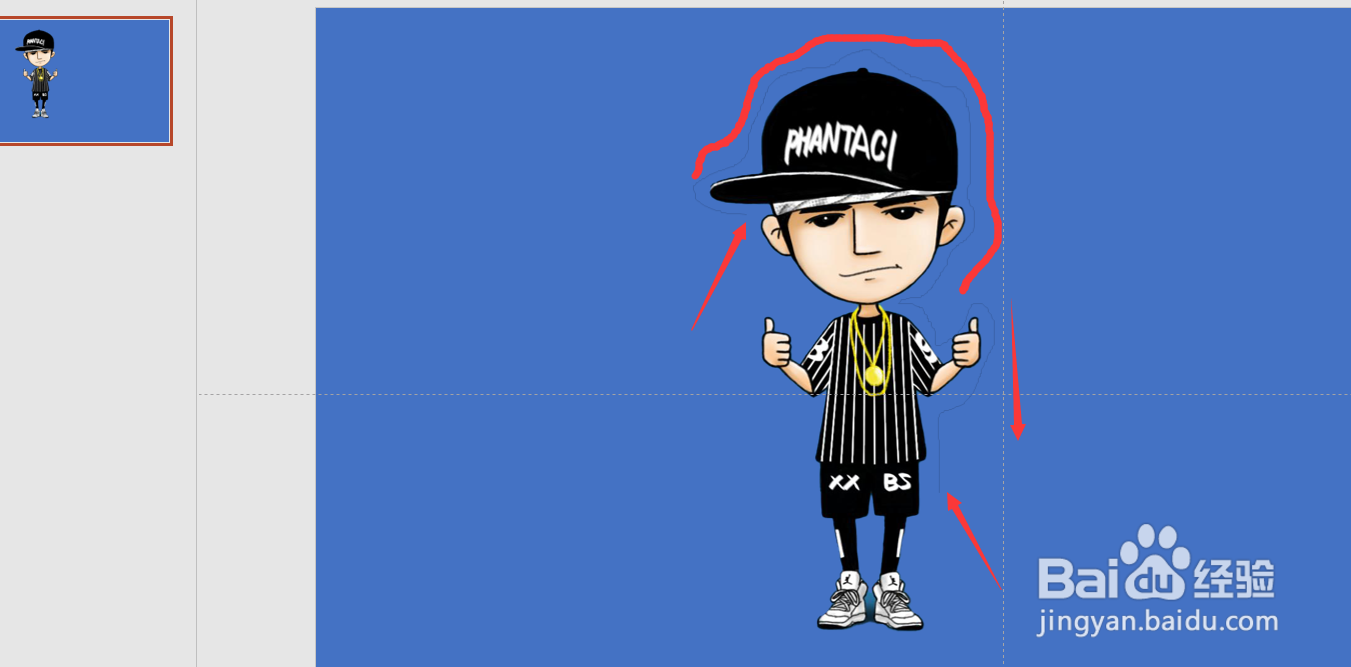
3、沿着图片的边缘,找到一个起点,开始拖动鼠标左键。
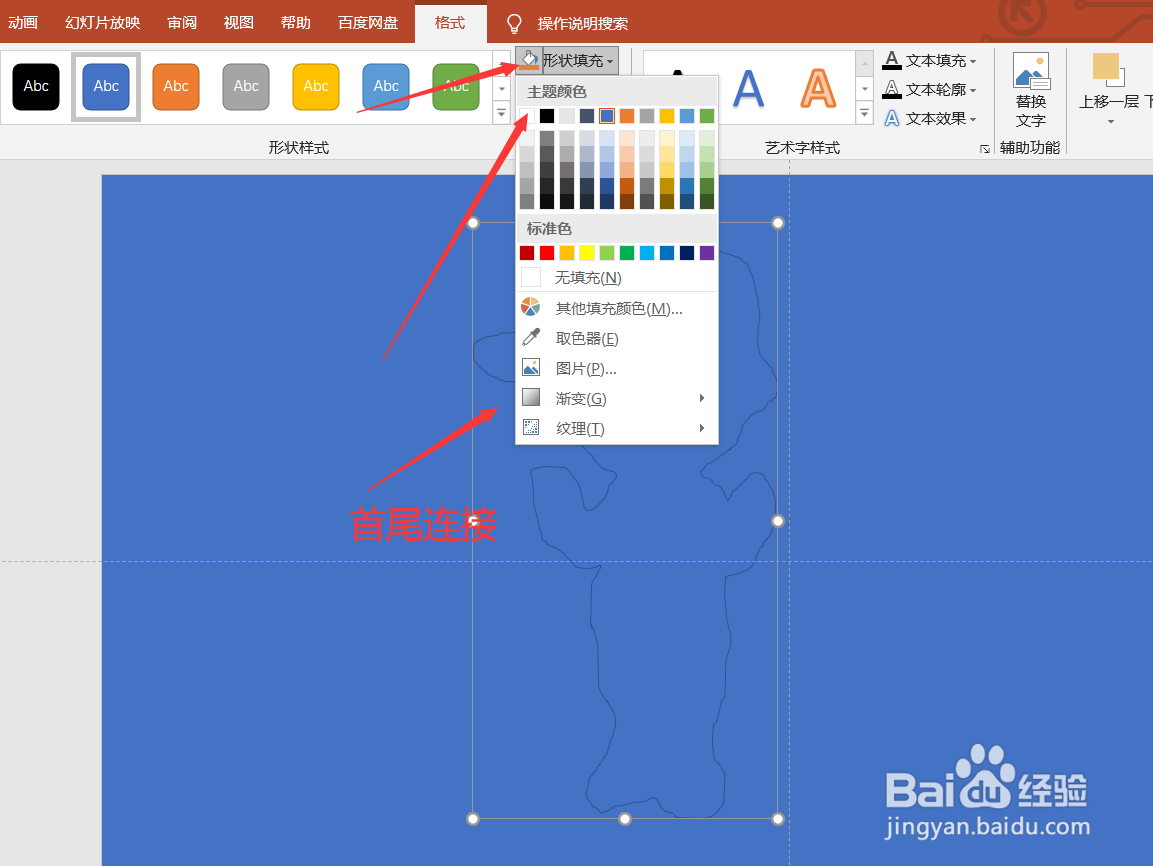
4、首尾连接好之后,点击上方工具条中的【形状填充】,选择白色。
5、现在点击鼠标右键,选择【置于底层】。

6、点击ctrl+a进行全选,之后选择图片工具中的【格式】-【组合】。
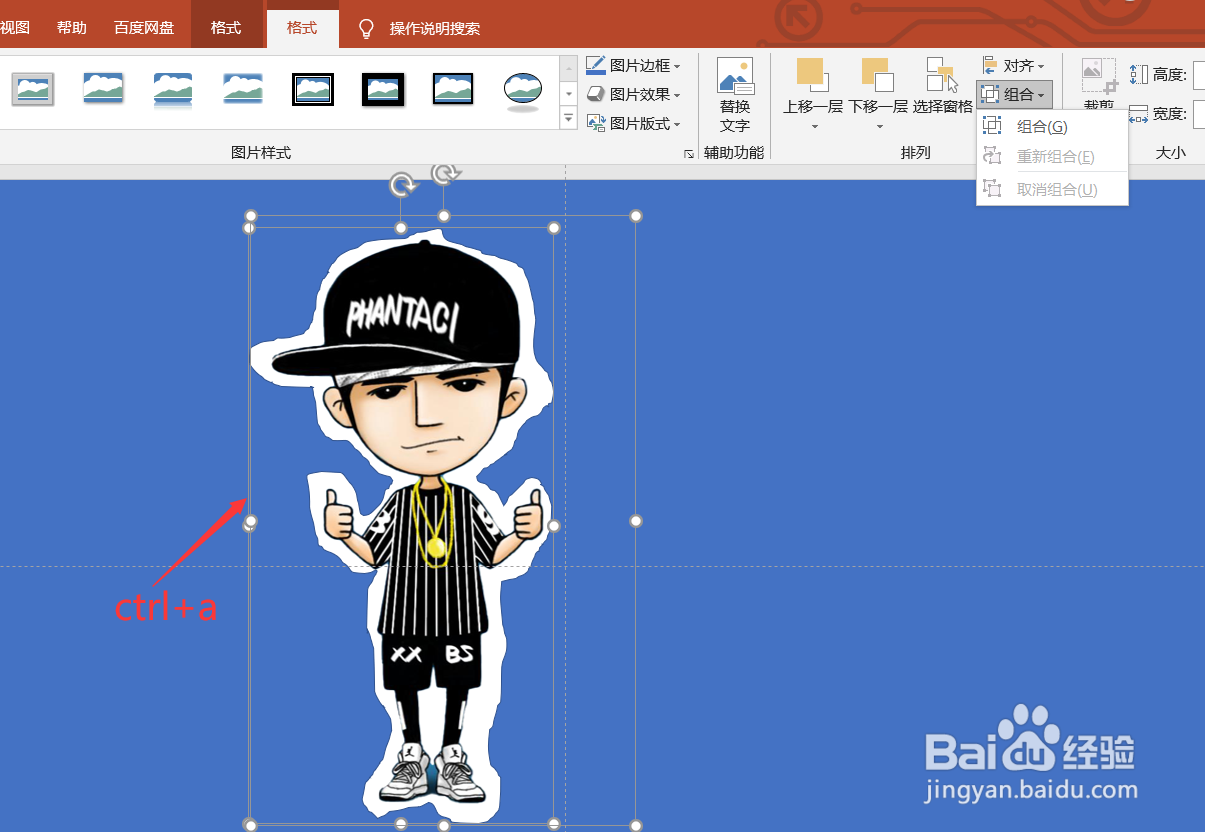
7、人物剪影效果就做好了。

时间:2026-04-26 13:24:02
1、打开ppt之后,直接将准备好的图片素材拖拽进来。
2、之后点击【插入】-【形状】-【任意多边形】。
3、沿着图片的边缘,找到一个起点,开始拖动鼠标左键。
4、首尾连接好之后,点击上方工具条中的【形状填充】,选择白色。
5、现在点击鼠标右键,选择【置于底层】。
6、点击ctrl+a进行全选,之后选择图片工具中的【格式】-【组合】。
7、人物剪影效果就做好了。
