Win10怎么解决WinSxS组件引起的磁盘空间问题

 时间:2024-10-25 17:15:22

1、首先,我们要找到WinSxS文件夹所在的位置,路径在C盘Windows文件夹下,右键点击WinSxS文件夹,在打开的菜单项中,选择属性,可以查看文件夹占用的空间大小;

Win10怎么解决WinSxS组件引起的磁盘空间问题

2、按 Win + X 组合键,或右键点击左下角的开始菜单,在打开的开始菜单,隐藏菜单项中,选择Windows PowerShell(管理员)(A);

Win10怎么解决WinSxS组件引起的磁盘空间问题

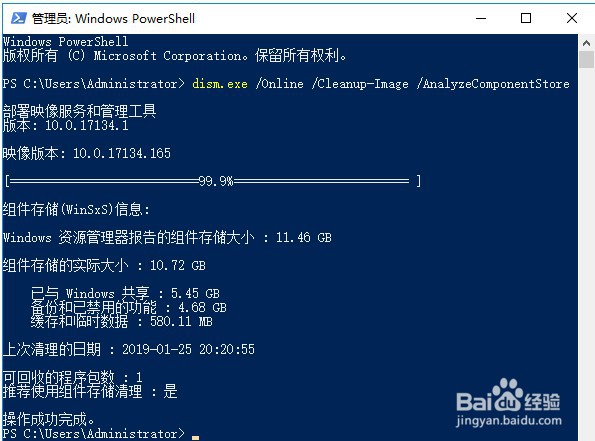
3、管理员:Windows PowerShell窗口中,输入并回车执行以下命令:dism.exe /Online /Cleanup-Image /AnalyzeComponentStore
Win10怎么解决WinSxS组件引起的磁盘空间问题

4、根据检测的结果,如果显示为“是”,那么可以继续运行以下命令,清理WinSxS组件存储:dism.exe /online /Cleanup-Image /StartComponentCleanup

Win10怎么解决WinSxS组件引起的磁盘空间问题
  • win10开机慢怎么解决
  • 如何解决win11开机过慢
  • Win10更新20H2后变卡了怎么解决
  • windows资源监视器内存的已修改备用等的意思
  • 如何在编辑组策略中启用休眠选项
  • 热门搜索
    黄桥烧饼的做法 新年快乐用英语怎么说 一直打嗝怎么办 仵怎么读 我的世界药水怎么做 清蒸鱼的做法视频 蚂蚁为什么要搬家 为什么qq邮箱收不到邮件 草莓大福的做法 安卓手机怎么截屏