怎么在Windows10系统设置对WLAN网络流量告警

 时间:2026-02-14 01:43:22

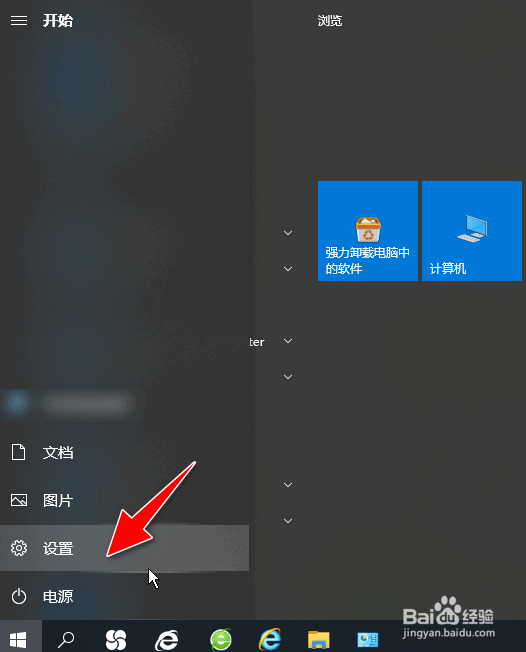
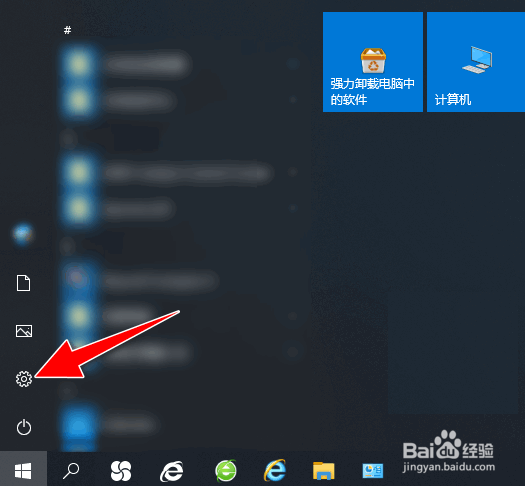
1、进入到Windows10系统,点击"设置"图标按钮。
怎么在Windows10系统设置对WLAN网络流量告警

2、进入后,再点击"设置"选项。

怎么在Windows10系统设置对WLAN网络流量告警

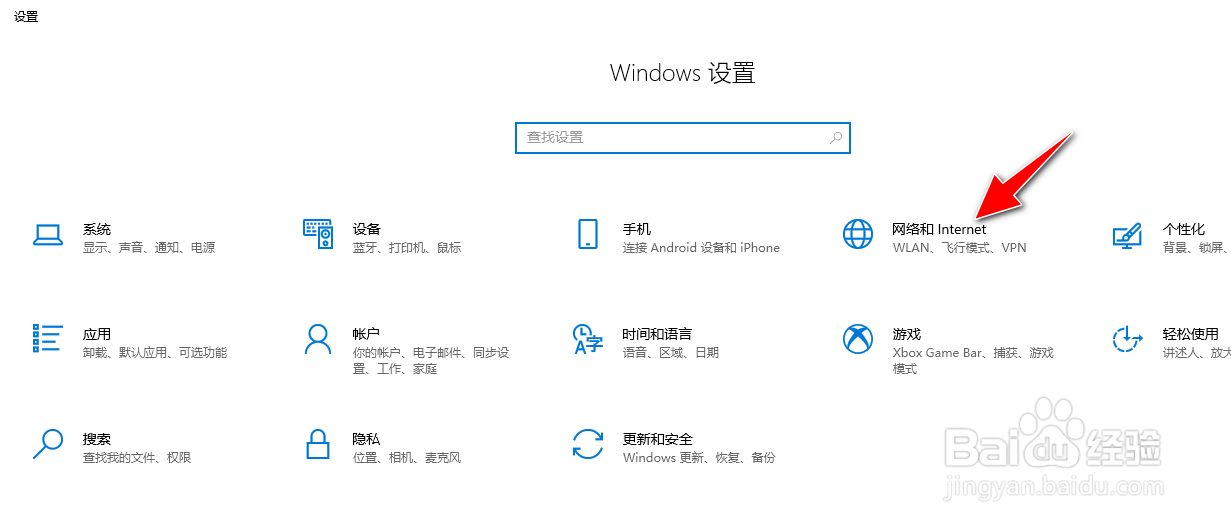
3、打开"Windows设置"对话框,点击"网络和Internet"标签。
怎么在Windows10系统设置对WLAN网络流量告警

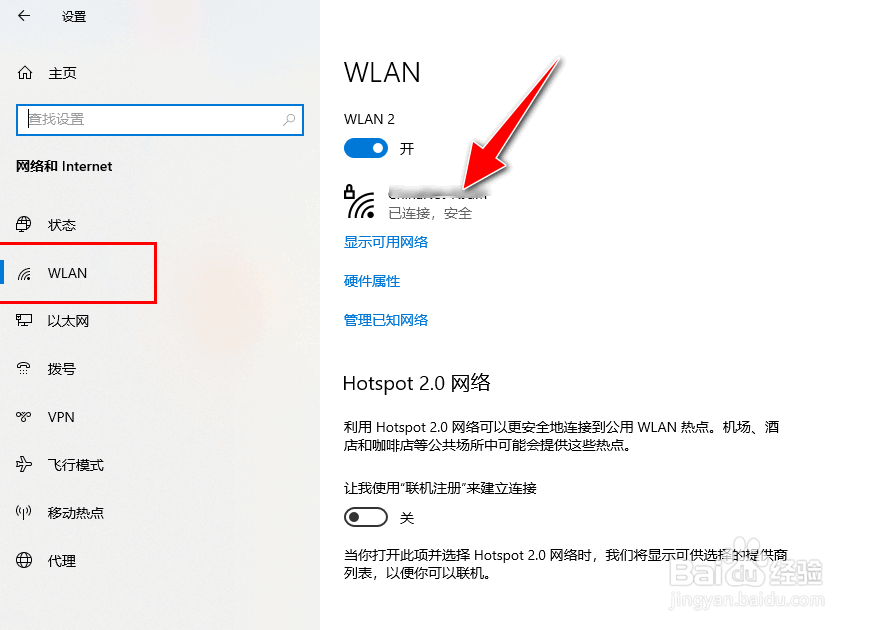
4、进入后,选择"WLAN"菜单选项,再选择称相应的WLAN网络名称。

怎么在Windows10系统设置对WLAN网络流量告警

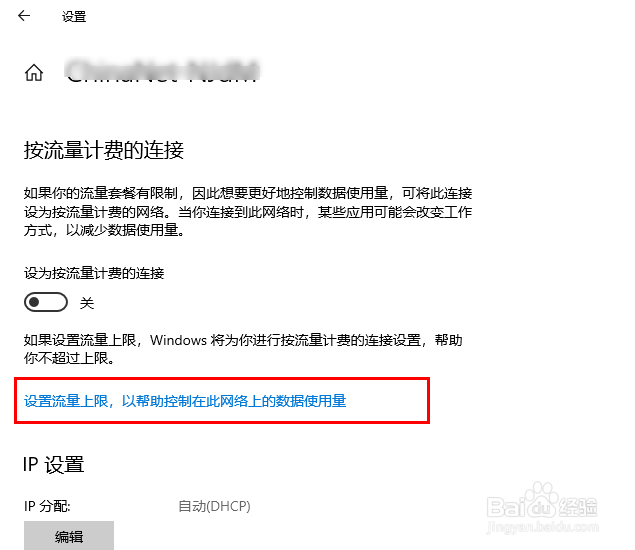
5、之后,再点击界面上的"设置流量上限,以帮助控制在此网络上的数据使用量"标签。
怎么在Windows10系统设置对WLAN网络流量告警

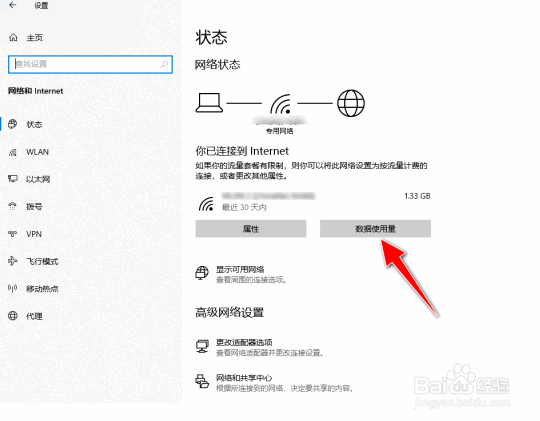
6、进入后,点击"数据使用量"按钮。

怎么在Windows10系统设置对WLAN网络流量告警

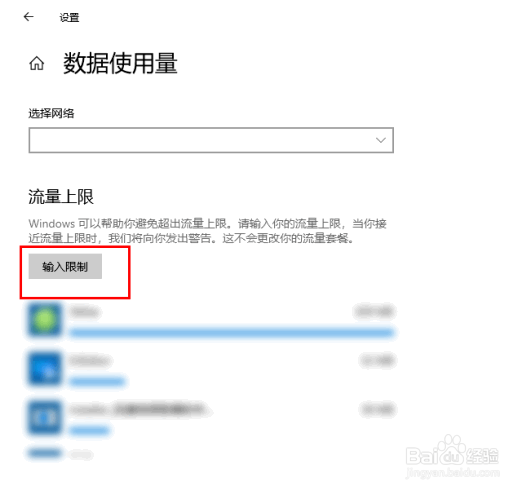
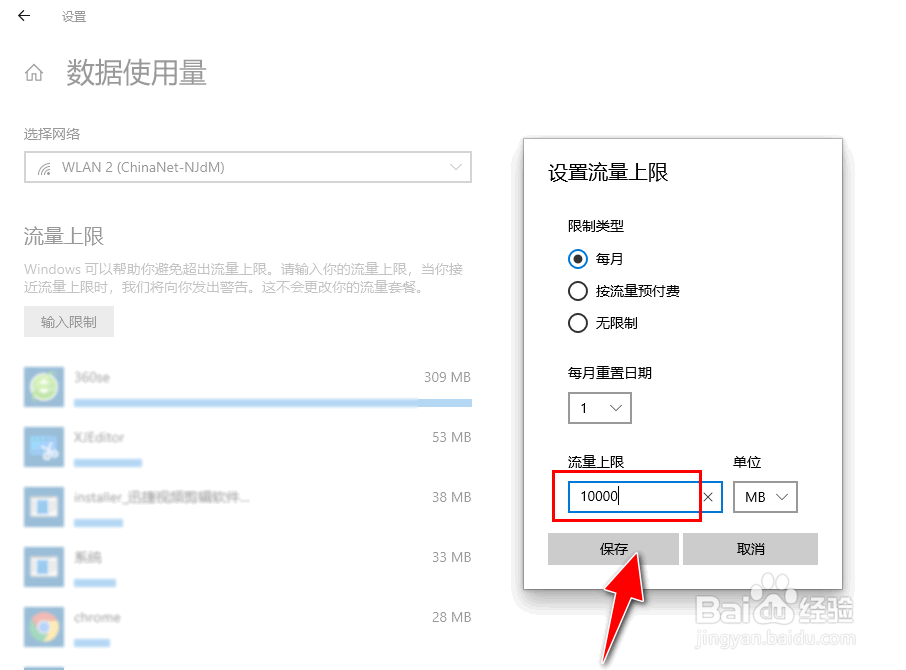
7、选择"流量上限"菜单栏,点击"输入限制"按钮。

怎么在Windows10系统设置对WLAN网络流量告警

8、打开"流量上限"设置对话框,自定义"限制类型"及"流量上限"属性参数值, 点击"保存"按钮应用生效。
怎么在Windows10系统设置对WLAN网络流量告警

  • Windows 10操作系统禁止帐号从本地登录
  • win10设置开机启动项
  • 重装系统后不用重新下载就安装原来软件的方法?
  • Win10怎么开启搜索功能
  • win10人脉怎么关闭
  • 热门搜索
    男人为什么好色 ipad怎么截图 曲奇饼干的做法大全 亢怎么读 许晴为什么没人娶 郗怎么读 西瓜英语怎么读 美赞臣奶粉怎么样 为什么科学技术是第一生产力 牙龈肿痛怎么办