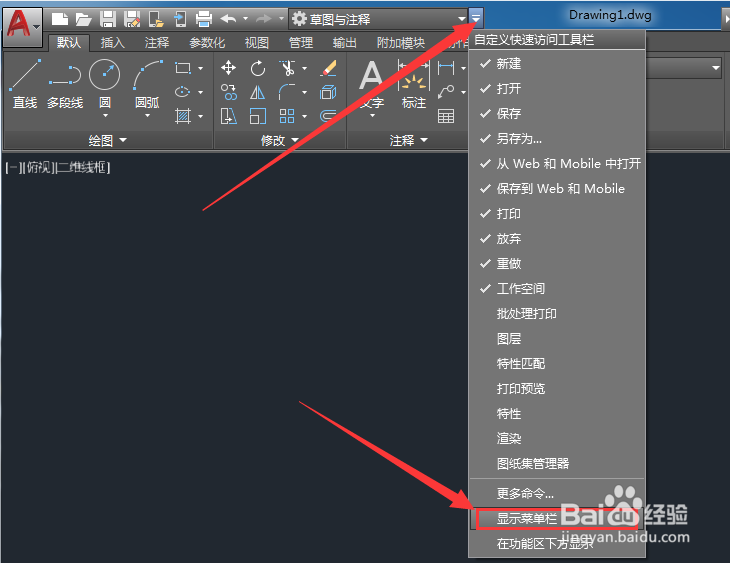
1、下面开始今天所要说的方法。打开CAD,找到右上角的向下三角形并打开,我们找到点击显示菜单栏,如下图所示。
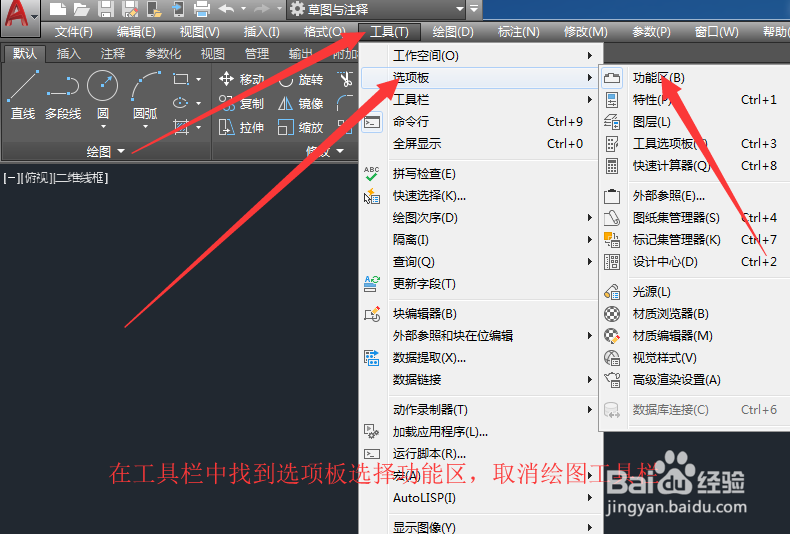
2、然后我们在菜单栏中找到工具菜单栏,并点击的选项板中,点击功能区,我们将将功能区关闭,如下图所示。
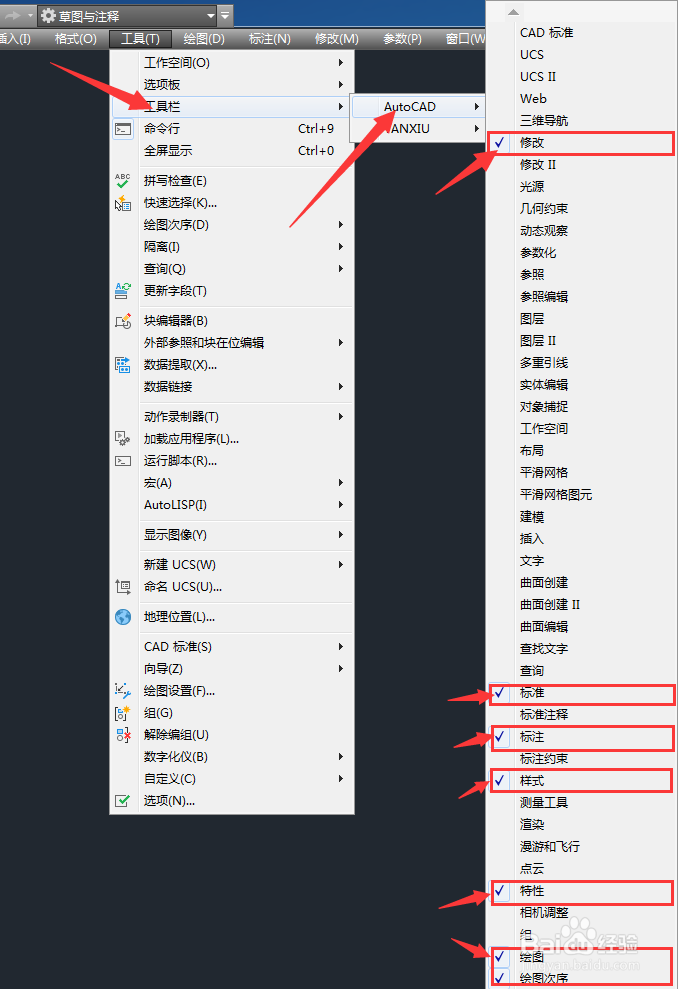
3、我们再回到工具菜单栏,点击工具栏,AutoCAD,把标准,样式,图层,特性,绘图,修改,绘图次序勾选上,如下图所示。
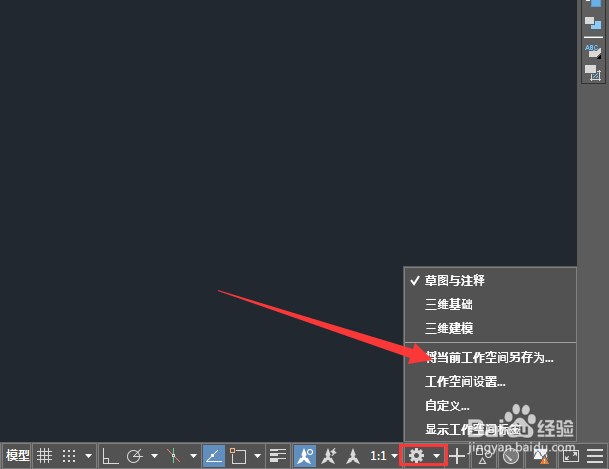
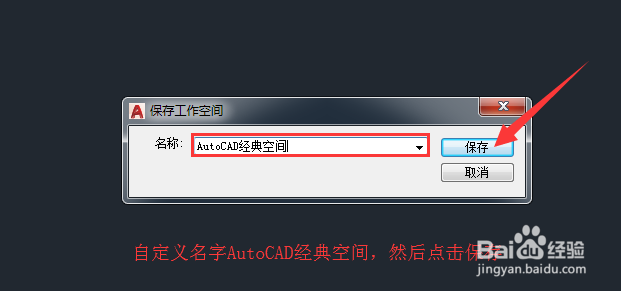
4、然后我们将当前工作空间另存为AutoCAD经典,保存,如图。
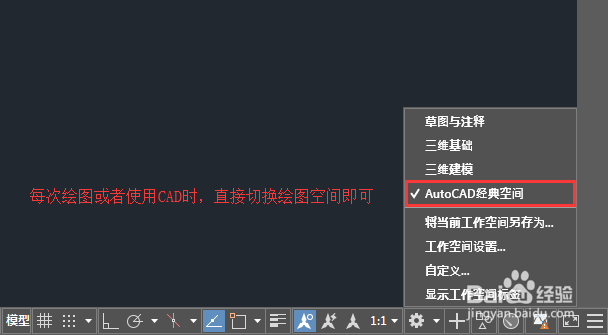
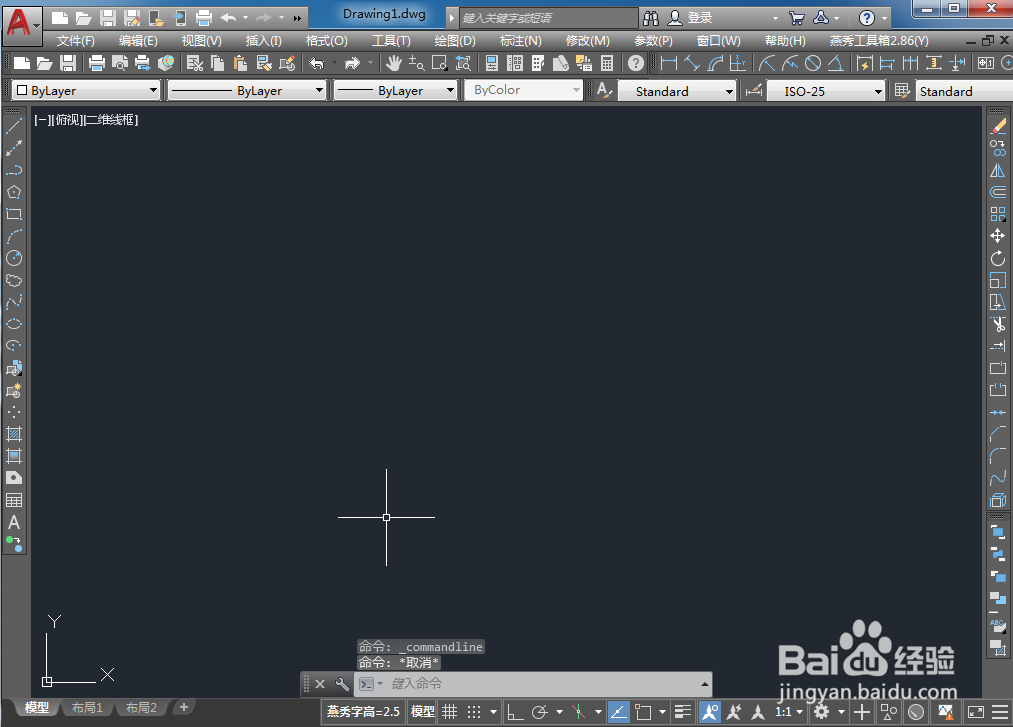
5、然后,AutoCAD经典模式界面又回来了!是不是很简单呀!
时间:2026-04-25 03:02:25
1、下面开始今天所要说的方法。打开CAD,找到右上角的向下三角形并打开,我们找到点击显示菜单栏,如下图所示。
2、然后我们在菜单栏中找到工具菜单栏,并点击的选项板中,点击功能区,我们将将功能区关闭,如下图所示。
3、我们再回到工具菜单栏,点击工具栏,AutoCAD,把标准,样式,图层,特性,绘图,修改,绘图次序勾选上,如下图所示。
4、然后我们将当前工作空间另存为AutoCAD经典,保存,如图。
5、然后,AutoCAD经典模式界面又回来了!是不是很简单呀!
