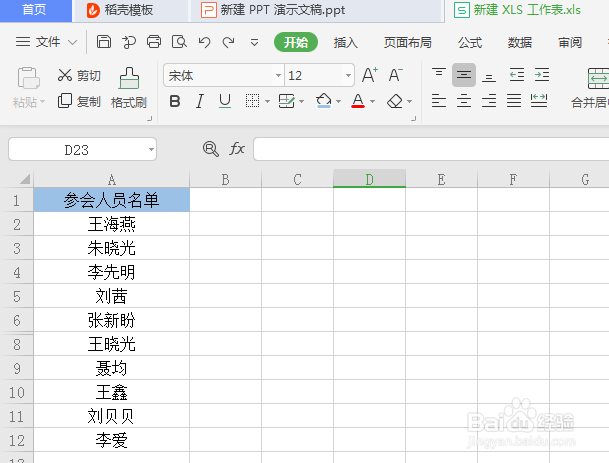
1、Step1:【打开文件】
如图,打开这样一份名单。
2、Step2:【运用RAND函数】
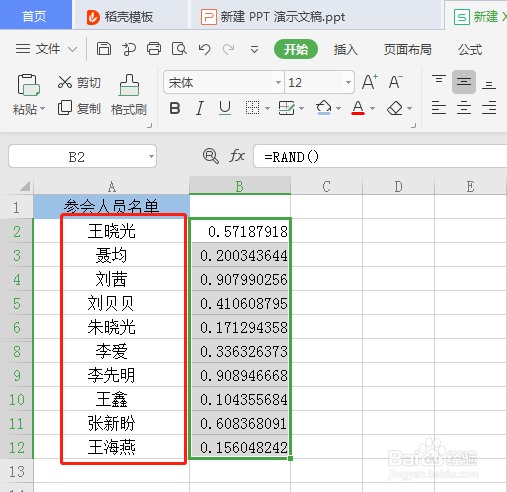
在名字的右侧列中输入【RAND】函数。。

3、Step3:【随机数填充】
点击Enter键,出现随机数,然拖动鼠标填充下列。


4、Step4:【排序】
选中所有随机数,右击选择【排序】-【升序】或者【降序】都可以。

5、Step5:【扩展选定区域】
当选择升序或者降序时,出现排序警告,勾选【扩展选定区域】。

6、Step6:【完成随机排序】
可以看到名单排列顺序已经重新打乱,可以多次进行操作打乱顺序。

时间:2026-04-26 22:12:01
1、Step1:【打开文件】
如图,打开这样一份名单。
2、Step2:【运用RAND函数】
在名字的右侧列中输入【RAND】函数。。
3、Step3:【随机数填充】
点击Enter键,出现随机数,然拖动鼠标填充下列。
4、Step4:【排序】
选中所有随机数,右击选择【排序】-【升序】或者【降序】都可以。
5、Step5:【扩展选定区域】
当选择升序或者降序时,出现排序警告,勾选【扩展选定区域】。
6、Step6:【完成随机排序】
可以看到名单排列顺序已经重新打乱,可以多次进行操作打乱顺序。
