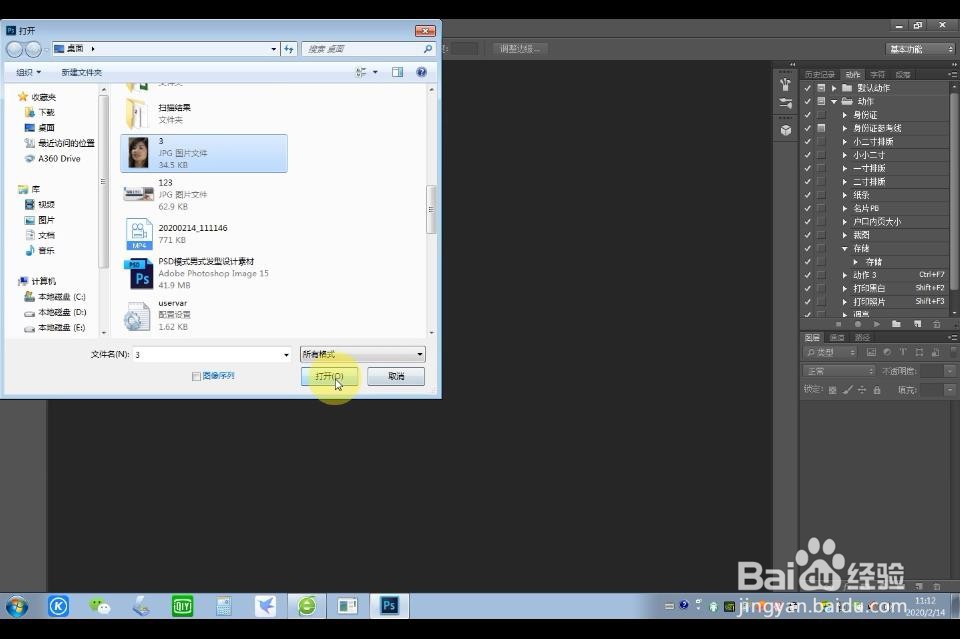
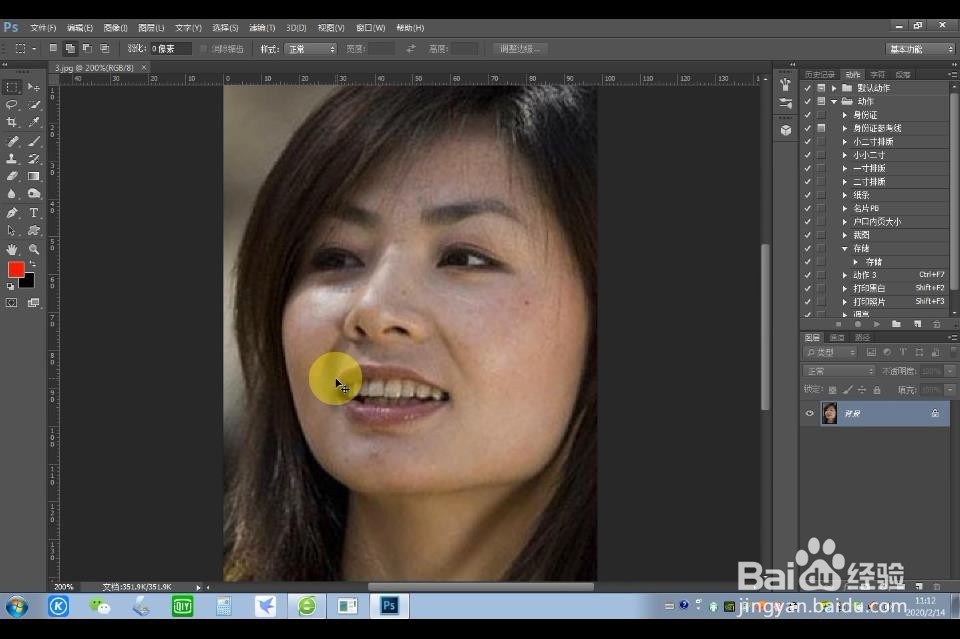
1、首先我们用PS软件打开一张人物素材图片。这时候我们可以看到这张图片上人物面部有一些杂点。我们要做的就是让她的皮肤变光滑。
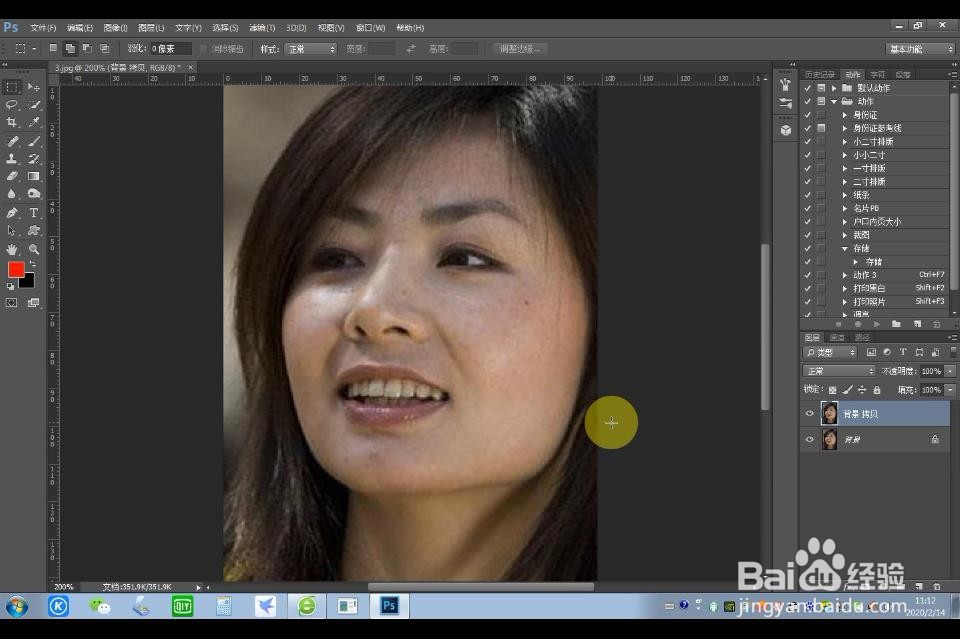
2、按下键盘上的ctrl+j键复制一层图层。
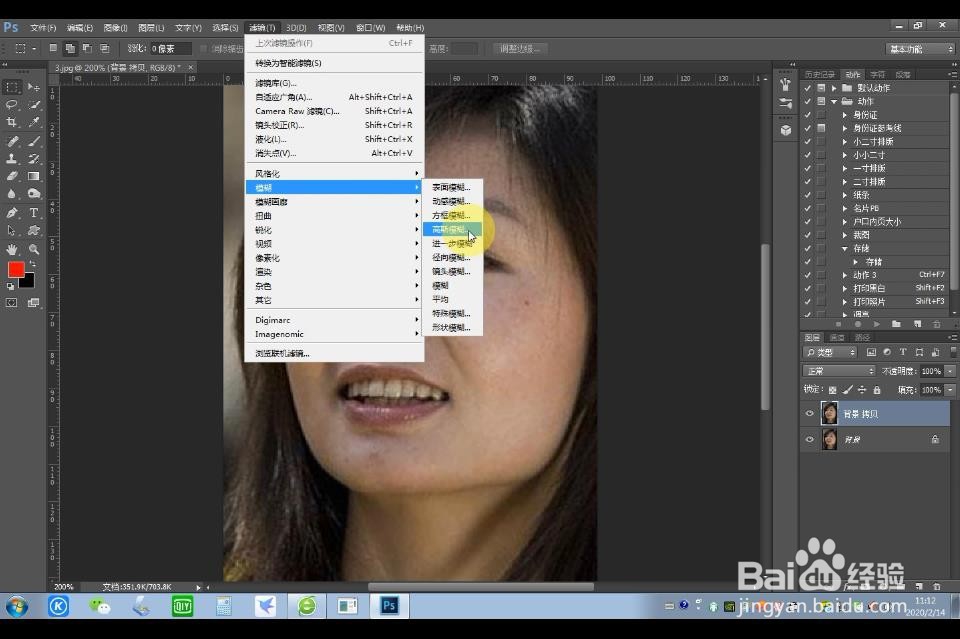
3、用鼠标单击滤镜——模糊——高斯模糊。
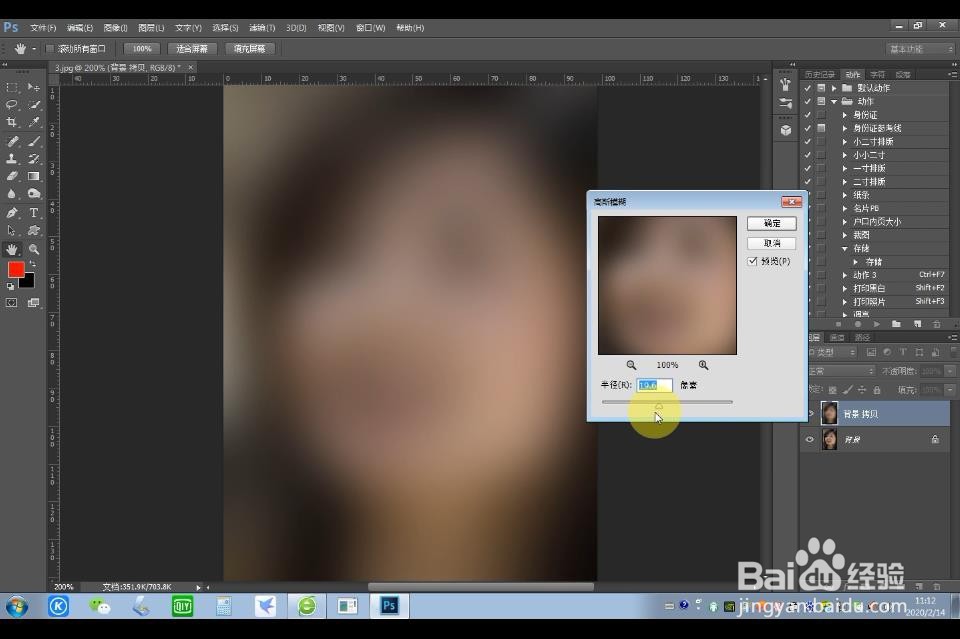
4、用鼠标单击调节高斯模糊的数值,调到合适的位置,然后单击确定。
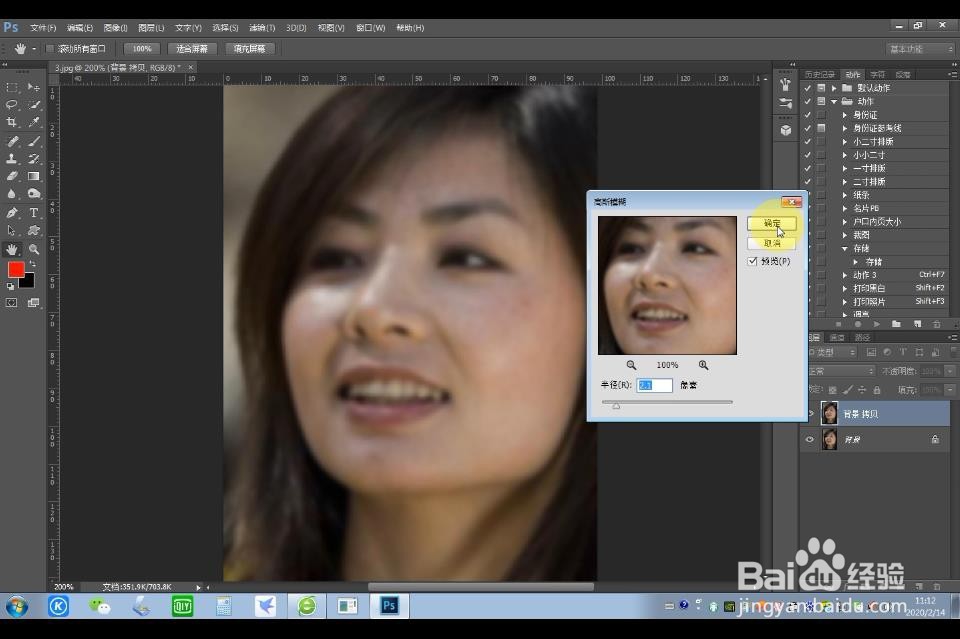

5、用鼠标单击图层蒙板工具,给背景 拷贝图层加蒙板。
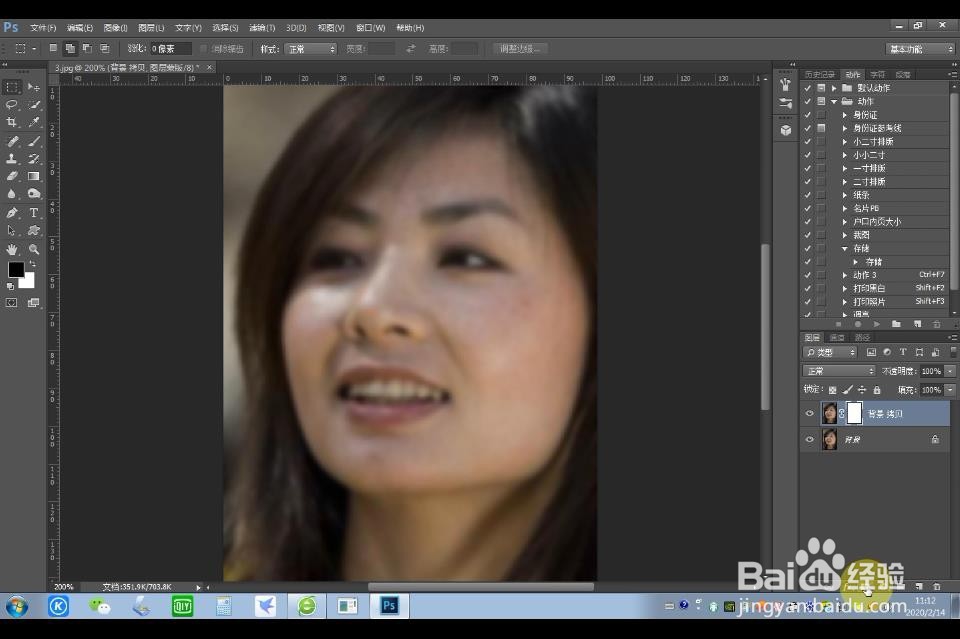
6、把前景色设置成黑色,按下键盘上的ALT+DEL键给蒙板填充黑色。
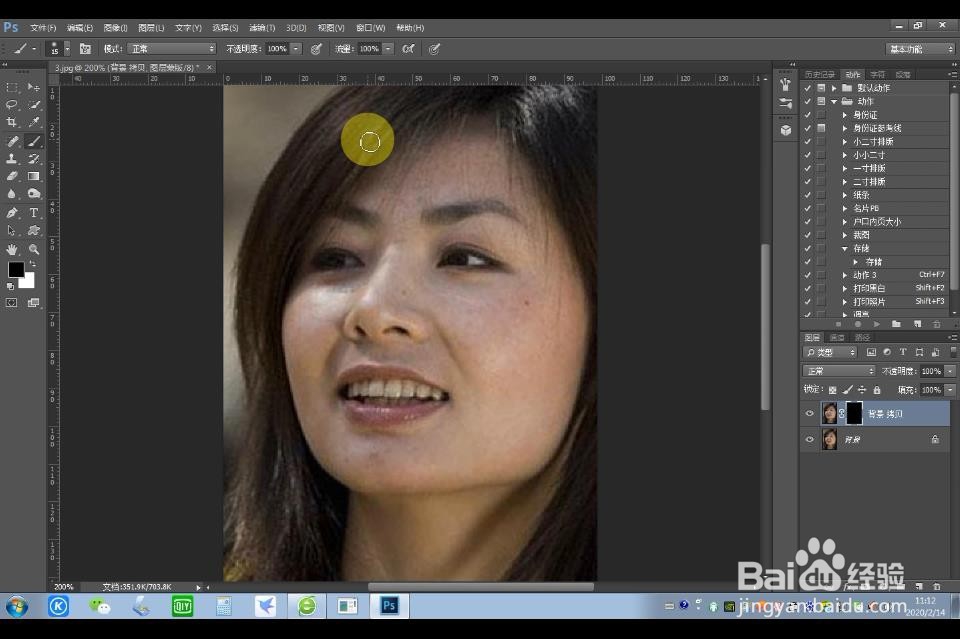
7、接下来用白色柔角画笔(注意:不透明度和流量设置成50%左右)在人物的皮肤上涂抹,直到人物皮肤变的光滑。
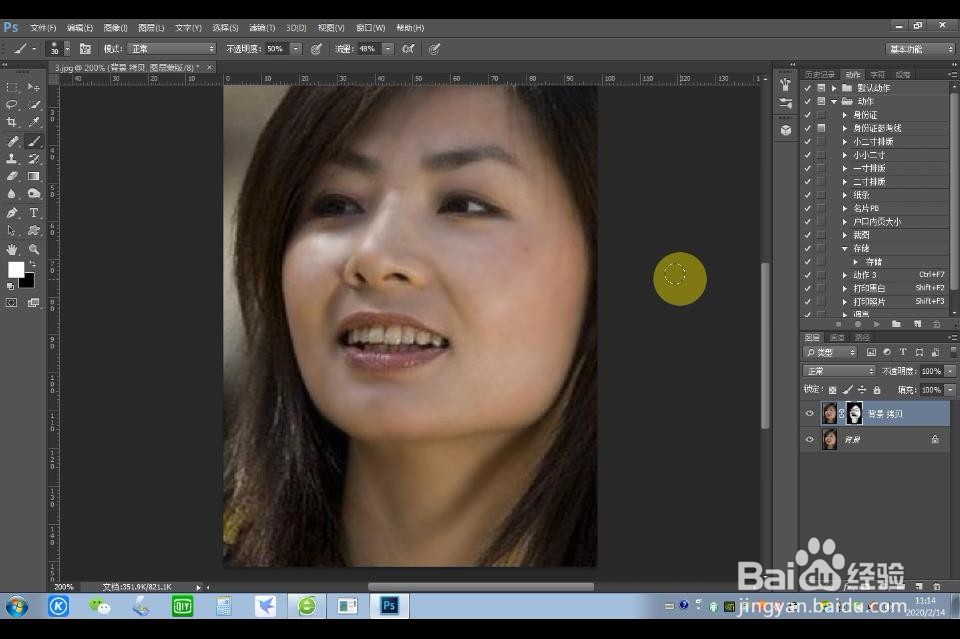
8、这样就完成了磨皮的工作。如果觉得效果还不理想,大家可以重复一遍上面的操作。
1、首先用PS软件打开人物图片。
2、按下键盘上的ctrl+j键复制图层。
3、给背景拷贝图层做高斯模糊。
4、给背景拷贝图层加蒙板。
5、用黑色填充蒙板。
6、白色柔角画笔(不透明度和流量设置成50%)涂抹皮肤,直到皮肤变的光滑。
