excel表格设置单元格背景颜色和图案的方法

 时间:2026-02-18 02:00:45

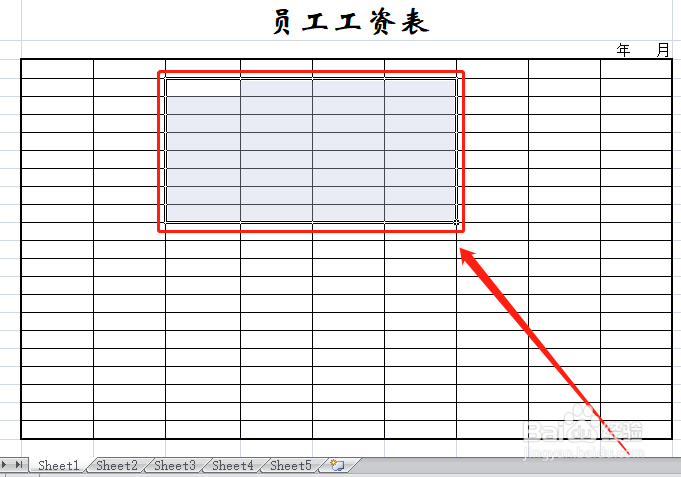
1、打开excel工作簿。excel工作表选择单元格的方法全解
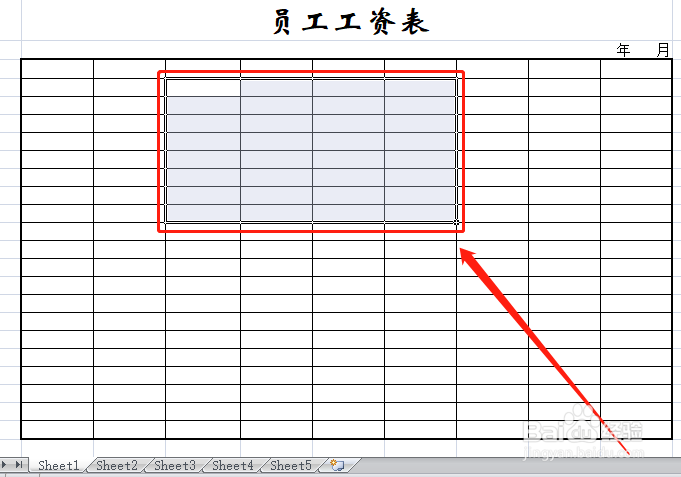
excel表格设置单元格背景颜色和图案的方法

3、依次点击“格式—设置单元格”。

excel表格设置单元格背景颜色和图案的方法

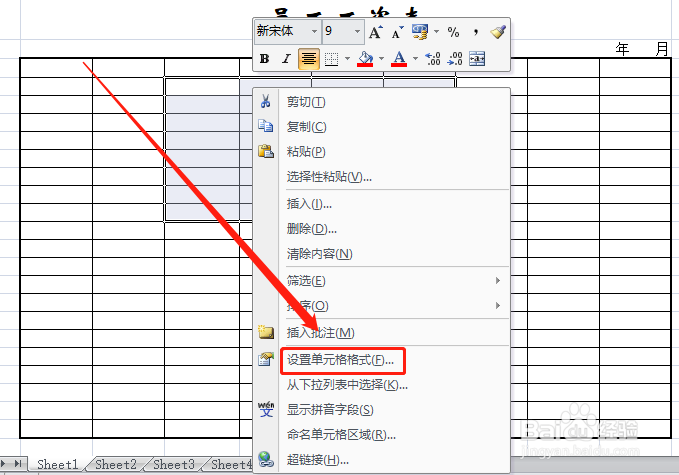
4、或直接在选定区域上右键,在快捷菜单中点击“设置单元格格式”。

excel表格设置单元格背景颜色和图案的方法

5、在弹出的窗口的填充项下,选择背景色、图案样式和图案颜色,然后点击“确定”即可。
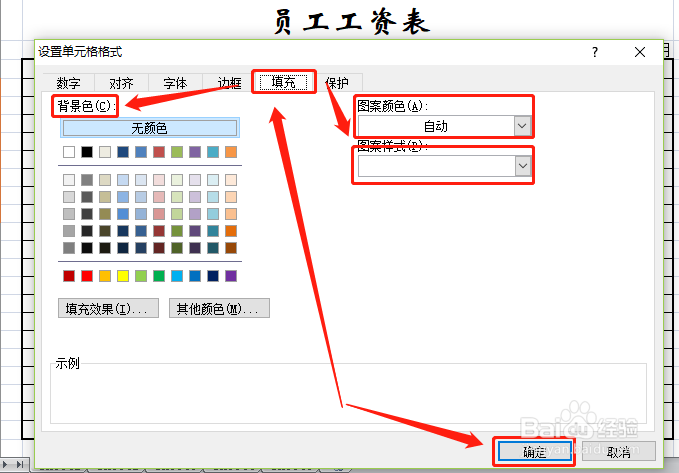
excel表格设置单元格背景颜色和图案的方法

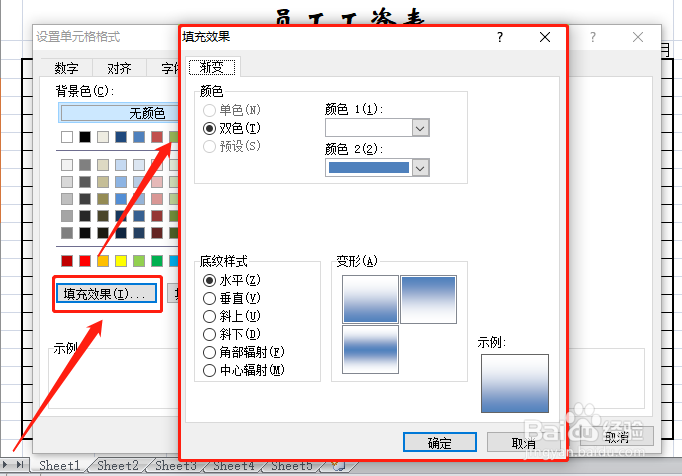
6、还可以点击填充效果,选择渐变效果。

excel表格设置单元格背景颜色和图案的方法

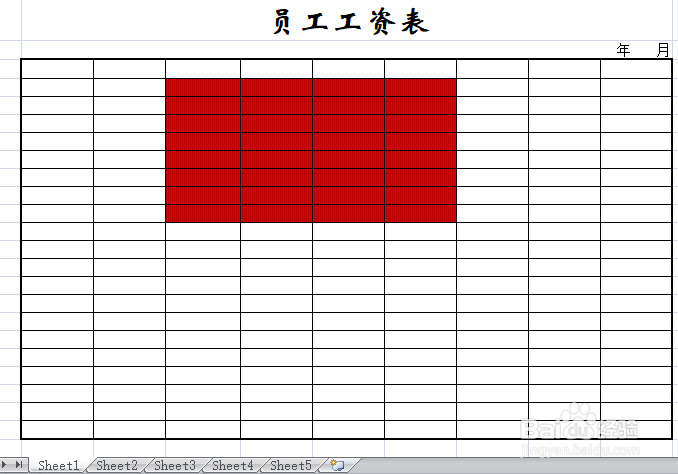
7、这样单元格的背景颜色和图案就设置好了。

excel表格设置单元格背景颜色和图案的方法

1、设置单元格背景颜色和背景图案可以使单元格更漂亮、更直观,更具有可读性。

2、设置单元格背景颜色和图案的方法也在“设置单元格格式”中,只要调出这一功即可轻松完成。

3、总结经验,博采众长,excel表格知识,助您日日高升!

  • 如何为Excel的数据表格添加边框线?
  • excel边框和底纹设置怎么操作?
  • 让Excel2016自动给大于指定值的单元格填充颜色
  • 分类汇总在哪
  • 工作表标签颜色怎么设置
  • 热门搜索
    脸被打肿了怎么办 怎么学好英语口语 武装突袭3怎么玩 网店名称大全 鼻子脱皮怎么办 女孩的名字大全 手关节痛是怎么回事 郭京飞电视剧大全 穿越小说大全 腌黄瓜条的做法大全