如何在WORD中快速隔行删除内容

 时间:2026-02-12 22:12:39

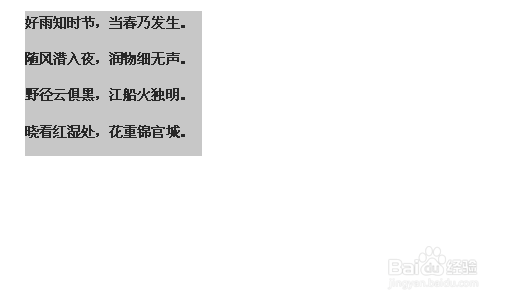
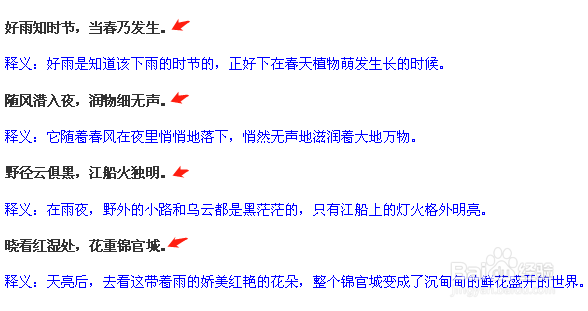
1、如下图,要将所有第二句释义部分批量去掉,留下原文。
如何在WORD中快速隔行删除内容

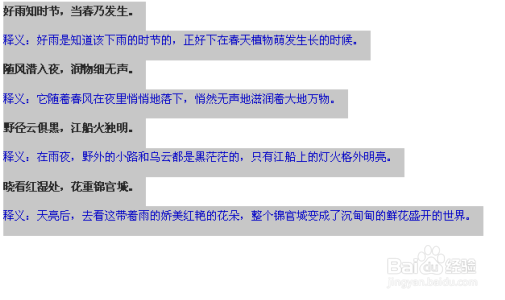
2、选中需要编辑的内容,这一步非常重要,如果不选中将无法执行文字转换表格操作,假如全选,则会对整个文档的内容进行第二行删除。
如何在WORD中快速隔行删除内容

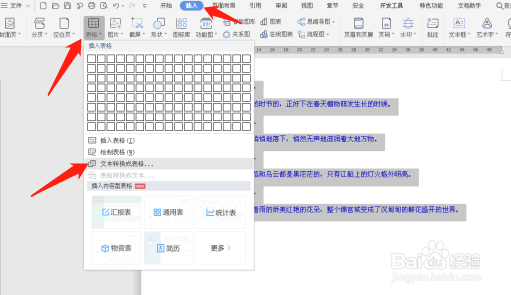
3、菜单---插入---表格---文本转换为表格。

如何在WORD中快速隔行删除内容

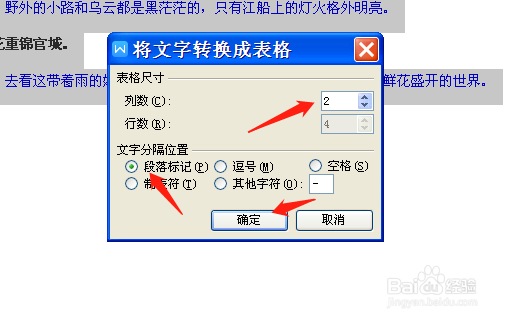
4、将文字转化为表格对话框中,列数选择2,如果要删除第二、第三行,可以列数选择三,以此类推。文字分隔位置,默认为段落标记,确定。
如何在WORD中快速隔行删除内容

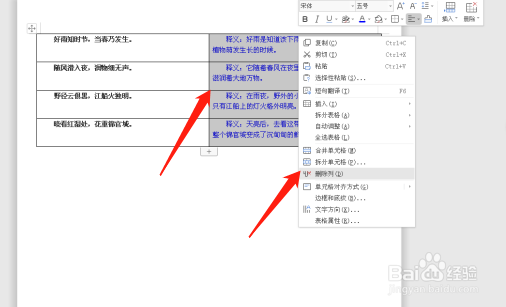
5、已将文字转换为两列的表格,并且第二列全部在右侧表格中。

如何在WORD中快速隔行删除内容

6、选中右侧所有表格,单击右键,删除列。

如何在WORD中快速隔行删除内容

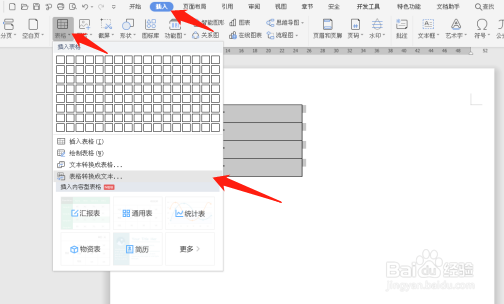
7、选中剩余的左边表格,菜单---插入---表格---表格转换为文本。

如何在WORD中快速隔行删除内容

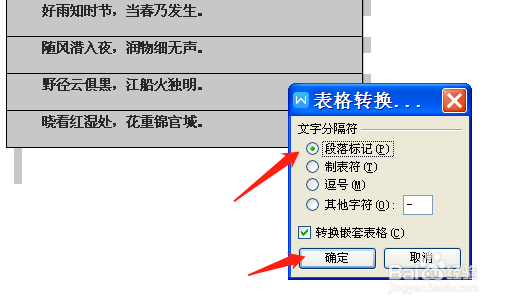
8、文字分隔位置,选择为段落标记,确定

如何在WORD中快速隔行删除内容

9、完成第二列批量删除。

如何在WORD中快速隔行删除内容

  • 全面质量管理注意事项
  • 怎样压缩Word文档中的图片以减小文档大小
  • WORD如何设置上标文字的步骤
  • 软件开发过程中会遇到哪些风险?有何解决办法?
  • 如何注册Arxi.org账号?
  • 热门搜索
    pdf怎么转换成jpg图片 童言稚语怎么写 马卡龙为什么那么贵 惊蛰为什么要吃梨 为什么星星会眨眼睛 中华田园犬为什么禁养 孕妇痔疮怎么办 肚子疼怎么缓解 郴怎么读 电脑怎么截图快捷键