1、选中所有图片

2、Ctrl+G编组
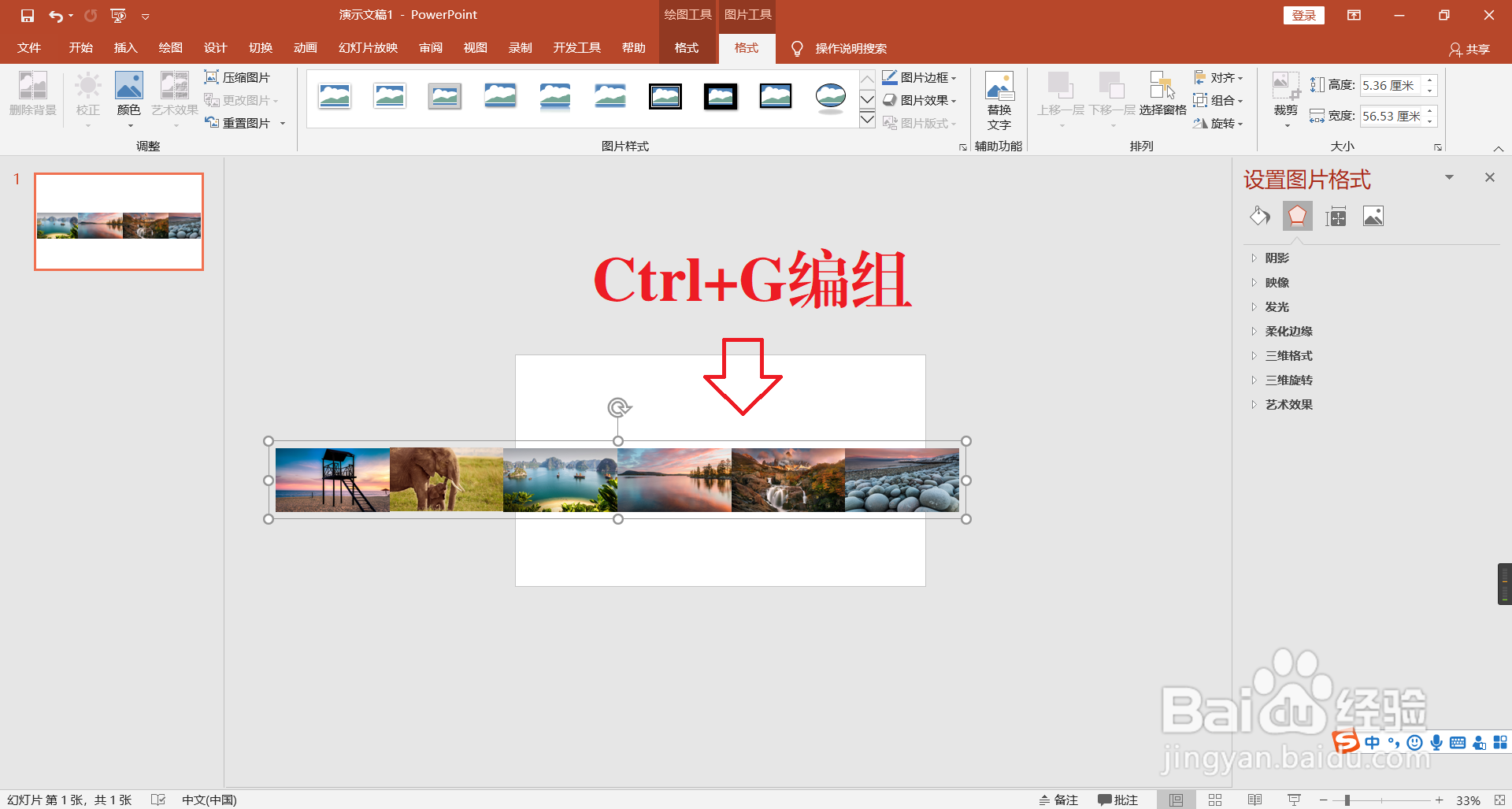
3、动画——添加动画

4、选择直线

5、选择向右,把运动点调整到合适位置


6、点击与上一动画同时

7、时间设置为5秒

8、点开动画窗格

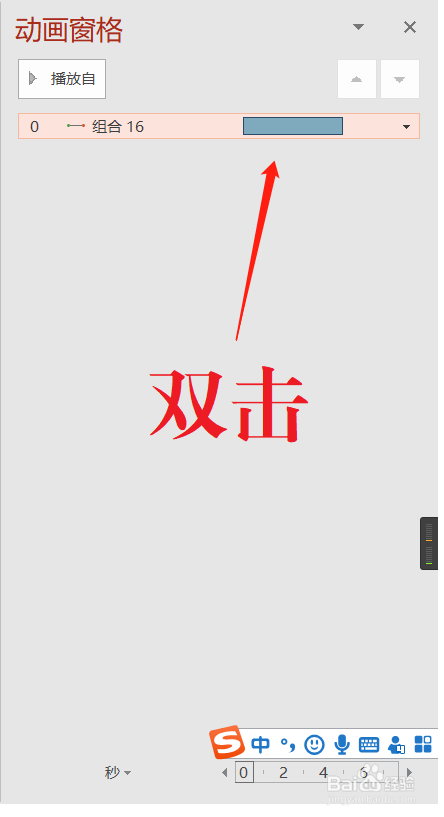
9、取消平滑开始与平滑结束点击确定


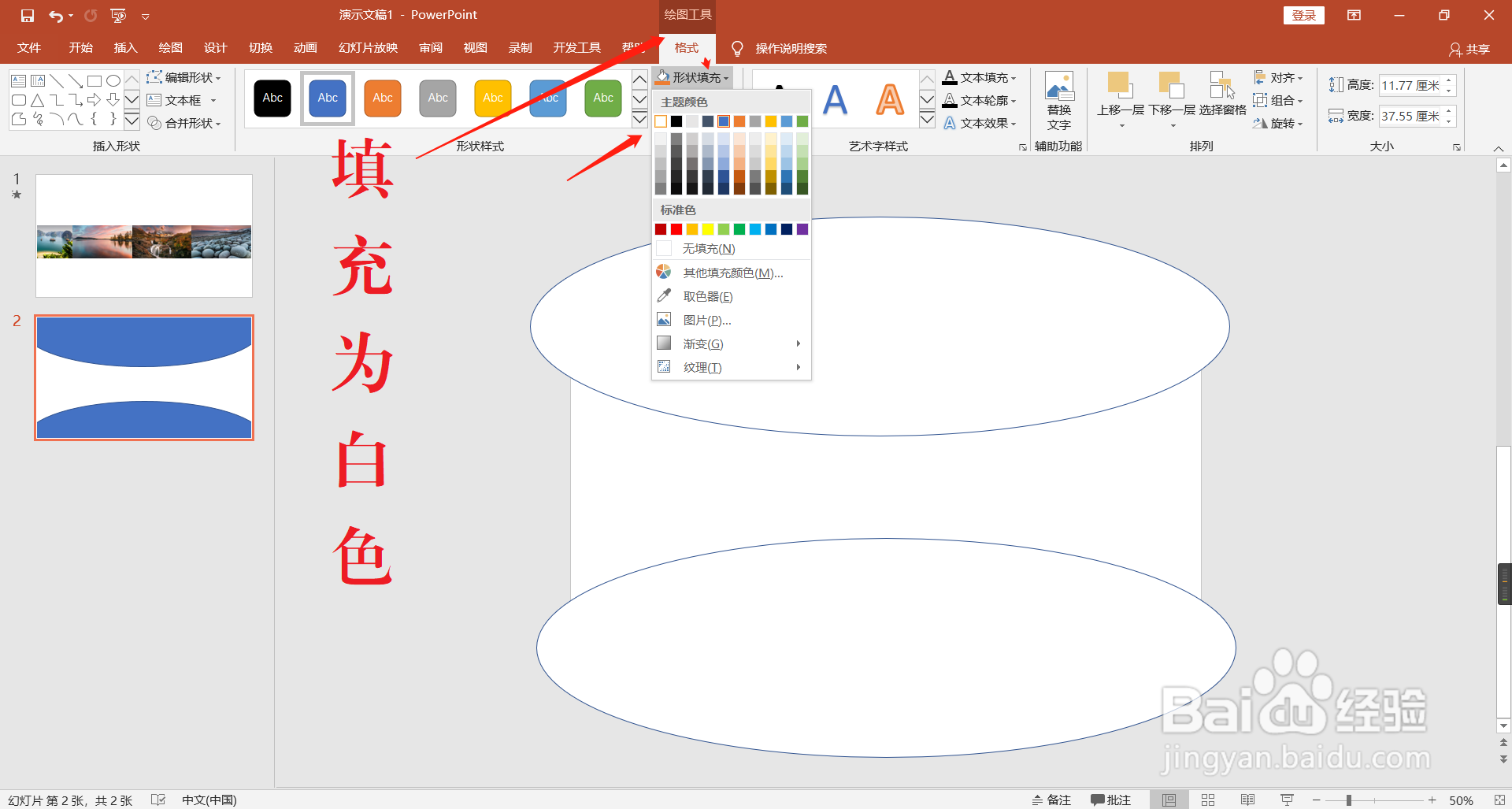
10、在下一页幻灯片中插入两个圆形


11、填充为白色
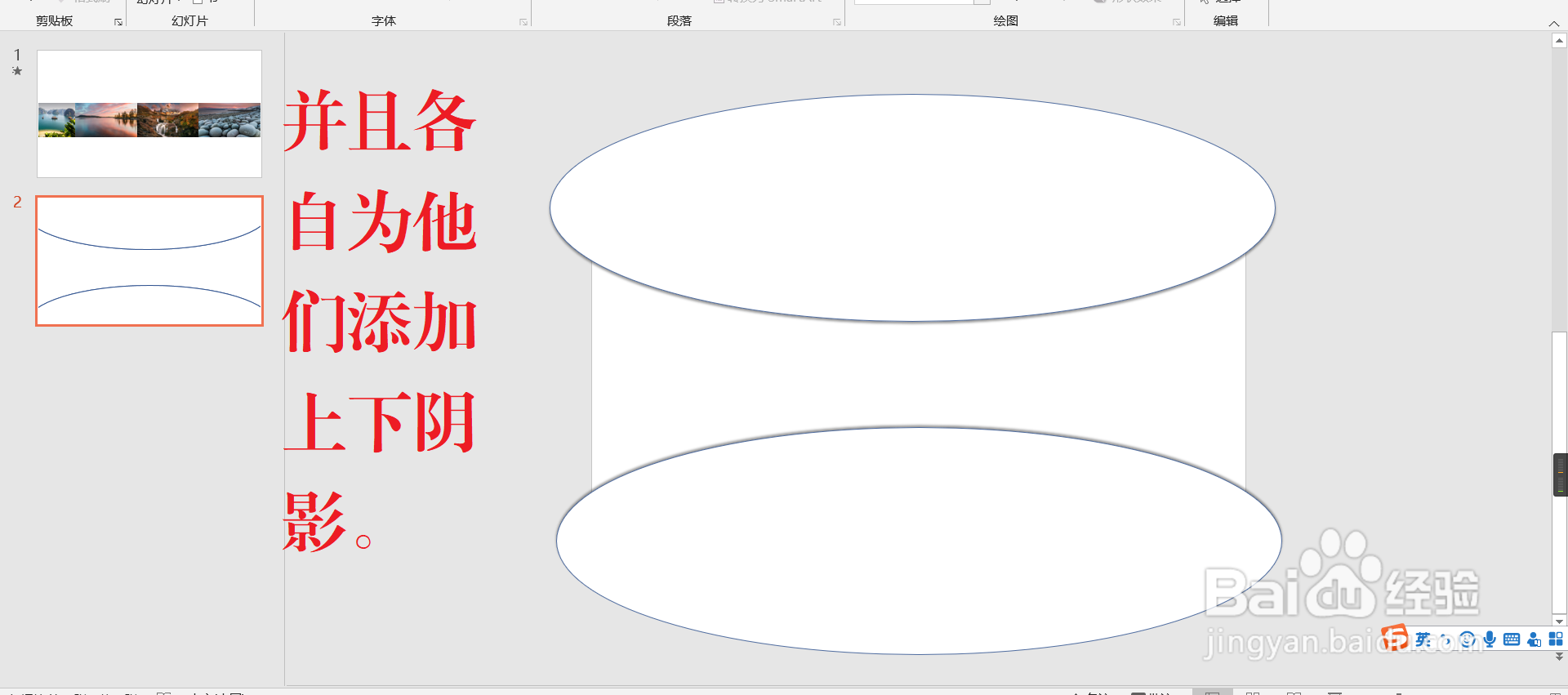
12、并且各自为他们添加上下阴影


13、复制两个圆形到上一个幻灯片中粘贴

14、这样这个幻灯片就形成了

时间:2026-05-08 10:44:04
1、选中所有图片
2、Ctrl+G编组
3、动画——添加动画
4、选择直线
5、选择向右,把运动点调整到合适位置
6、点击与上一动画同时
7、时间设置为5秒
8、点开动画窗格
9、取消平滑开始与平滑结束点击确定
10、在下一页幻灯片中插入两个圆形
11、填充为白色
12、并且各自为他们添加上下阴影
13、复制两个圆形到上一个幻灯片中粘贴
14、这样这个幻灯片就形成了
