Photoshop怎么制作文字长阴影效果?

 时间:2026-02-14 16:16:11

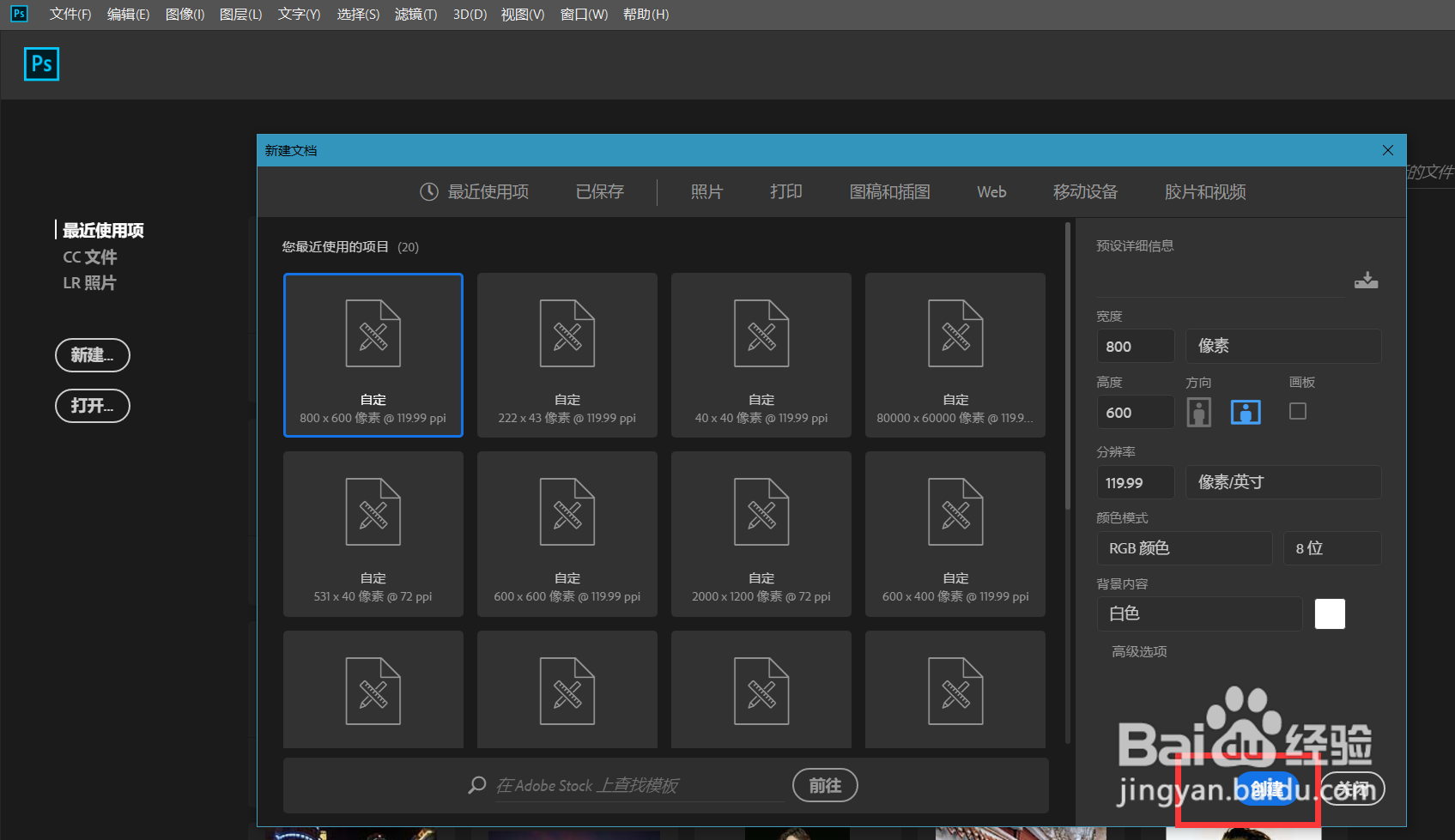
1、首先,我们打开Photoshop,点击屏幕框选的【创建】,新建空白画布。
Photoshop怎么制作文字长阴影效果?

2、下面,我们选择文字工具,在画布上输入文字,并调整好字体、字号、颜色等属性。

Photoshop怎么制作文字长阴影效果?

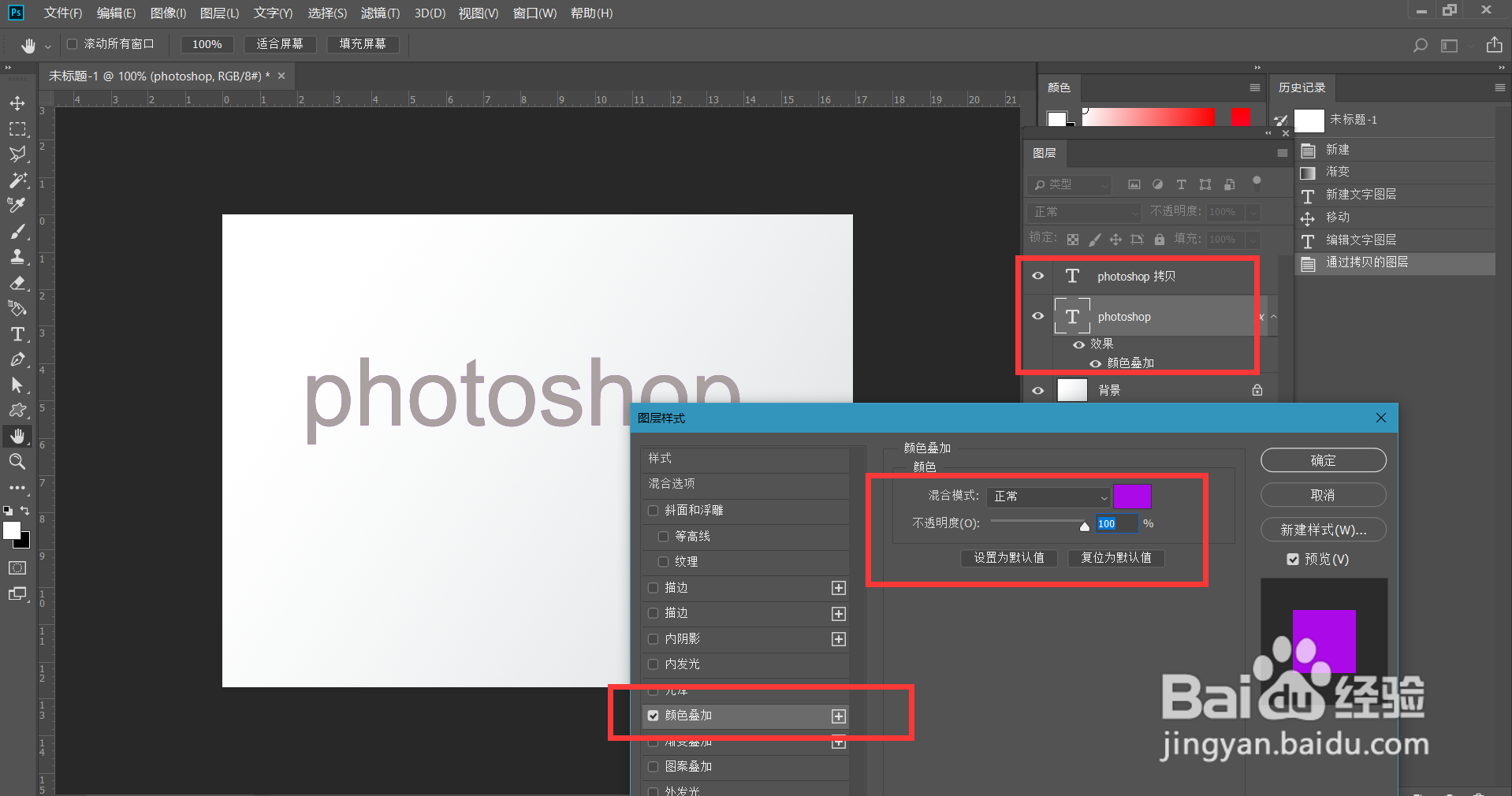
3、下面我们按ctrl+j复制文字图层,然后双击原图层,打开混合模式面板,选择【颜色叠加】,给文字添加自己喜欢的颜色叠加效果。
Photoshop怎么制作文字长阴影效果?

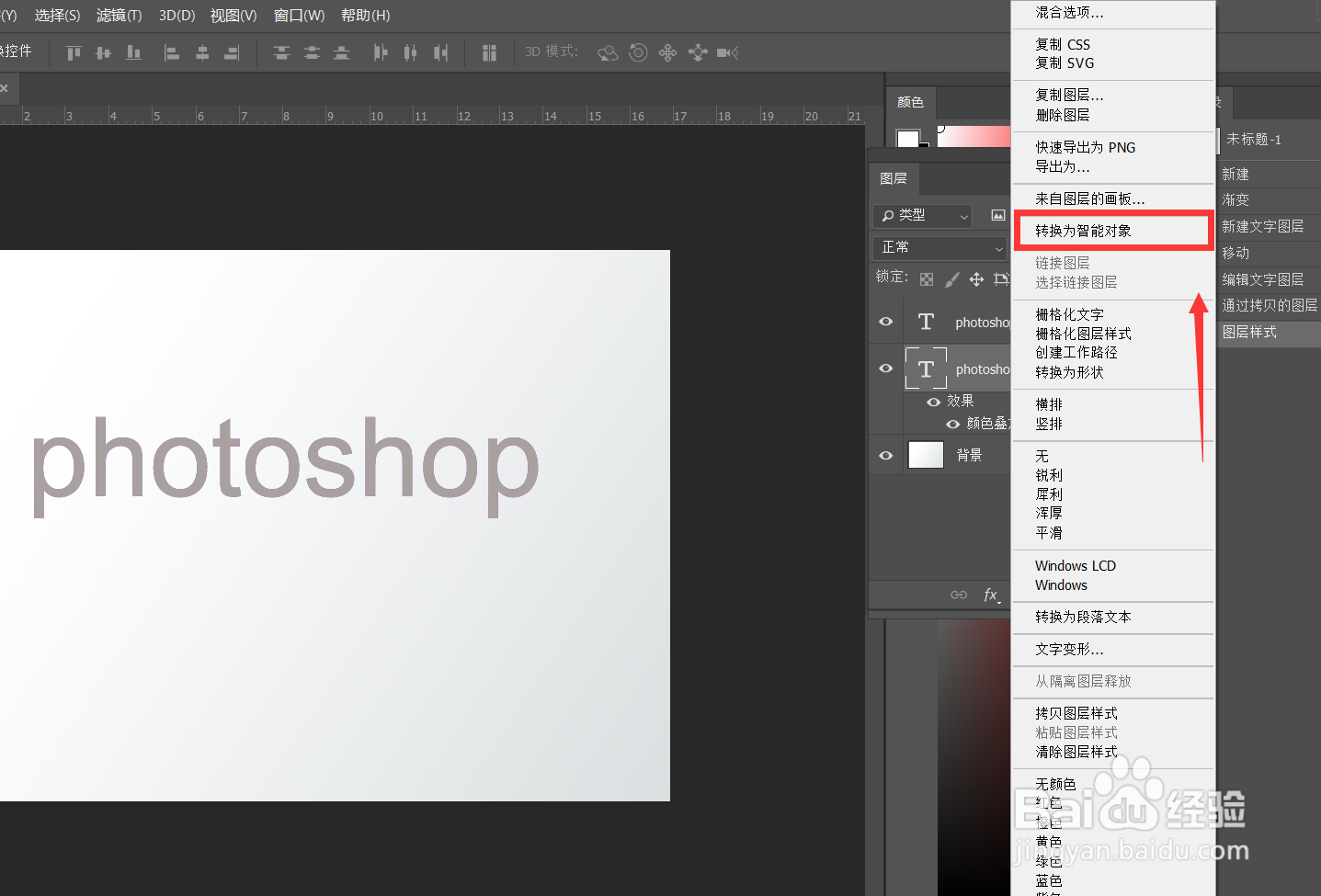
4、下面,我们在原文字图层上右击,选择【转换为智能对象】。

Photoshop怎么制作文字长阴影效果?

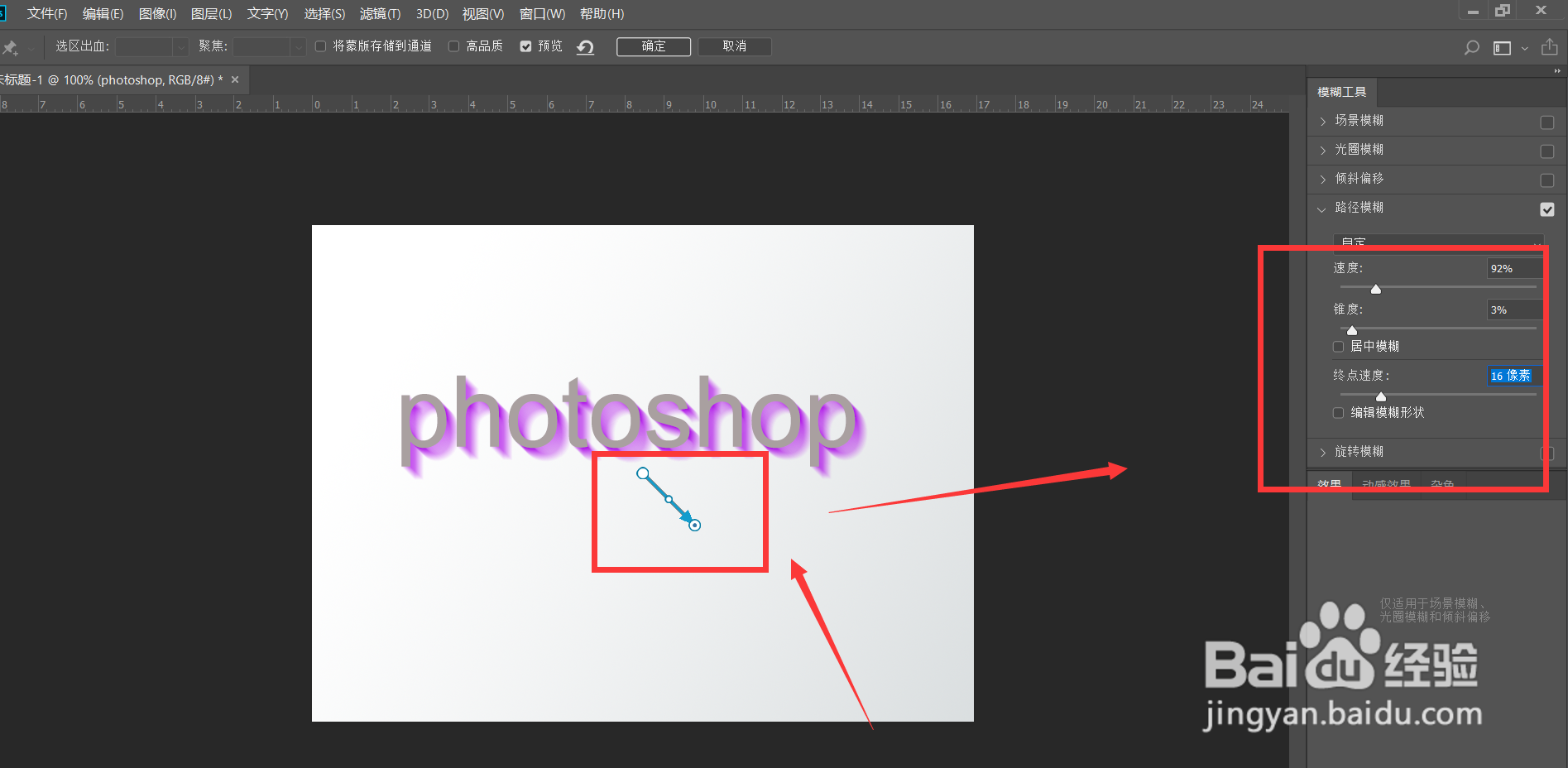
5、接下来,我们点击菜单栏的【滤镜】——【模糊长廊】——【径向模糊】。

Photoshop怎么制作文字长阴影效果?

6、如下图所示,我们可以调节模糊的角度,深度等参数,我们可以根据预览窗口的效果进行调节,最后,文字长阴影效果完成了。
Photoshop怎么制作文字长阴影效果?

Photoshop怎么制作文字长阴影效果?

  • PS图层样式的内发光和外发光添加不上颜色咋办?
  • PS怎样制作光效
  • 如何用ps制作出具有立体感的效果图
  • 怎么利用PS将贴图与立体墙面进行融合
  • 如何用photoshop 把一些平面图样做出有立体感
  • 热门搜索
    二的大写怎么写 月经不调是怎么回事 excel怎么做柱状图 违约金怎么算 英纳格手表怎么样 健身用英语怎么说 乳房下垂怎么办 直怎么读 宝宝上火怎么办 爱和乐怎么样