PS中如何把一个新的图案设置成填充图案

 时间:2024-10-26 12:02:45

1、本次演示使用的软件为photoshop设计软件,使用的版本为Adobe photoshop CC2017版。

PS中如何把一个新的图案设置成填充图案

2、首先打开一张我们想要定义为填充图案的图片。

PS中如何把一个新的图案设置成填充图案

3、然后选择菜单栏上的编辑并在编辑中找到定义图案选项,然后鼠标移动到该选项上并单击。

PS中如何把一个新的图案设置成填充图案

4、在弹出的窗口中,我们将该图案进行命名。

PS中如何把一个新的图案设置成填充图案

5、命名完成易七淄苷之后点击确定保存,让我们新建一张空白图片,再次打开菜单栏中的编辑选项,在编辑菜单下的下拉栏中找到填充选项,然后点击。

PS中如何把一个新的图案设置成填充图案

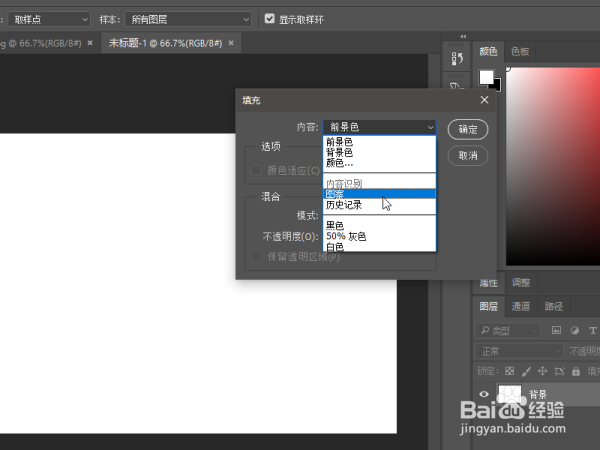
6、点击弹窗后弹出窗口,在该窗口中选择内容为图案。

PS中如何把一个新的图案设置成填充图案

7、选择图案后,点击自选图形,将自选图形中的内容替换成刚才自己保存的图案。

PS中如何把一个新的图案设置成填充图案

8、选择完成后点击确定,可以看到当前图片已经被我们用自己设置的新图案,作为填充图案填充了。

PS中如何把一个新的图案设置成填充图案
  • ps图案填充怎么自定义添加图案
  • ps怎么添加填充图案素材
  • ps怎么填充图案的
  • ps填充图案怎么调整大小
  • 怎么在Photoshop中导入填充用的图案?
  • 热门搜索
    小学关联词大全 牙疼怎么止疼最快 粤语老歌经典大全 小小说怎么写 小腿浮肿怎么回事 广场舞歌曲名字大全 日记400字大全 摔伤了怎么办 扬子空调怎么样 牛肉的做法大全