电脑提示spoolsv.exe应用程序错误怎么办

 时间:2026-02-12 07:50:52

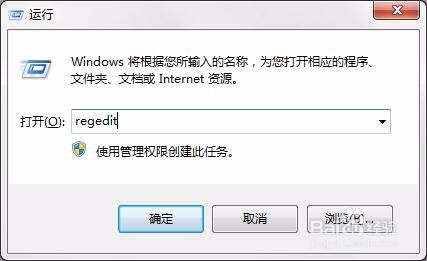
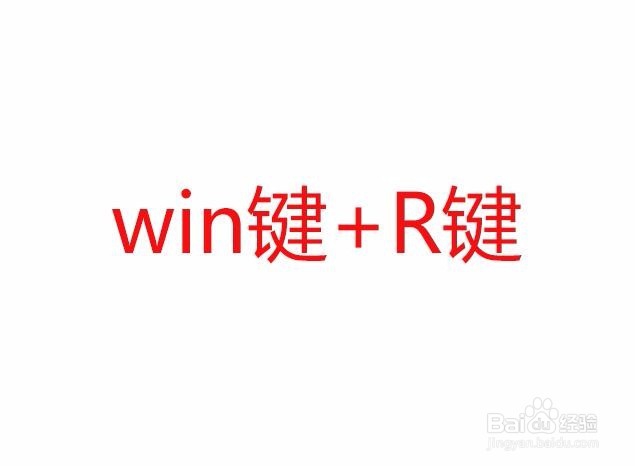
1、按键盘上的【Win+R】快捷键恩婶。
电脑提示spoolsv.exe应用程序错误怎么办

2、打开【运行】。

电脑提示spoolsv.exe应用程序错误怎么办

3、输入 regedit

电脑提示spoolsv.exe应用程序错误怎么办

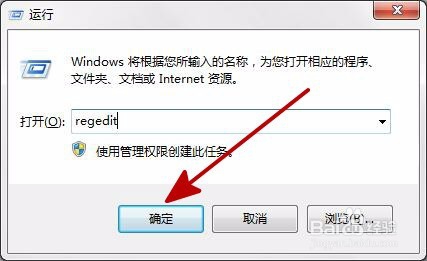
4、按【确定】或按回车键打开【注册表编辑器】艳始。

电脑提示spoolsv.exe应用程序错误怎么办

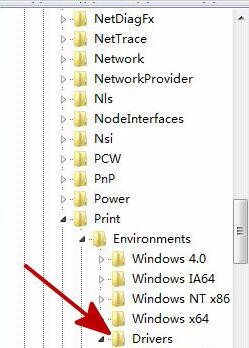
5、在【注册表编辑器】窗口左侧依次展开【HKEY_LOCAL_MACHINE】-【SYSTEM】-【ControlSet001】-【Control】-【Print】-【Environments】-【Drivers】。
电脑提示spoolsv.exe应用程序错误怎么办

6、在【Drivers】中找到【Version-3】项,鼠标右键霜醒拒删除。
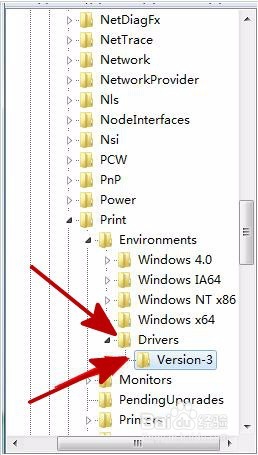
电脑提示spoolsv.exe应用程序错误怎么办

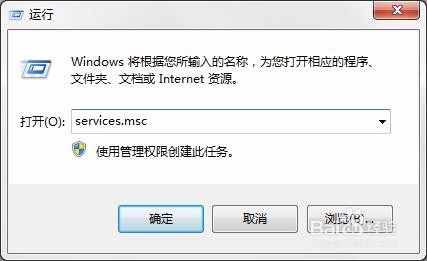
7、打开【运行】,输入 services.msc 。

电脑提示spoolsv.exe应用程序错误怎么办

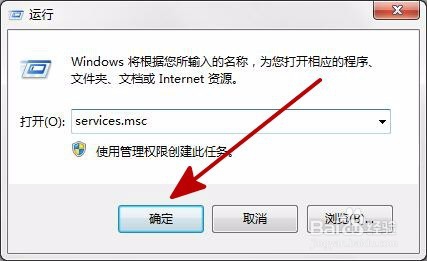
8、按【确定】或按回车键进入【服务】。

电脑提示spoolsv.exe应用程序错误怎么办

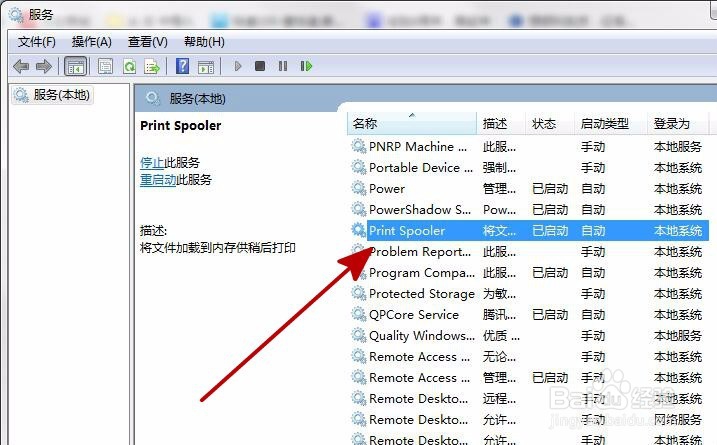
9、找到【Print spooler】服务。

电脑提示spoolsv.exe应用程序错误怎么办

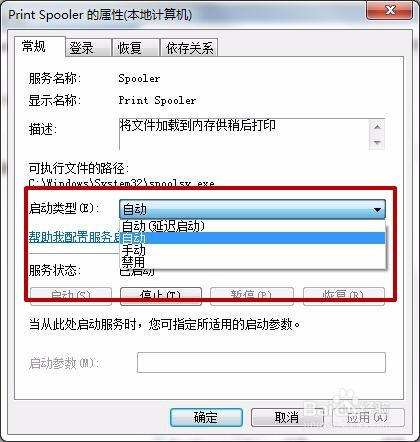
10、双击该服务打开,设置启动类型为【自动】。

电脑提示spoolsv.exe应用程序错误怎么办

11、完成以上步骤即可解决spoolsv.exe应用程序错误。

  • Windows10系统出现系统假死现象如何处理?
  • Win10无法设置SmartScreen由系统管理员进行管理
  • Win11系统怎么开启飞行模式
  • linux 主机挂起 怎么处理
  • Windows10系统开始菜单打不开怎么办?
  • 热门搜索
    肯德基炸鸡腿的做法 芹菜汁的做法 鹅肉的做法 面条怎么做好吃 微波炉蒸蛋的做法 俟怎么读 剁椒酱的做法 little怎么读 怎么分辨例假推迟和怀孕 旖旎怎么读