1、单击,开始菜单-setting(设置),如图所示。

2、点击setting(设置)中的Account(账户),如图所示。

3、在左侧栏的Other user(其他用户)中进行添加。如图所示

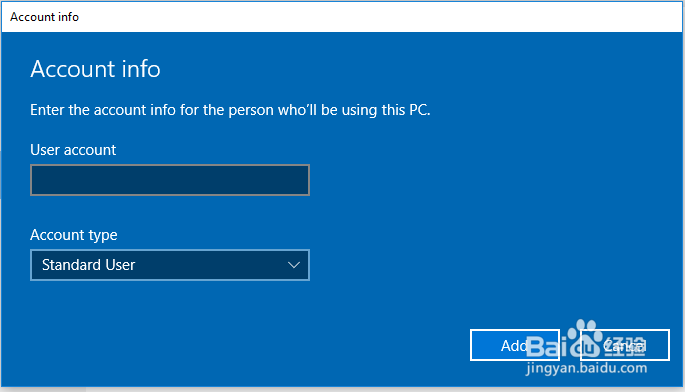
4、输入用户名和账户类型,账户类型有两种,一种是管理员,一种是标准用户,按需选择即可。如图所示。

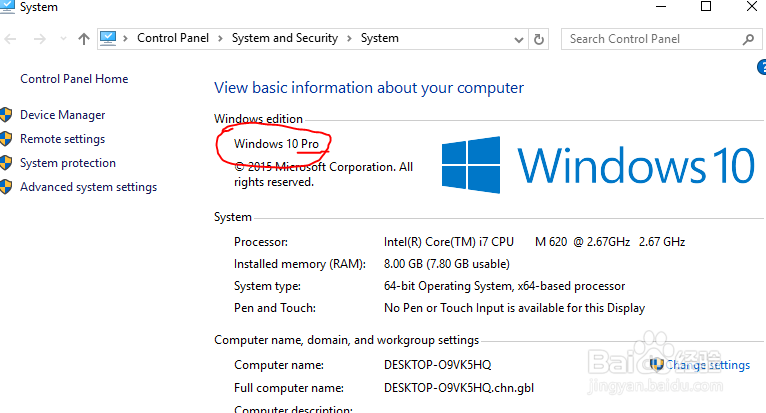
1、第二种方法要求你的win10 系统必须是专业版,即Pro版或者是企业版。在This computer(此电脑)中进行查看,
2、按住win(键盘左下角有四个飞扬的方块的那个图标)+X,出现如图所示的界面。
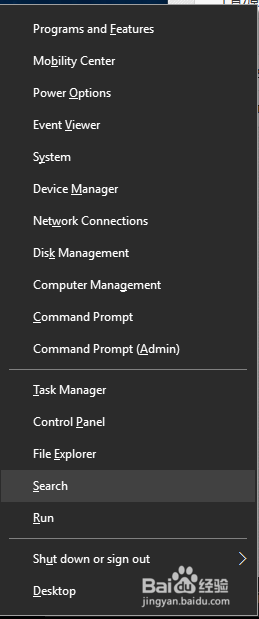
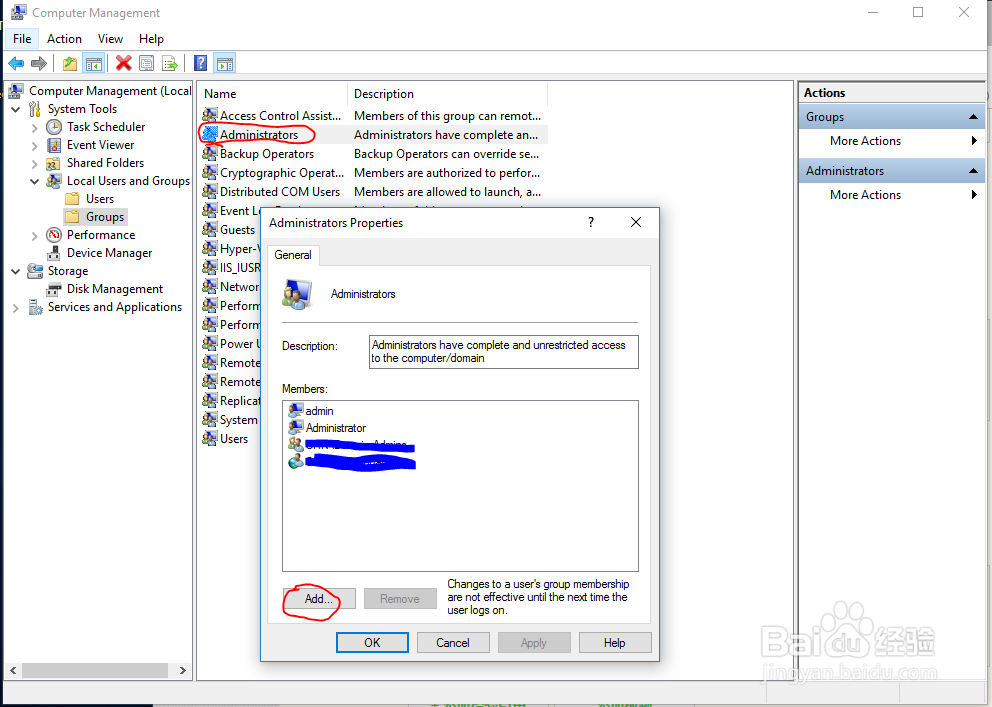
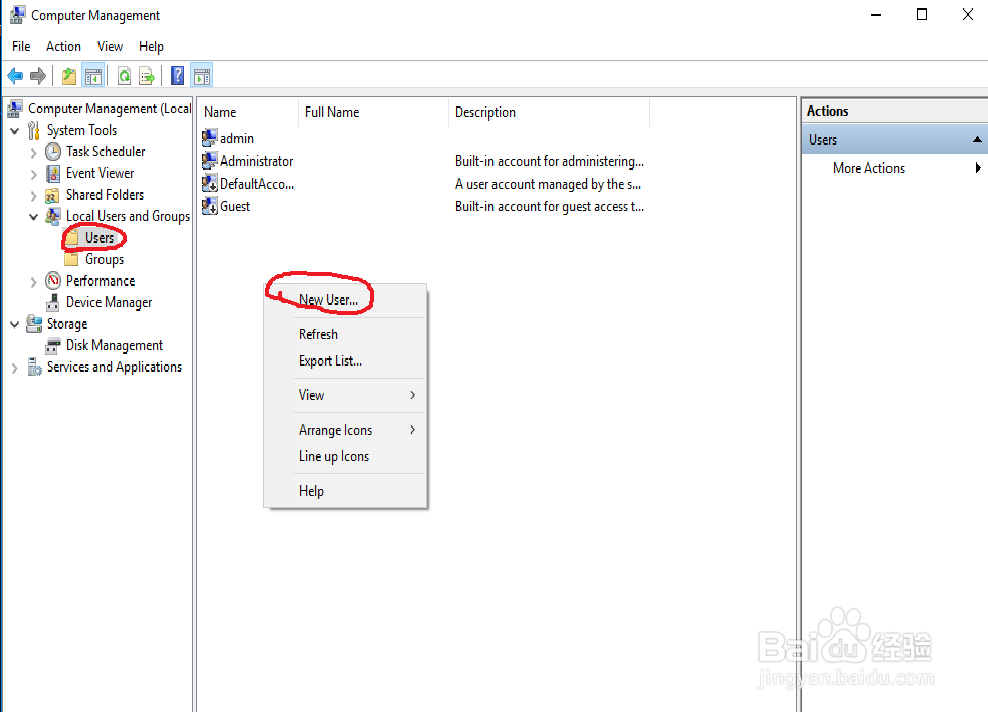
3、点击Computer management(计算机管理),出现如下图的界面,点击左侧的User(用户),在右侧框中的空白处右键点击,出现新用户,点击。如图所示。
4、在弹出来的窗口输入要添加账户的名字和密码,下方的复选框按需选择,这里选择其中两项。填写完毕后,OK即可,用户即添加好了,按住Ctrl+alt+delete三个按键,进行用户切换吧。用刚刚添加的用户登录你的计算机吧