Photoshop批量保存图片

 时间:2026-04-23 03:24:32

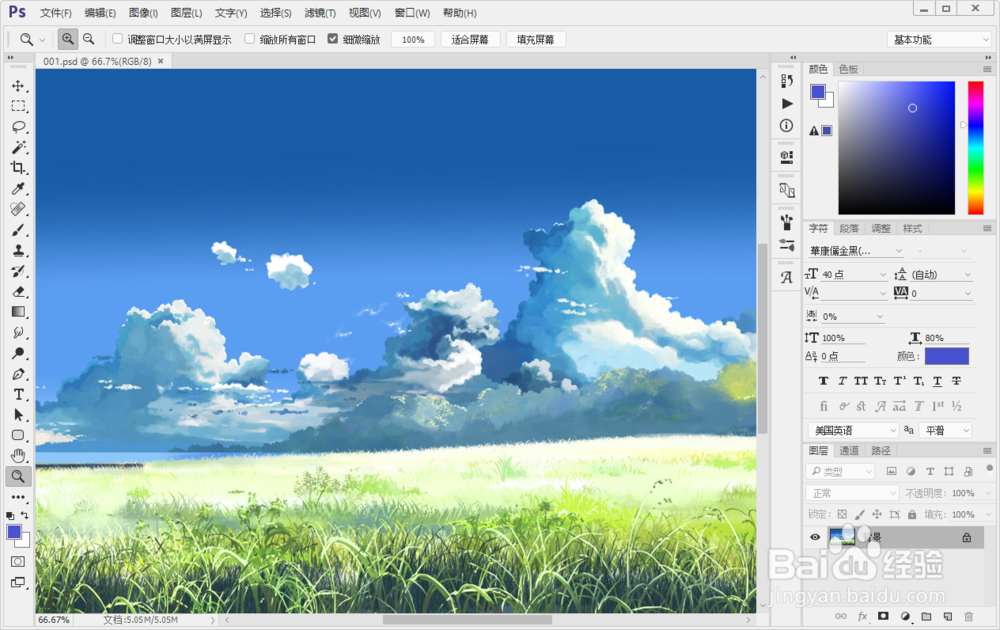
1、打开PHOTOSHOP,文件-打开,随意打开一个psd文件。
Photoshop批量保存图片

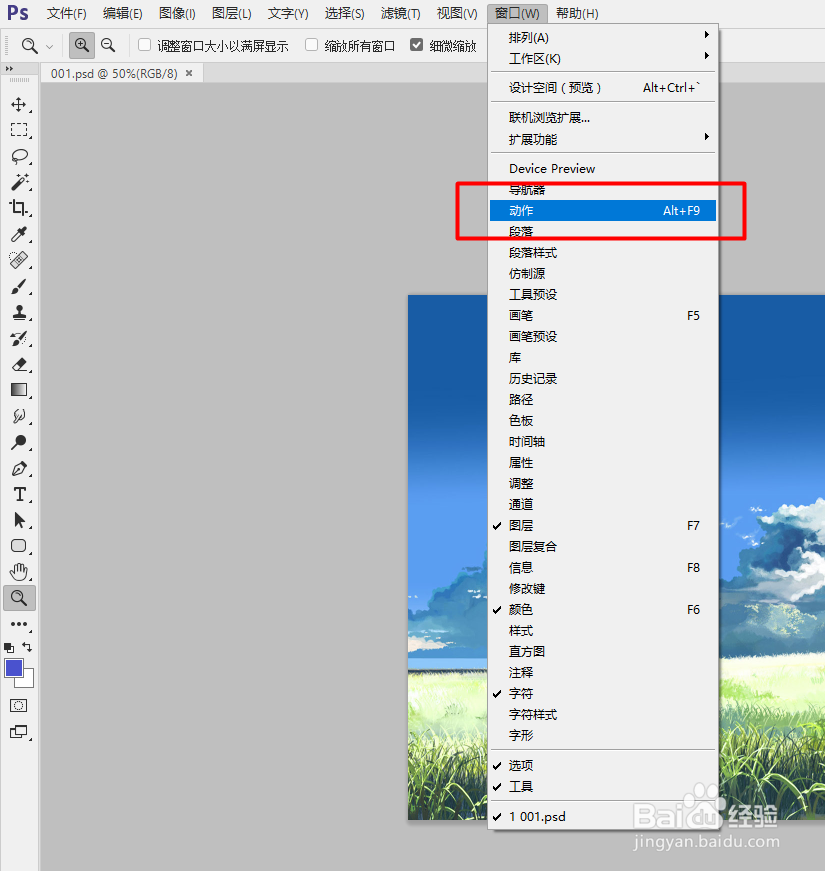
2、点击窗口-动作。

Photoshop批量保存图片

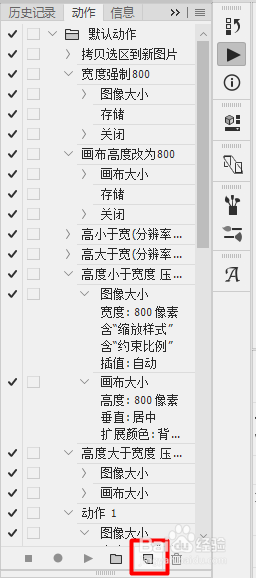
3、之后会弹出动作窗口,点击如图的创建新动作按钮。

在弹出的窗口点击“记录”。
Photoshop批量保存图片

Photoshop批量保存图片

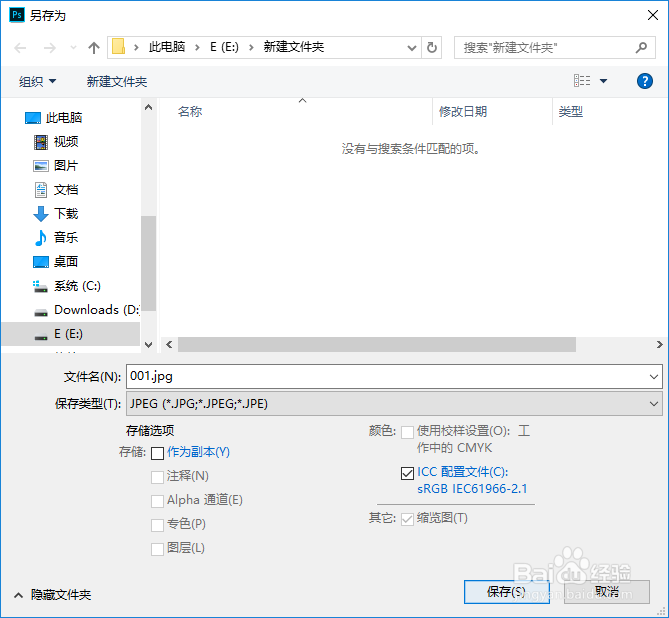
4、然后默认开始录制动作,点击文件-储存为,在弹出的窗口选择保存位置,保存jpg类型。
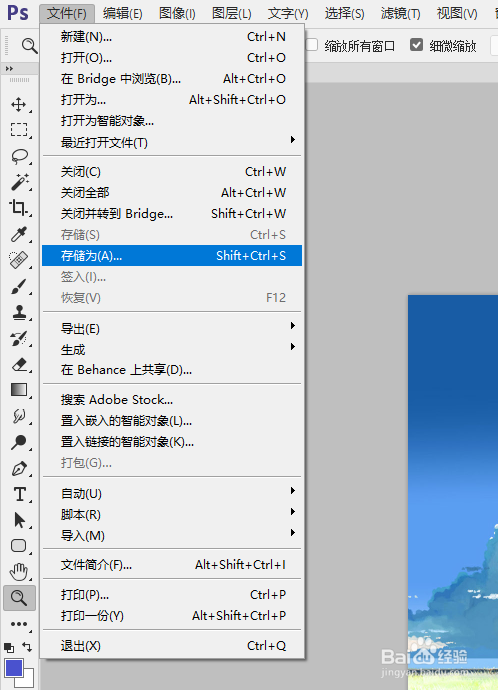
Photoshop批量保存图片

Photoshop批量保存图片

5、然后ctrl+W关闭文件。

查看动作窗口,可以看到多了两个动作,保存和关闭两个动作。
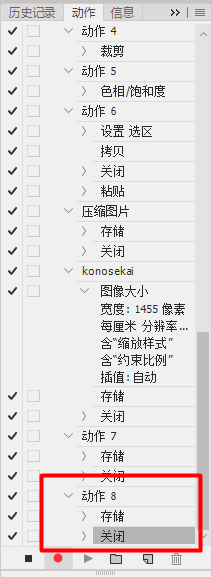
Photoshop批量保存图片

6、到这里动作录制结束,点击结束录制。

Photoshop批量保存图片

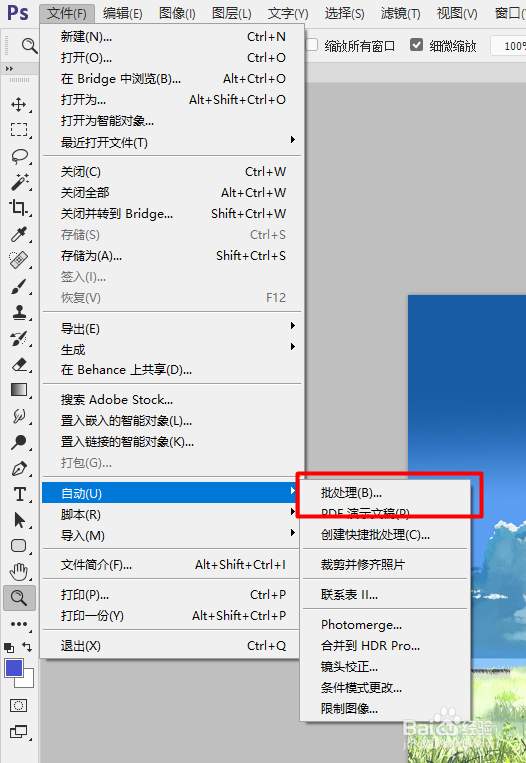
7、点击文件-自动-批处理。

Photoshop批量保存图片

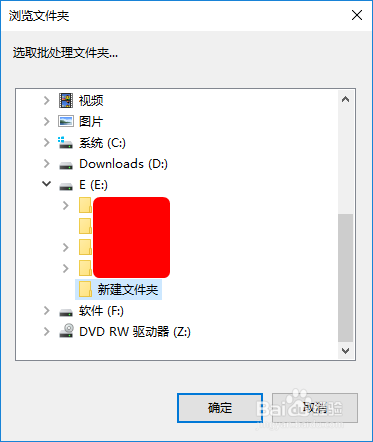
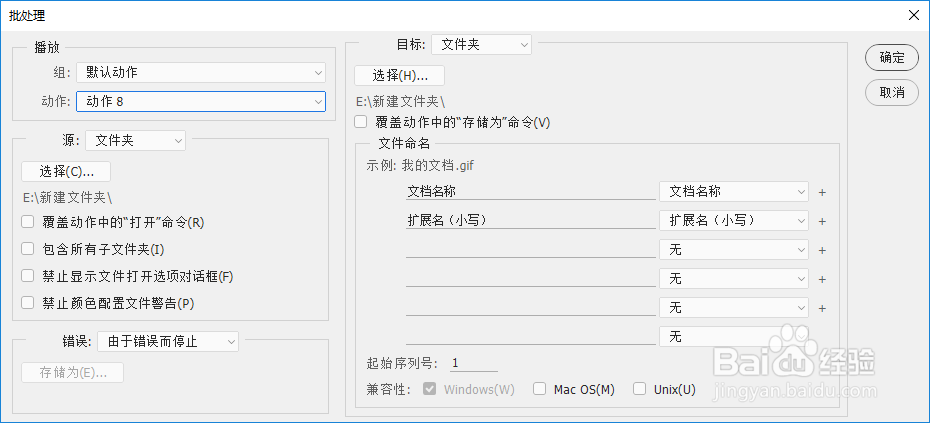
8、在弹出的批处理窗口里选择动作、源文件夹和目标文件夹。目标文件夹可以和源文件夹同一个文件夹,避免有时候一些冲突还是另存其他目录(此处还是我选择同个目录)。
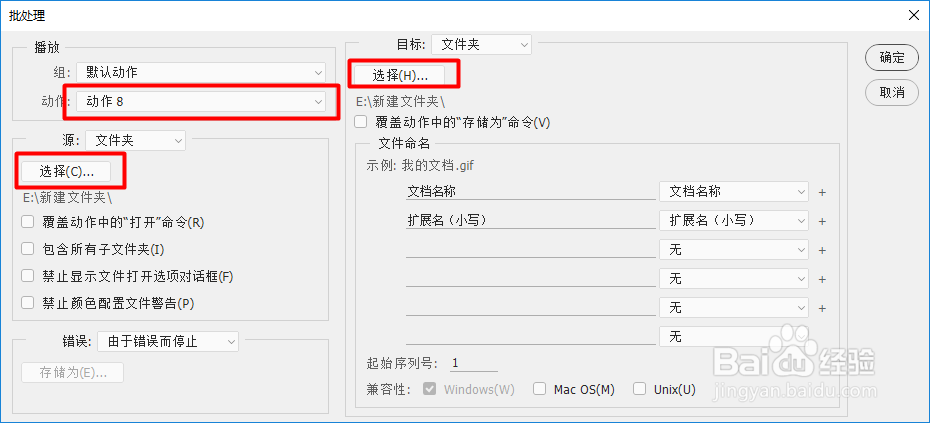
Photoshop批量保存图片

Photoshop批量保存图片

Photoshop批量保存图片

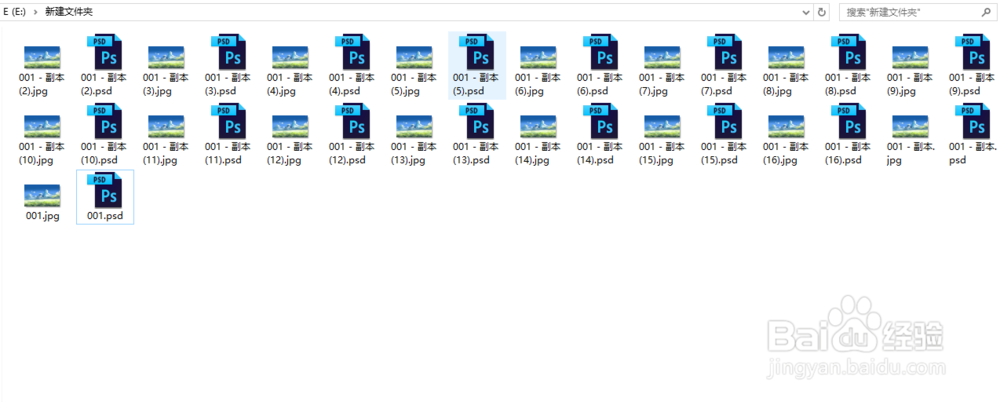
9、然后点击确定,开始处理。

等PS自动处理完成即可。

Photoshop批量保存图片

  • 如何查看photoshop版本
  • ps怎么批量保存成jpg格式
  • PS批处理图片如何导出到文件夹?
  • ps怎么记录动作
  • PS批量处理图片时如何自动导出保存?
  • 热门搜索
    妒忌的近义词是什么 毕加索钢笔怎么样 戴尔笔记本电脑怎么样 圆脸发型 发型名称 nba2k怎么扣篮 人是怎么怀孕的 哺乳期感冒吃什么药 instagram怎么保存图片 begun怎么读